
TSMaster — бесплатная среда разработки, симуляции, диагностики и калибровки бортовых сетей от TOSUN: CAN/CAN FD, LIN, FlexRay, Automotive Ethernet, UDS-диагностика, CCP/XCP-калибровка, запись и воспроизведение трассировок. В этом гайде — где скачать актуальный установщик, какие системные требования предъявляет программа, как установить её и драйверы адаптеров TC1011/TC1014 и как снять первую трассировку CAN.
Ключевые слова: TSMaster, скачать, установка, драйверы, TC1011, TC1014, CAN FD, трассировка, trace.
1. Где скачать TSMaster
Единственный рекомендуемый источник — официальный сайт TOSUN: страница tosunai.com/download (раздел «Загрузки»). Там же публикуются руководство пользователя TSMaster, пакеты TSMaster API (документация и примеры кода для API TSMaster, libTSCAN и libdev под все аппаратные устройства TOSUN) и сопутствующие инструменты.
- Установщик Windows — файл вида
TSMaster_Setup_beta.exe; именно его скачивает большинство пользователей. Несмотря на слово «beta» в имени файла, это актуальный регулярно обновляемый дистрибутив. - Архивная копия — тот же дистрибутив доступен в виде 7z-архива на зеркале tosun.tech (пригодится, если браузер или корпоративная политика блокирует exe).
- GitHub — репозиторий
github.com/TOSUN-Shanghai/TSMaster: примеры, исходники API и история изменений.
Перед скачиванием ознакомьтесь с условиями использования на странице загрузки: дистрибутив предоставляется «как есть» для разработки и тестирования с продуктами TOSUN. Скачивать TSMaster со сторонних сайтов не стоит — там часто лежат устаревшие сборки.
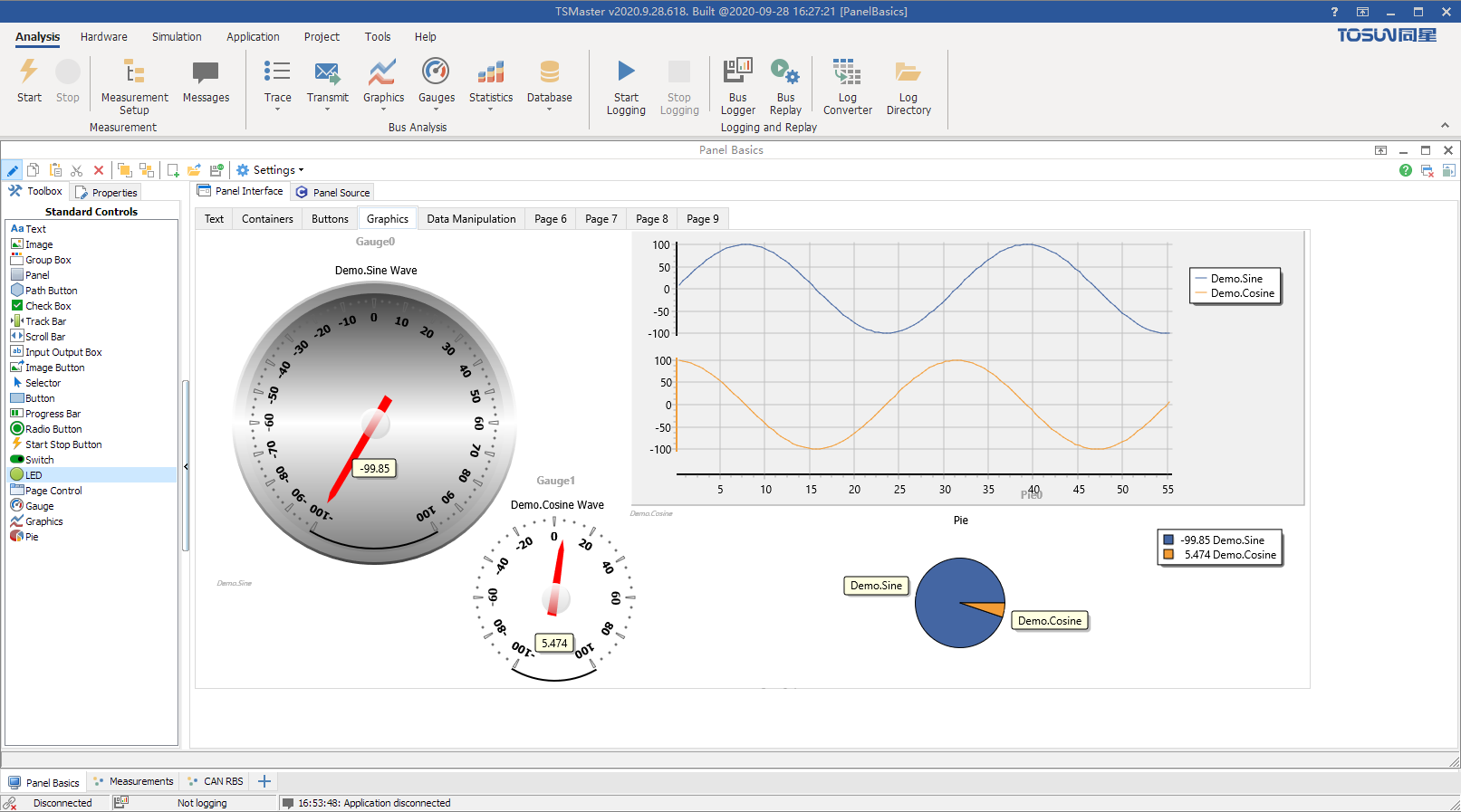
2. Системные требования
Минимальная конфигурация, указанная производителем на странице загрузки:
| Параметр | Требование |
|---|---|
| Операционная система | Windows 7 SP1 и выше, поддерживаются Windows 10 и Windows 11 |
| Память (ОЗУ) | 8 ГБ |
| Процессор | двухъядерный и выше |
| Место на диске | не менее 4,3 ГБ свободного места после распаковки |
Если конфигурация ниже минимальной, программа может работать медленно или не запуститься вовсе. Для комфортной работы с многоканальными трассировками CAN FD и большими BLF-файлами желательны 16 ГБ ОЗУ и SSD. 64-разрядная версия Windows предпочтительна: часть модулей и примеров API ориентирована на x64.
3. Установка программы
- Шаг 1. Скачайте
TSMaster_Setup_beta.exeс tosunai.com/download и проверьте, что файл скачан полностью (размер сопоставим с указанным на странице). - Шаг 2. Запустите установщик от имени администратора: правой кнопкой по файлу → «Запуск от имени администратора». Это важно — установщик копирует драйверы устройств и системные компоненты.
- Шаг 3. Выберите каталог установки. Путь по умолчанию подходит большинству; избегайте кириллицы в пути, если планируете использовать API и примеры скриптов.
- Шаг 4. Дождитесь окончания установки: вместе с программой ставятся драйверы USB-устройств TOSUN и примеры проектов. В каталоге установки вы найдёте шаблоны проектов, примеры API и конфигурации Seed&Key.
- Шаг 5. Запустите TSMaster. При первом старте программа предложит выбрать язык интерфейса (доступны китайский и английский) и создать первый проект.
Базовые функции — трассировка, анализ, отправка сообщений, работа с базами данных — доступны сразу после установки без лицензии. Отдельные модули (UDS-диагностика, DoIP, CCP/XCP и др.) активируются лицензиями — подробности на страницах TSMaster Lite, Standard и Professional.
4. Драйверы и первое подключение адаптера TC1011 / TC1014
Адаптеры TOSUN серии TC10xx работают в Windows без установки отдельных драйверов: нужные драйверы уже входят в пакет TSMaster и устанавливаются вместе с ним.
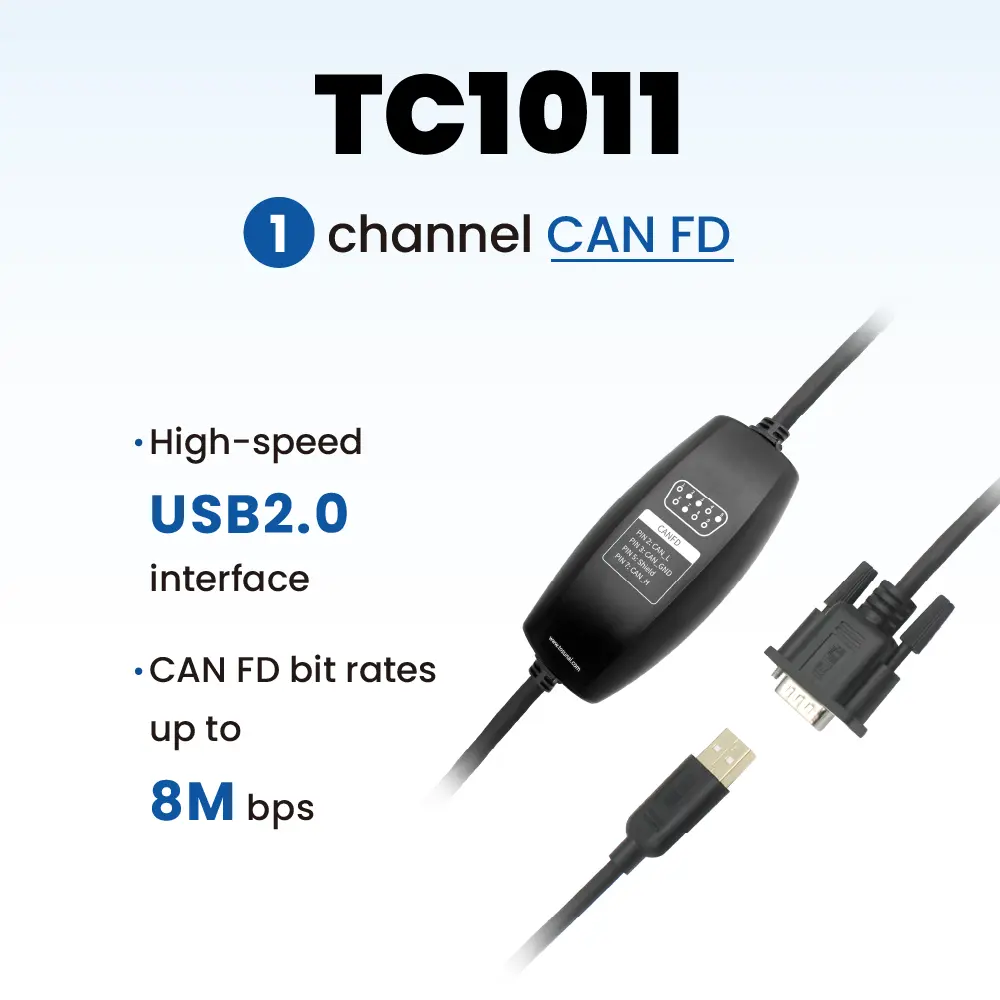
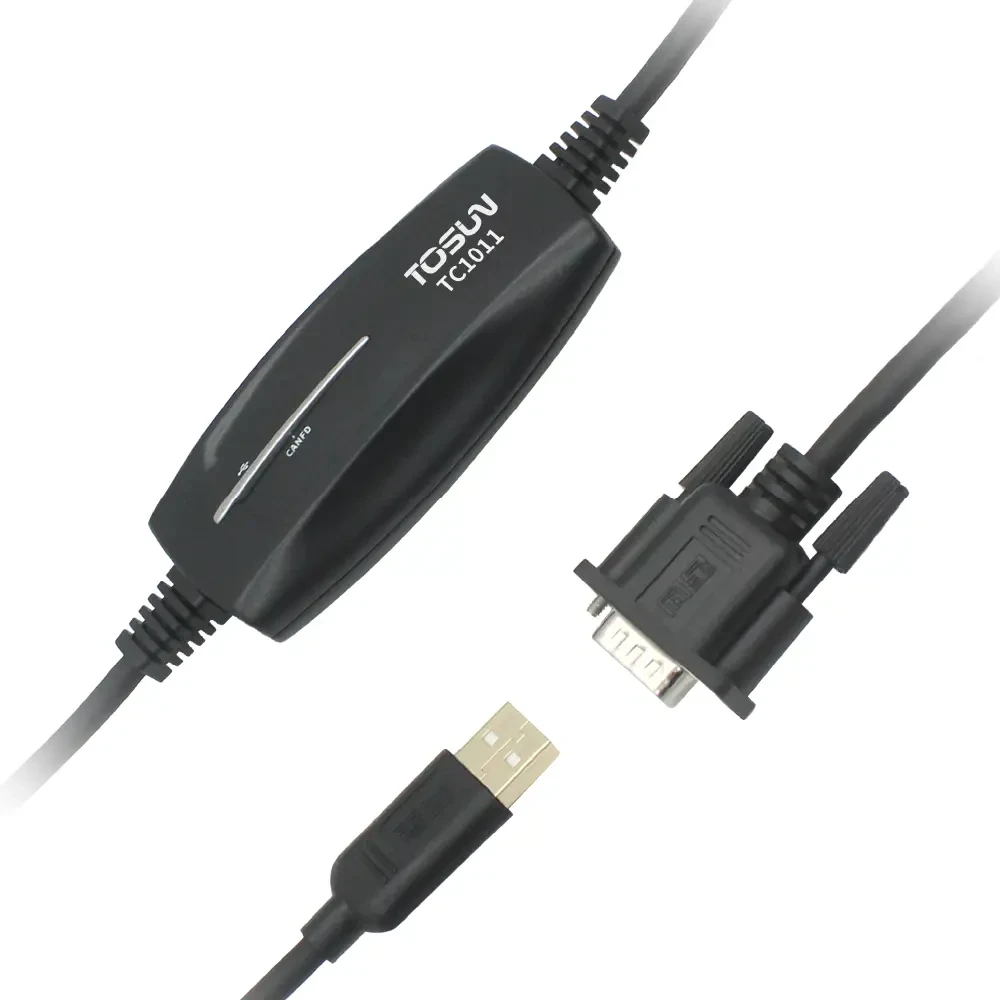
TC1011 — одноканальный интерфейс CAN FD (до 8 Мбит/с) с высокоскоростным USB 2.0, самая простая точка входа в экосистему (рис. 4-1). Подробные характеристики — на странице TOSUN TC1011.
TC1014 — 4-канальный интерфейс CAN FD с аппаратной изоляцией 2500 В, разъёмом USB Type-C, отключаемыми терминаторами 120 Ом и аппаратными метками времени 1 мкс; поддерживает LIN Master/Slave (рис. 4-2). Характеристики — на странице TOSUN TC1014.

- Шаг 1. Подключите адаптер кабелем USB напрямую к порту ПК (без пассивных хабов). Windows определит устройство автоматически.
- Шаг 2. Откройте TSMaster и перейдите в «Hardware» → «Channel Selection»: программа покажет найденные устройства TOSUN и число каналов.
- Шаг 3. Задайте маппинг каналов: свяжите логические каналы проекта (CH1, CH2…) с физическими каналами адаптера.
- Шаг 4. Если шина однопроводная на столе без других узлов, включите встроенный терминатор 120 Ом (у TC1014 — отключаемый) и проверьте, что на шине есть второй терминатор.
Если устройство не определилось, откройте «Диспетчер устройств» Windows: адаптер не должен висеть с жёлтым восклицательным знаком. Переустановка драйвера — запуск установщика TSMaster повторно в режиме исправления.
5. Первая трассировка CAN
- Шаг 1. Подключите адаптер к шине CAN (для стенда достаточно скрутки CAN-H/CAN-L и двух терминаторов 120 Ом; пример подключения — рис. 5-1).
- Шаг 2. В окне конфигурации канала задайте скорость шины — для классического CAN чаще всего 500 кбит/с; для CAN FD отдельно задаются арбитражная и дата-фазы (например 500 кбит/с и 2 Мбит/с).
- Шаг 3. Нажмите кнопку запуска проекта (синий треугольник на панели) — адаптер начнёт приём кадров.
- Шаг 4. Откройте окно сообщений (Trace): в нём побегут принятые кадры с ID, DLC, данными и аппаратными метками времени. Функционал окна trace подробно разобран в статье «Быстрый старт: окно Trace».
- Шаг 5. Загрузите базу DBC, чтобы видеть в trace расшифровку сигналов вместо сырых байтов: «Analysis» → «Databases» → «Load DBC». Работа с базами описана в руководстве по редактору DBC.
- Шаг 6. Для сохранения трафика включите запись в BLF — см. гайд по функции записи шины.
6. Типовые проблемы установки и их решение
- Установщик не запускается или обрывается. Проверьте, что файл скачан целиком; запускайте от имени администратора; временно отключите антивирус или добавьте установщик в исключения — эвристики иногда блокируют установку драйверов.
- «Не хватает места на диске». После распаковки требуется не менее 4,3 ГБ; освободите место на системном диске или выберите другой каталог установки.
- Старая Windows без SP1. На Windows 7 обязателен Service Pack 1; без него возможны ошибки запуска и отсутствие нужных системных библиотек. Решение — обновить ОС.
- Адаптер не виден в TSMaster. Проверьте «Диспетчер устройств», смените USB-порт и кабель, повторно запустите установщик для восстановления драйверов. Избегайте дешёвых USB-хабов без внешнего питания.
- Trace пустой при работающей шине. Неверная скорость канала — сверьте бодрейт и точку сэмплирования с настройками сети; проверьте терминаторы 120 Ом и распиновку разъёма DB9.
- Кадры ошибок (error frames) вместо данных. Обычно это рассогласование бодрейта или отсутствие терминации. Методика настройки точки сэмплирования — в статье «Точка сэмплирования и устранение кадров ошибок».
После успешной установки рекомендуем сразу обновить базу знаний: скачайте с той же страницы руководство пользователя и пакет TSMaster API — с документацией и примерами кода для C++, C#, Python и LabVIEW.
