Окно Trace — самое используемое окно при анализе шины: оно фиксирует все события в ходе измерений. В статье — функции окна Trace в TSMaster: частота обновления, форматы отображения, фильтры сообщений и ответы на типовые вопросы.
Ключевые слова: Trace, фильтр сообщений, FilterString, частота обновления, CAN, CAN FD, J1939, ISO 15765-2.
1. Настройка частоты обновления отображения
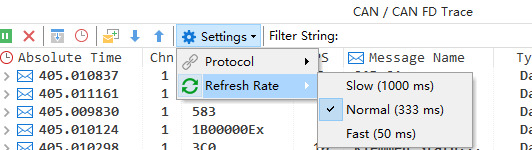
Чтобы снизить загрузку CPU, окно Trace предлагает несколько вариантов частоты обновления (рис. 1). Для старых компьютеров можно выбрать более низкую частоту и уменьшить нагрузку.
2. Выбор точки рядом с кривыми
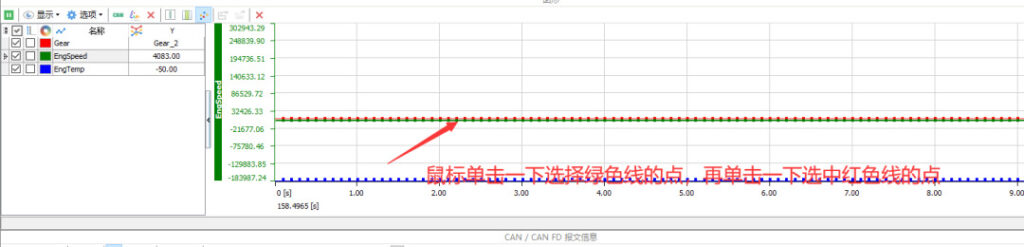
Если в окне Trace несколько кривых расположены очень близко и мышью их трудно различить, в TSMaster есть переключение кривых одиночным щелчком (рис. 2).
3. Настройка формата отображения сообщений
CAN Trace поддерживает отображение в форматах CAN, CAN FD, J1939, CANopen, ISO 15765-2, ISO 15765-3, CCP, XCP и др. — достаточно переключиться на нужный формат (рис. 3). Путь к настройкам модуля: «Setting» → подпункт → режим подпункта.

4. Фильтрация сообщений
В окне Trace есть три типа фильтров: по каналу данных, по ID сообщения, по диапазону значений сигнала.
4.1. По каналу сообщений
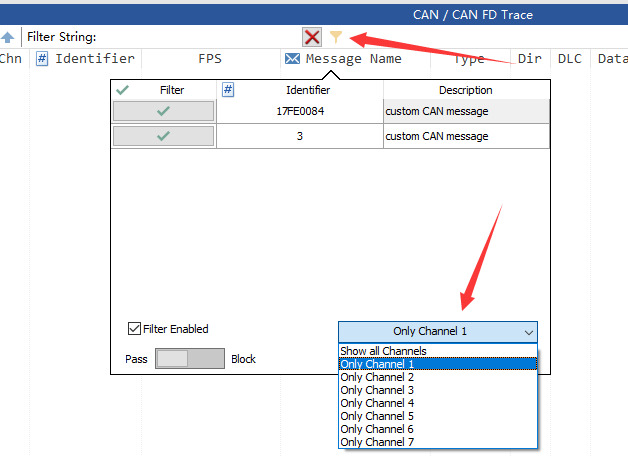
Пользователи многоканальных CAN-устройств могут оставить только сообщения нужных каналов. Настройка: «Фильтр» → выбор канала; доступные типы каналов — на рис. 4. Если выбрать OnlyChannel1, в окне Trace будут показаны только данные канала 1.
4.2. По ID сообщения
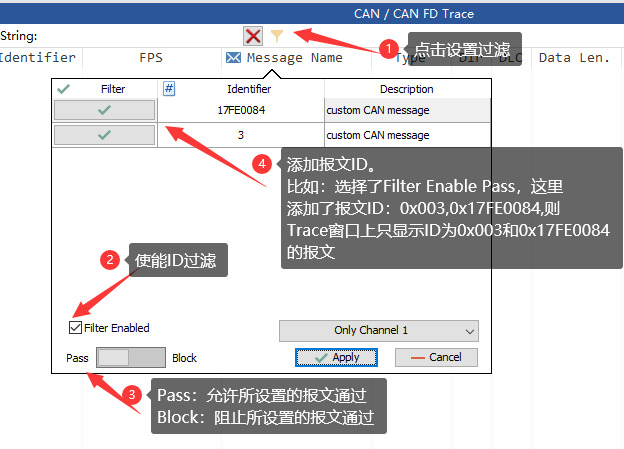
Порядок настройки фильтра по ID (рис. 5):
4.3. По строке фильтра (FilterString)
В строке фильтра можно ввести значение ID — в окне Trace останутся только сообщения с этим ID; либо имя сигнала — останутся только сообщения, связанные с этим сигналом.
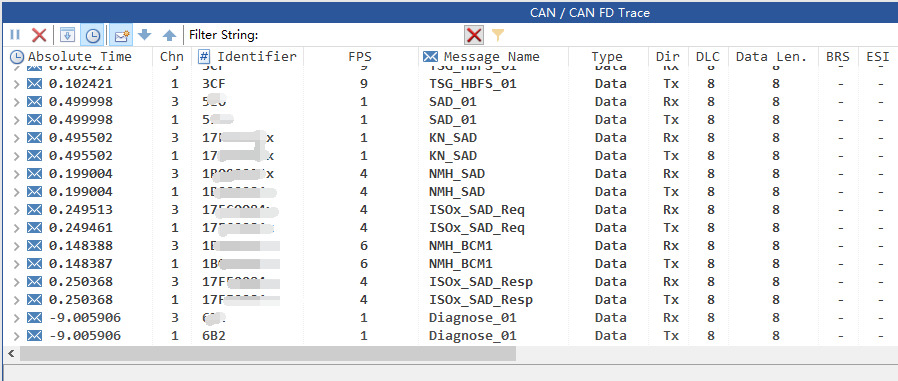
Фильтр по ID. Исходное окно сообщений с несколькими сообщениями обмена ЭБУ (рис. 6). Введите в поле Filter String «3CF» — в окне Trace останется только сообщение 3CF (рис. 7). FilterString поддерживает нечёткий поиск: если ввести просто «3», останутся сообщения, начинающиеся с 3. Внимание: вводится именно значение ID сообщения, без дополнительных описаний.

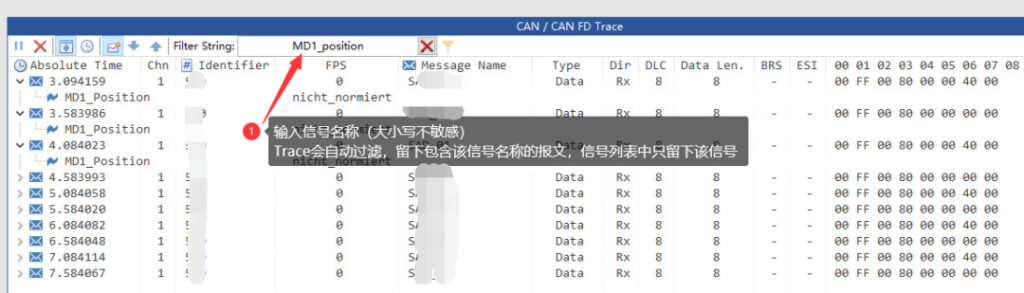
Фильтр по имени сигнала. Фильтрация по сигналу требует загруженной базы данных: понятие сигнала появляется только при наличии DBC. Такой фильтр удобен, чтобы детально просматривать нужные сигналы и сообщения (рис. 8).
Примечания:
- каждое окно Trace независимо: фильтры разных окон не влияют друг на друга;
- если шина работает, а окно Trace пусто или показывает не то — возможно, ранее заданный фильтр скрыл нужные сообщения; проверьте настройки;
- фильтрация в окне Trace действует и при просмотре записанных файлов.
5. Ответы на вопросы
5.1. Сообщения развёрнуты по сигналам — неудобно смотреть
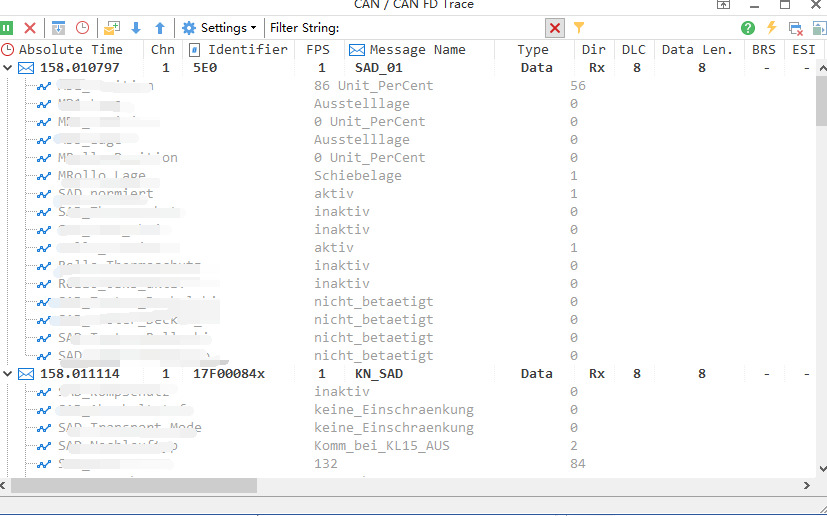
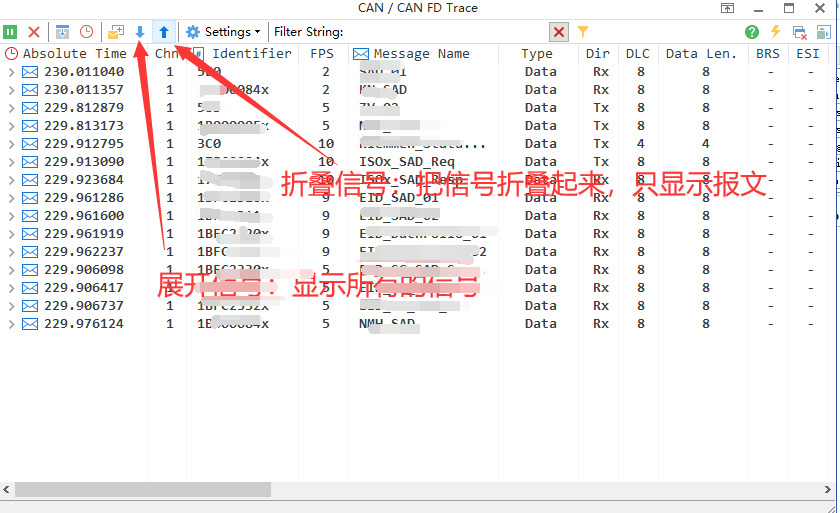
Если сообщения полностью развёрнуты по сигналам и наблюдать их неудобно (рис. 9), решение — свернуть/развернуть отображение сигналов (рис. 10).
5.2. Почему при подключении Application сразу появляются сообщения
Описание проблемы: в момент нажатия «Connect Application» в окне Trace всегда появляются сообщения, хотя пользователь ничего не отправлял.
TSMaster позволяет связать запуск программы (Start) с функциональными модулями (подробно — в разделе о запуске программы). Например, если отмечено окно передачи (Transmit), сообщения из него начнут отправляться сразу при старте; если отмечено окно воспроизведения шины (Bus Replay) — при старте автоматически начнётся воспроизведение, и т.д.
Решение: в окне «Tools» → «System Information» уберите связь Start с этим модулем; либо снимите связь кнопкой в правом верхнем углу самого модуля.