Запись шины — это запись и анализ коммуникационных данных шин CAN, LIN, FlexRay, Ethernet; важный инструмент инженера для диагностики неисправностей, анализа производительности и регистрации данных. Модуль записи шины — один из самых востребованных в TSMaster. В статье — работа с функцией записи, настройка файлов записи и типовые сценарии использования.
Ключевые слова: запись шины, автоматическая запись, размер файла записи, фильтрация сообщений, BLF.
1. С чего начать работу с модулем записи TSMaster
- Шаг 1. Модуль записи находится в главном меню: «Analysis» → «Bus Logging» (рис. 1-1).
- Шаг 2. Кнопкой «Add Bus Logging» («Добавить запись шины») добавьте модуль записи — модулей может быть несколько (рис. 1-2).
- Шаг 3. Задайте путь к папке для записываемых данных: флажок «Default» («По умолчанию») или собственный путь. Вариант 1: при включённом «Default» файлы записи сохраняются в папку по умолчанию
проект\Logging\Bus\(рис. 1-3). Вариант 2: снимите флажок «Default» и кнопкой «…» выберите собственный путь сохранения (рис. 1-4). - Шаг 4. Настройте имя файла данных: введите имя вручную, например «Model1», «ECU1», либо в выпадающем списке «Naming Rule» («Правило имени файла») выберите шаблон: имя пользователя, имя ПК, системное время, индекс модуля измерения, время запуска измерения, имя проекта конфигурации и т.д. (рис. 1-5).
- Шаг 5. Нажмите кнопку «Start Logging» (старт записи) — начнётся запись сообщений шины; также доступны кнопки «Pause» (пауза) и «Stop Logging» (остановка записи) (рис. 1-6).

Analysis → Bus Logging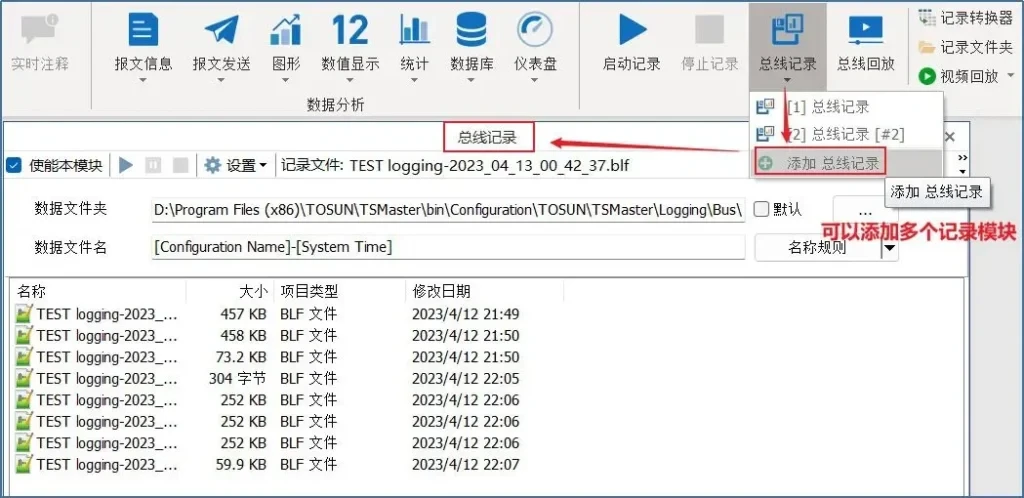
Measurement Settings → Add Bus Logging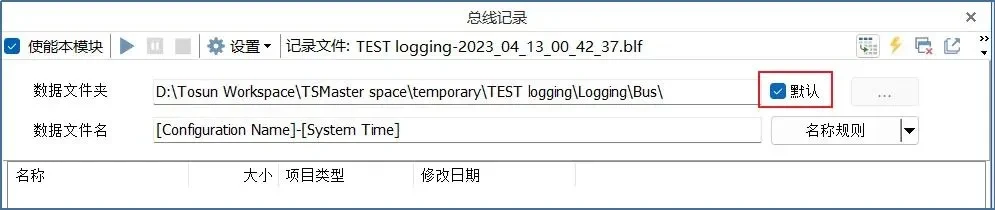
Default (папка \Logging\Bus\ в каталоге проекта)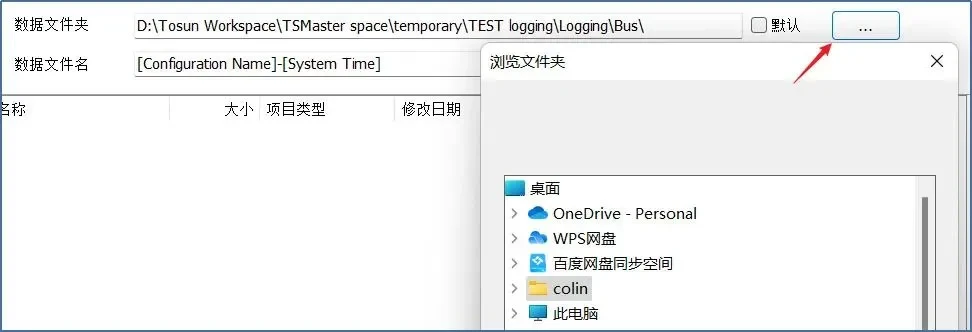
Default и выбор папки кнопкой Browse...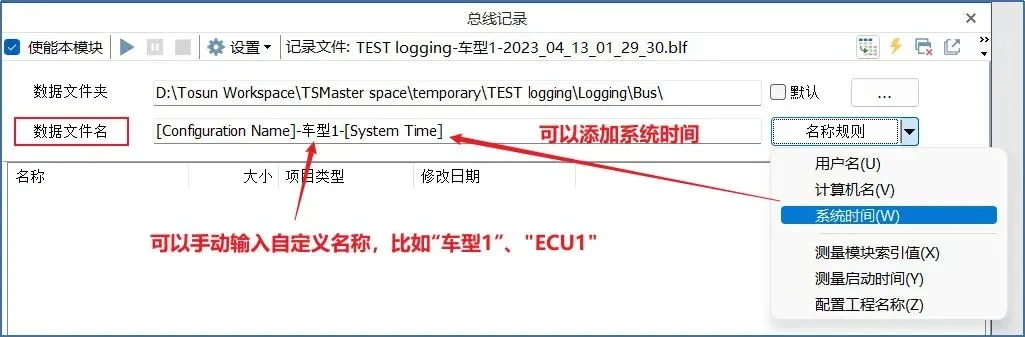
Naming Rule (User Name, System Time, Index)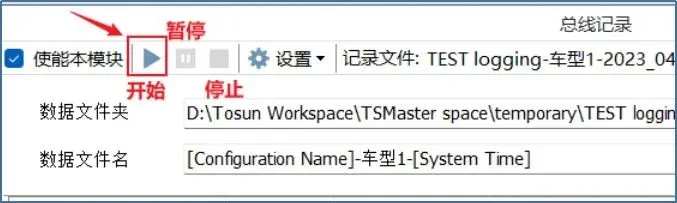
Start Logging, Pause и Stop Logging2. Автоматическая запись сообщений при запуске проекта
Нажмите кнопку с молнией в правом верхнем углу модуля записи шины, чтобы активировать автоматический старт записи (рис. 2-1). После запуска проекта запись шины начнётся автоматически (рис. 2-2).
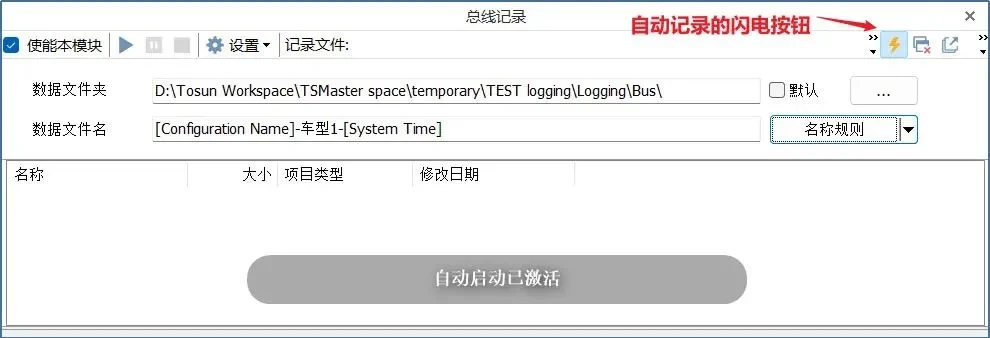
Auto Start Logging в заголовке модуля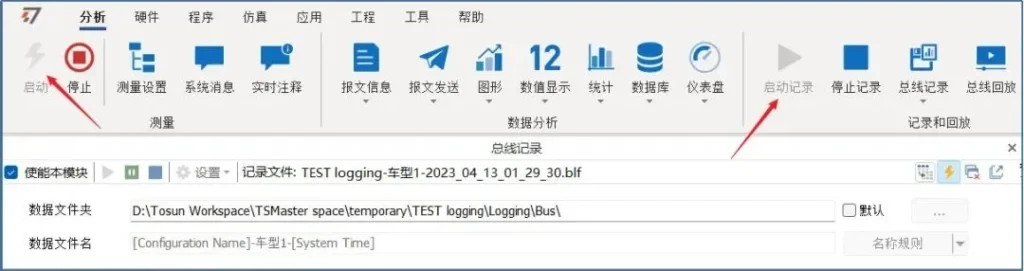
Start3. Запись определённых сообщений нескольких каналов в разные BLF-файлы
3.1. Пример требования к записи
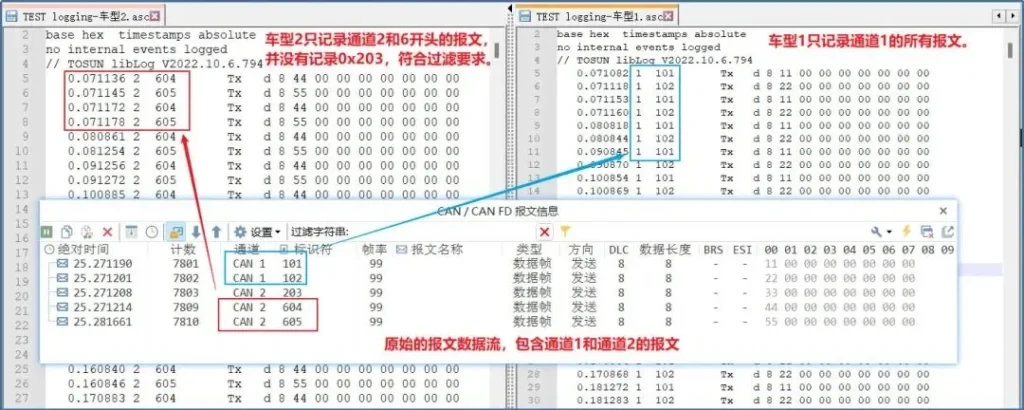
- все сообщения канала 1 записывать в BLF-файл с именем «Model1»;
- сообщения канала 2 записывать в BLF-файл «Model2», отфильтровав ID, начинающиеся с 6, то есть диапазон 0x600–0x6FF.
3.2. Порядок действий
- Шаг 1. Создайте два модуля записи шины — «Bus Logging» и «Bus Logging #2» — и задайте каждому своё имя файла (рис. 3-1).
- Шаг 2. Откройте «Measurement Settings», выберите по очереди «Bus Logging» и «Bus Logging #2» и для каждого правой кнопкой мыши выберите «Insert Filter» (вставить фильтр) (рис. 3-2).
- Шаг 3. Настройте фильтры для каждого модуля: для «Bus Logging» задайте режим «Pass» («Пропускать») для любых сообщений CAN1 через контекстное меню: правой кнопкой → «Add Any Message» (рис. 3-3). Для «Bus Logging #2» задайте «Pass» для CAN2, нажмите правой кнопкой → «Add Identifier Range...» («Диапазон идентификаторов») и в окне конфигурации укажите: Start Identifier — 0x600, End Identifier — 0x6FF (рис. 3-4).
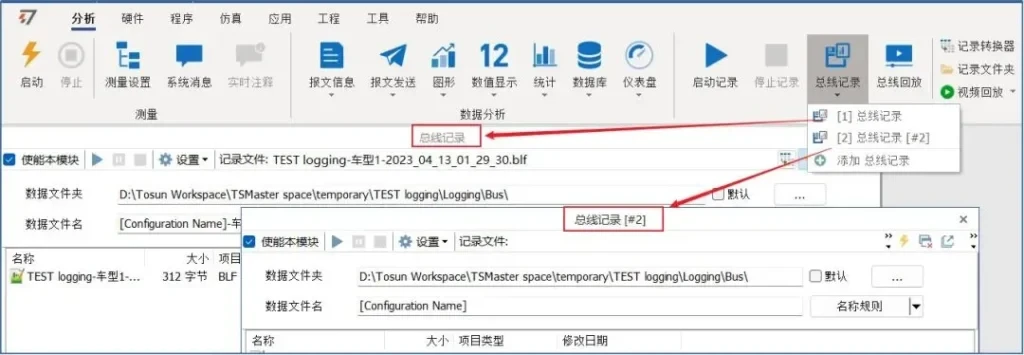
Bus Logging и Bus Logging #2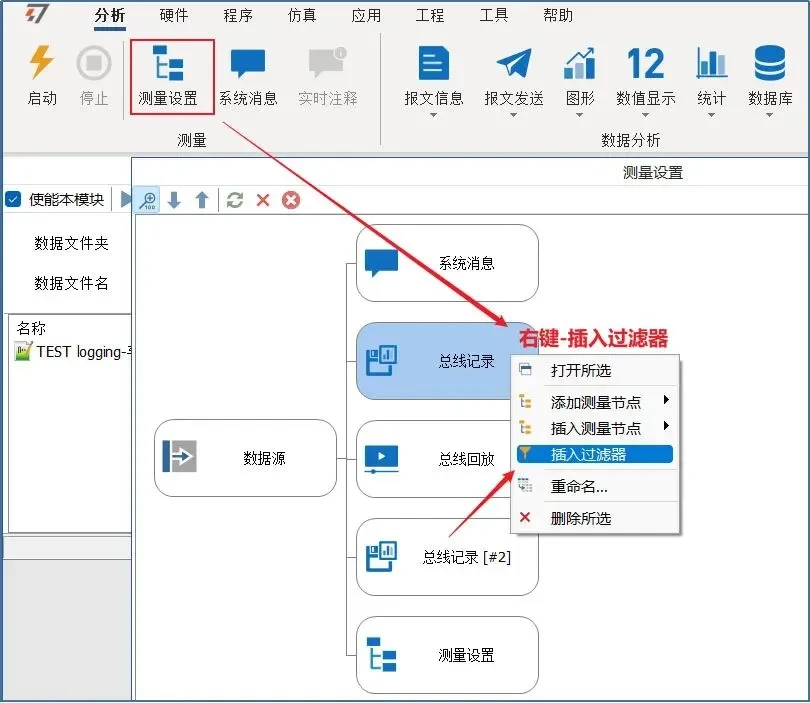
Measurement Settings → Insert Filter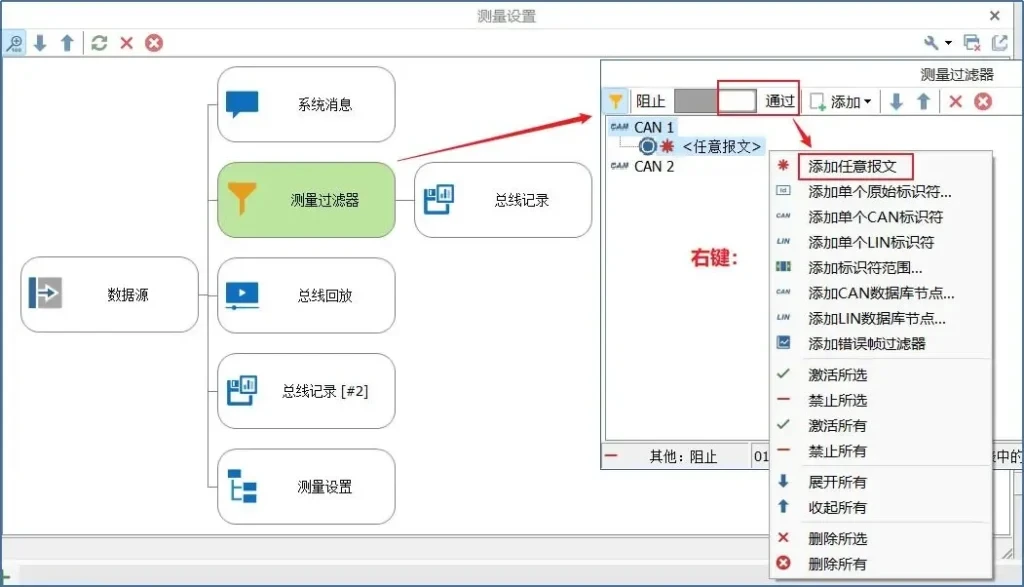
Pass, контекстное меню → Add Any Message (CAN1)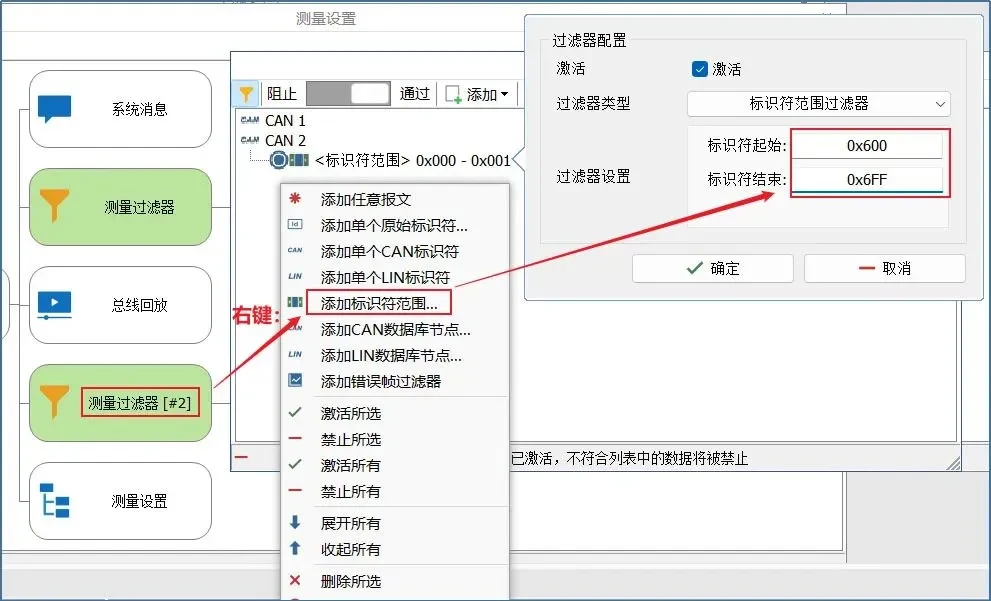
Pass, правый клик → Add Identifier Range... (Start: 0x600, End: 0x6FF для CAN2)Проверка результата записи: исходный поток содержит данные каналов 1 и 2; они записаны в файлы «Model1» и «Model2» соответственно, при этом в BLF «Model2» попали только сообщения 0x600–0x6FF (рис. 3-5).
4. Настройка размера файла записи: по числу кадров или по размеру
Под разные задачи тестирования можно настроить разный размер генерируемых файлов записи. TSMaster поддерживает три режима сохранения: «Unlimited» (без ограничений), по числу кадров сообщений («When frame count is greater than...») и по размеру файла («When file size is greater than...»). Путь настройки: «Settings» → «Options» → «Record File Size» (рис. 4-1).
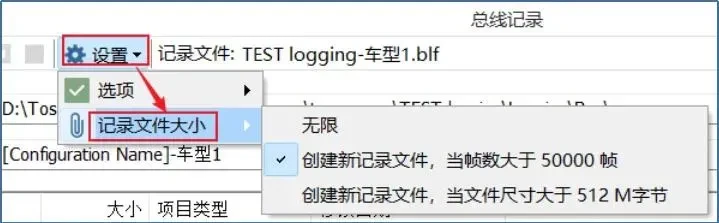
Settings → Options → Record File Size- «Unlimited» (Без ограничений) — создаётся один файл записи, все сообщения сохраняются в него. Внимание: режим «Unlimited» не рекомендуется для длительной записи: все сообщения окажутся в одном огромном файле, который может не открыться, а из-за перерасхода памяти компьютера в процессе записи файл может быть потерян.
- «Create a new record file when frame count is greater than...» (По числу кадров) — новый файл записи создаётся по достижении заданного числа сообщений (рис. 4-2). Справочно: миллион стандартных CAN-кадров — это файл примерно 4,5 МБ (рис. 4-3).
- «Create a new record file when file size is greater than...» (По размеру файла) — новый файл создаётся при превышении указанного объёма в МБ. Справочно: обычно рекомендуется около 200 МБ на файл — такие файлы удобны для постобработки, а сконвертированные из них ASC-файлы легко открываются и обрабатываются (рис. 4-4).

Create a new record file when frame count is greater than...

Create a new record file when file size is greater than... (рекомендуется 200 МБ)