При калибровке CCP/XCP в TSMaster с включённым движком записи создаётся файл измерений MF4 стандарта ASAM, содержащий и наблюдаемые, и калибровочные величины. После калибровки MF4-файл можно воспроизвести и просмотреть историю изменения сигналов; шинные данные при этом могут записываться в тот же MF4-файл и наблюдаться при воспроизведении в окне сообщений. Начиная с версии TSMaster 2026.4.7.1927 появилась возможность воспроизводить MF4-файлы напрямую, без файла A2L. Разбираем, как это работает.
Ключевые слова: воспроизведение сигналов, MF4, автоматическое создание переменных, графики, шинные данные, CSV.
1. Воспроизведение MF4-файла без A2L: порядок действий
До версии 2026.4.7.1927, если в проект не был загружен A2L-файл для разбора соответствующей базы данных, при воспроизведении MF4-файла переменные из файла записи не находились, и наблюдать изменение переменных в окне графиков было невозможно. В новой версии добавлен механизм: если после загрузки MF4-файла обнаруживаются переменные, отсутствующие в системе, пользователь может выбрать их автоматическое создание — и дальше все функции работают как обычно.
Кроме того, TSMaster умеет записывать шинные данные в тот же MF4-файл. В прежних версиях отображение записанных шинных данных при воспроизведении MF4 требовало A2L-файла; после версии 2026.4.7.1927 шинные данные из MF4-файла воспроизводятся и без A2L.
2. Загрузка MF4-файла
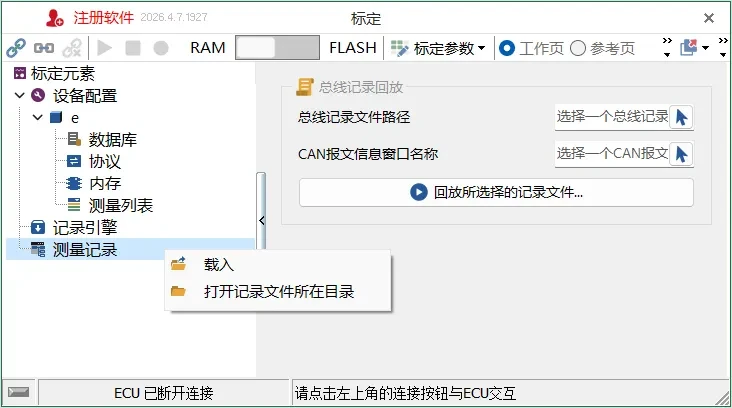
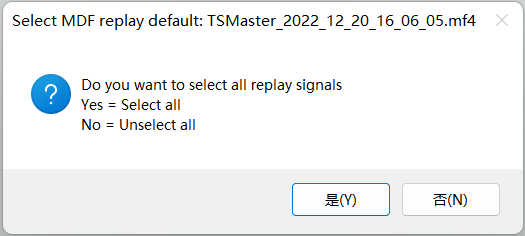
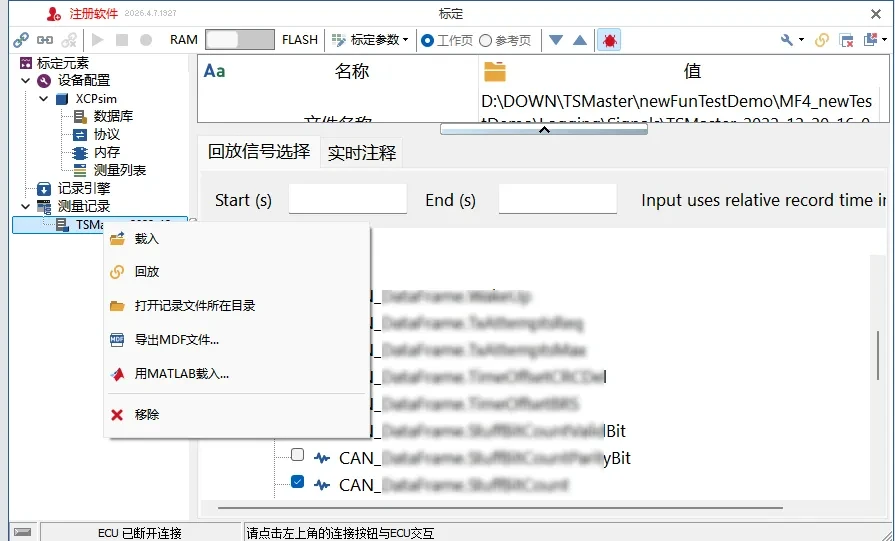
Откройте менеджер калибровки и при остановленном проекте щёлкните правой кнопкой по записи измерений в списке менеджера калибровки и выберите «Загрузить» (рис. 2-1). После выбора файла появится окно с вопросом, воспроизводить ли все сигналы, — нажмите «Да (Yes)» (рис. 2-2).
3. Автоматическое создание отсутствующих системных переменных
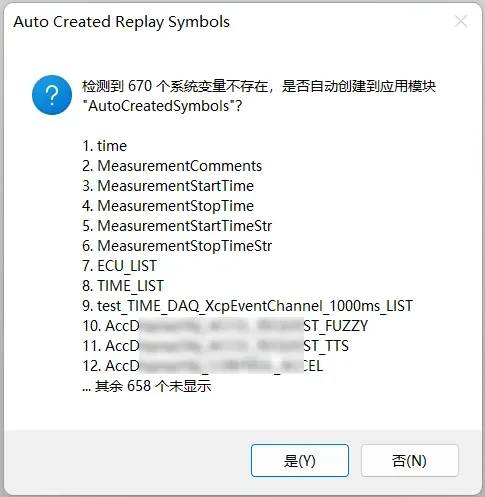
После загрузки выберите MF4-файл в списке записей измерений. Если файл загружается в этот проект впервые и система не обнаруживает переменные из файла записи, появится окно с предложением создать их автоматически (рис. 3-1).
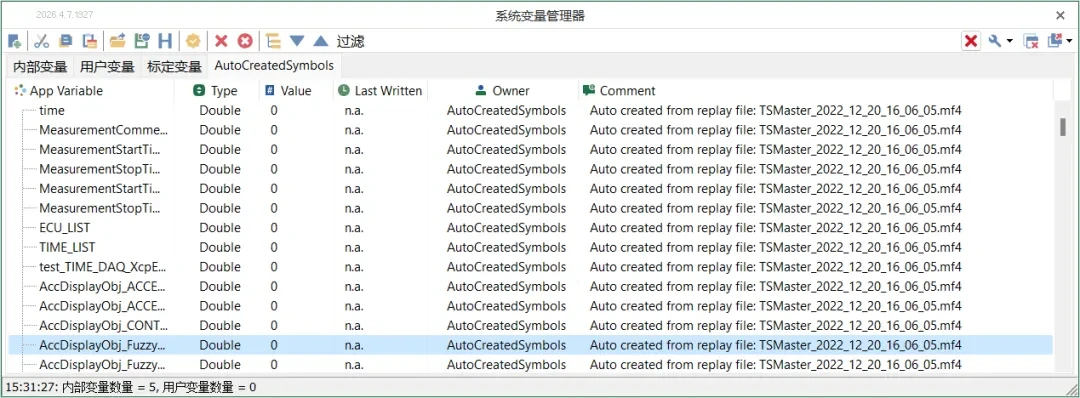
В менеджере системных переменных появится группа AutoCreatedSymbols — все системные переменные, автоматически созданные после распознавания сигналов MF4-файла (рис. 3-2).
4. Добавление системных переменных на страницу графиков
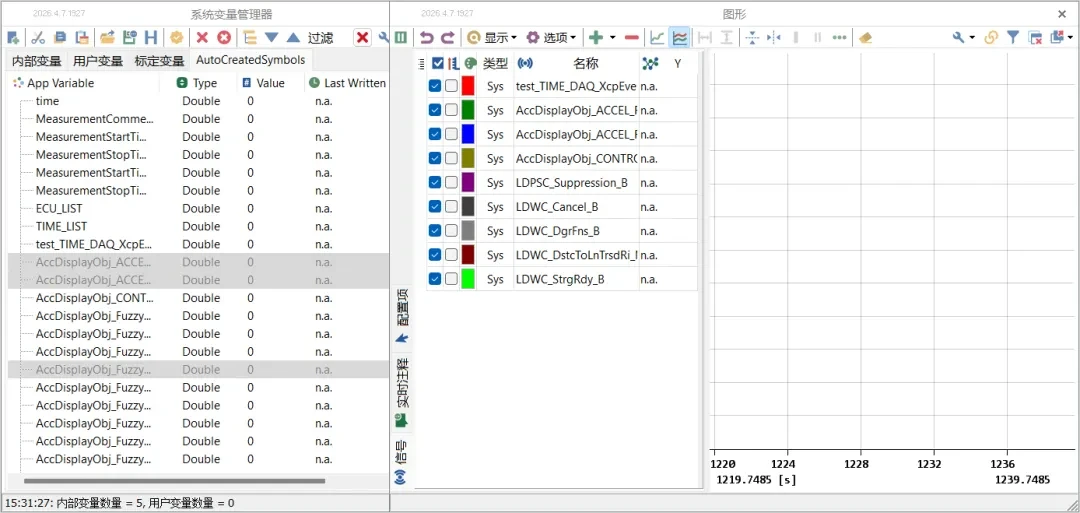
Чтобы при воспроизведении наглядно видеть кривые сигналов, добавьте автоматически созданные системные переменные в окно графиков — в процессе воспроизведения по ним построятся числовые кривые. Добавить можно двумя способами: правой кнопкой в окне графиков — «добавить сигнал или переменную», либо перетаскиванием переменной из менеджера системных переменных в окно графиков (рис. 4-1).
5. Выбор сигналов и воспроизведение
TSMaster позволяет настроить, какие сигналы файла записи воспроизводить: все по умолчанию или выборочно. Если при загрузке MF4-файла выбрано воспроизведение всех сигналов, проект автоматически активирует все сигналы в выборе сигналов воспроизведения — при воспроизведении анализируются изменения всех сигналов сразу.
Если при загрузке воспроизведение всех сигналов не выбрано, после загрузки все сигналы будут отключены; пользователь отмечает нужные сигналы в дереве «Выбор сигналов воспроизведения» (рис. 5-1).
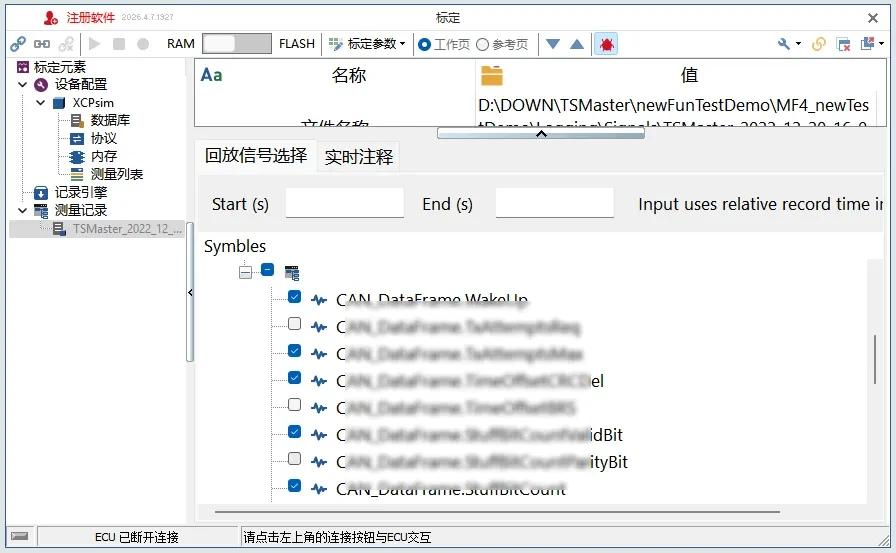
Выбрав сигналы, выделите нужный MF4-файл в записях измерений модуля калибровки, щёлкните правой кнопкой и выберите «Replay» («Воспроизвести») (рис. 5-2).
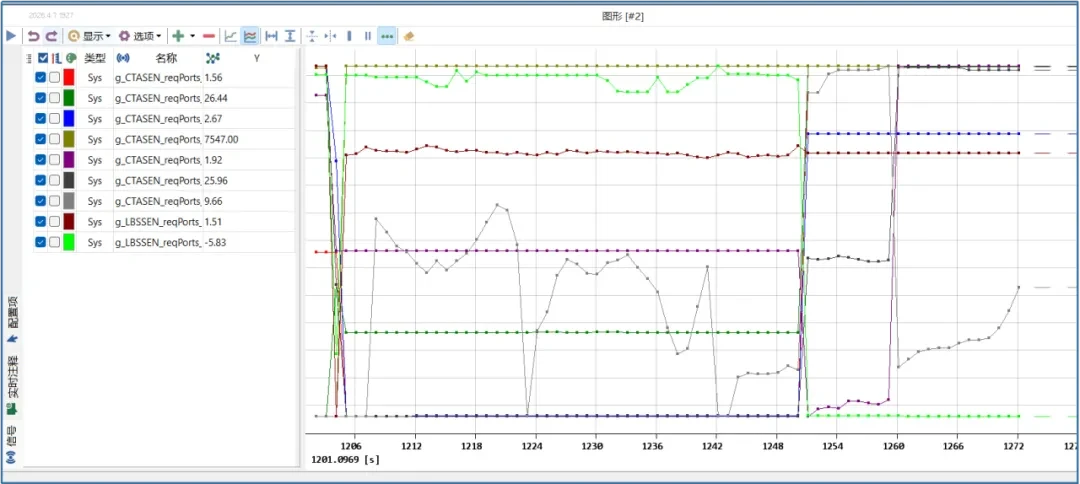
После завершения воспроизведения откройте окно графиков: добавленные системные переменные построили числовые кривые по данным, записанным в MF4-файле (рис. 5-3).
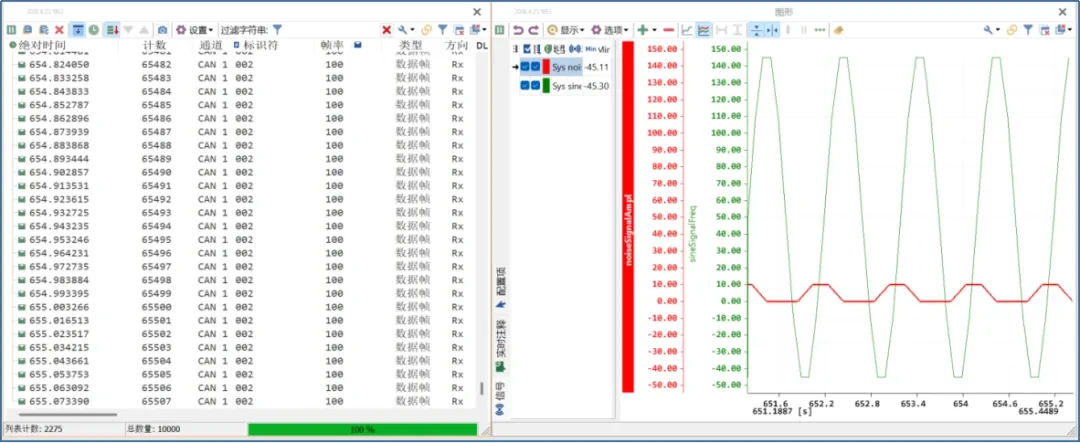
Если в воспроизводимом MF4-файле одновременно записаны калибровочные и шинные данные, после воспроизведения одновременно видны калибровочные данные в окне графиков и шинные данные в окне информации о сообщениях (рис. 5-4).
6. Экспорт CSV: файл сигналов в формате Excel
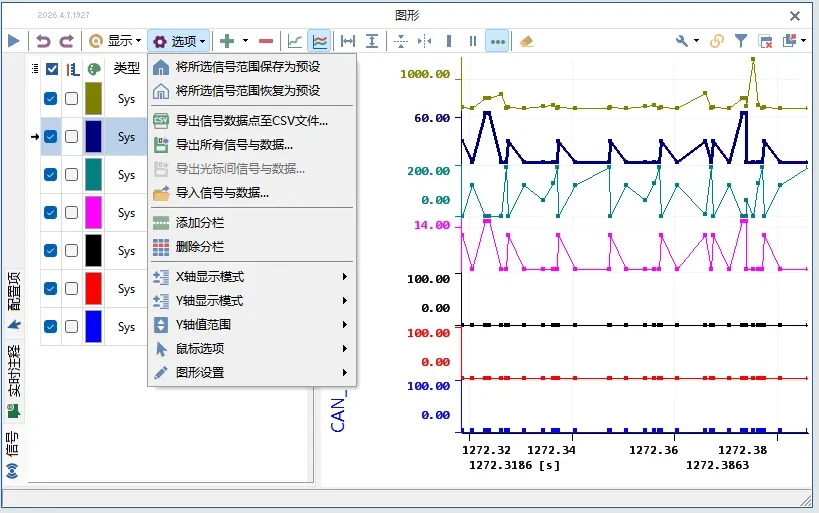
Для дальнейшего анализа графический модуль TSMaster поддерживает экспорт сигналов в CSV-файл, показывающий связь значений сигналов с метками времени (рис. 6-1). Экспортированный CSV-файл можно открыть напрямую в Excel.