Типовой сценарий при работе с калибровкой в TSMaster: записать сигналы из DBC-файла и калибровочные переменные из A2L-файла в один файл записи. В TSMaster для этого есть готовый механизм. В статье — как одновременно записать калибровочные переменные и DBC-сигналы в BLF-файл и как потом его воспроизвести.
Ключевые слова: калибровочные переменные, DBC-сигналы, BLF-файл, A2L, запись шины.
1. Загрузка A2L-файла и вывод калибровочных переменных на график
1.1. Загрузка A2L-файла
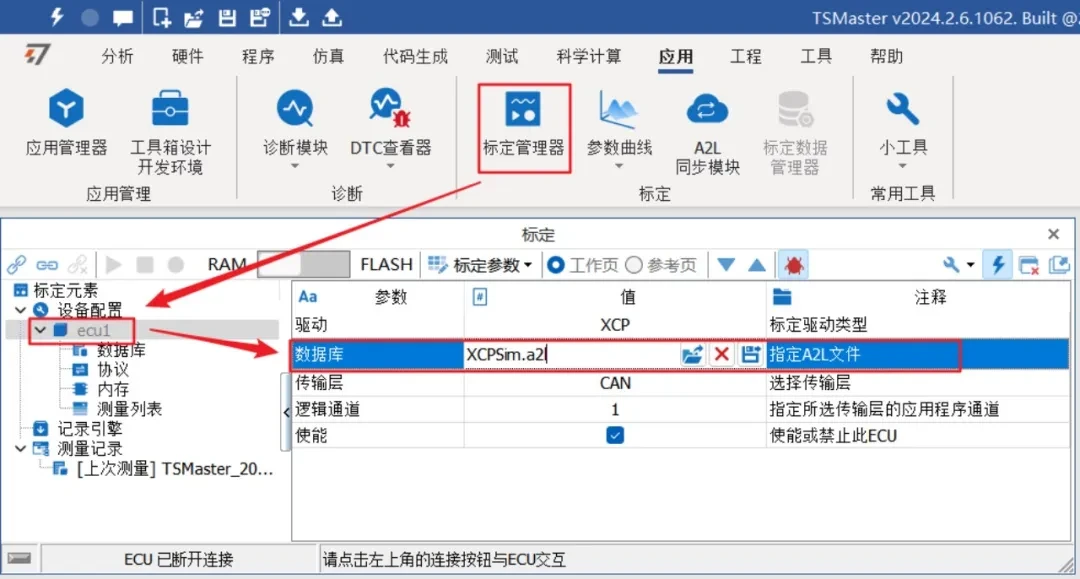
В менеджере калибровки на странице калибровки сначала создайте ЭБУ в конфигурации устройства, затем загрузите A2L-файл в базу данных. Содержимое загруженного A2L отобразится на странице базы данных (рис. 1-1, 1-2).
1.2. Добавление калибровочных переменных в список измерений
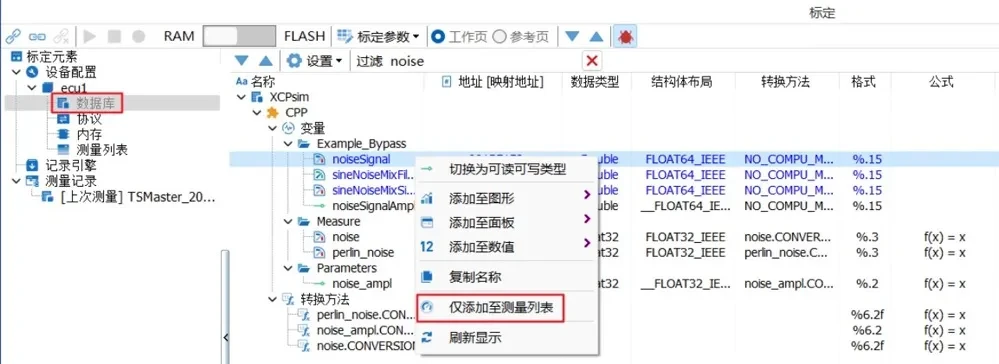
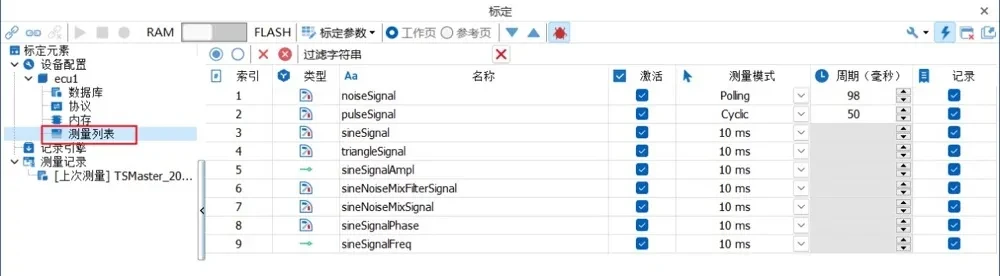
Откройте страницу калибровки, на странице базы данных выберите нужные калибровочные переменные, кликните правой кнопкой и выберите «Добавить только в список измерений» (рис. 1-3). После добавления всех наблюдаемых переменных они будут видны в окне списка измерений (рис. 1-4).
1.3. Добавление калибровочных переменных на график
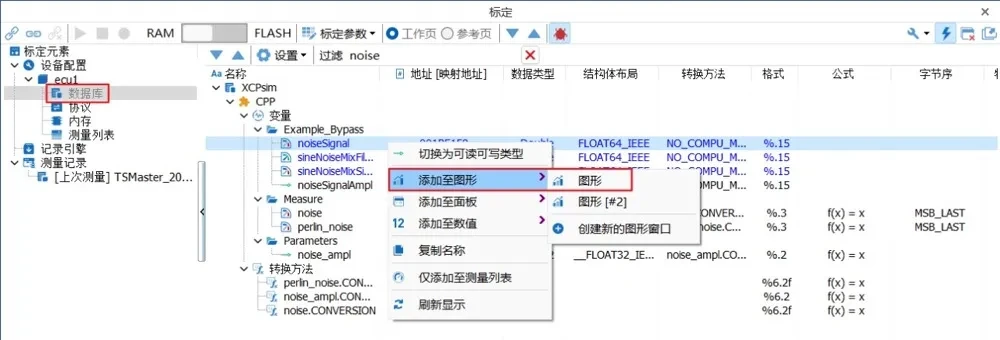
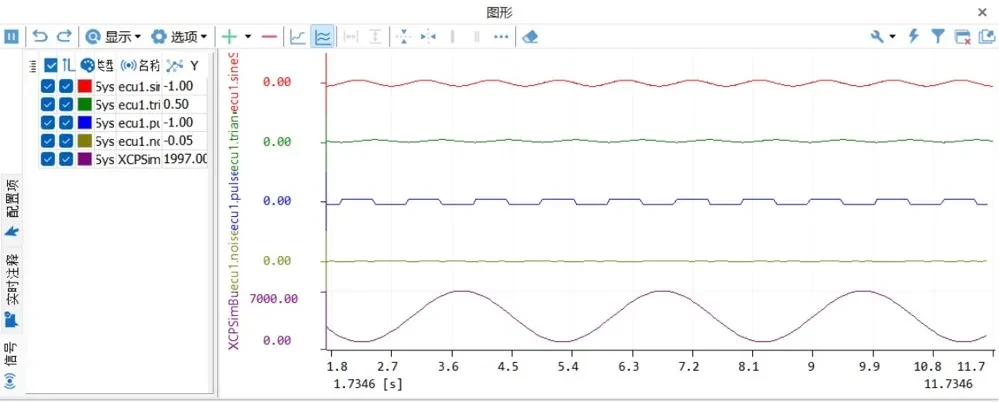
На странице калибровки выберите нужные переменные на странице базы данных, кликните правой кнопкой, выберите «Добавить на график» и укажите окно графика (если окна нет — «Создать новое окно графика»). После добавления в окне графика отобразятся все переменные; запустите проект, чтобы увидеть кривые калибровочных переменных (рис. 1-5).
2. Включение записи калибровочных переменных
После добавления всех наблюдаемых переменных и сигналов в окно графика нужно включить запись калибровочных величин — только тогда они попадут в один BLF-файл вместе с DBC-сигналами. Порядок действий:
- на вкладке «Simulation» нажмите «System Variables» — откроется окно менеджера системных переменных.
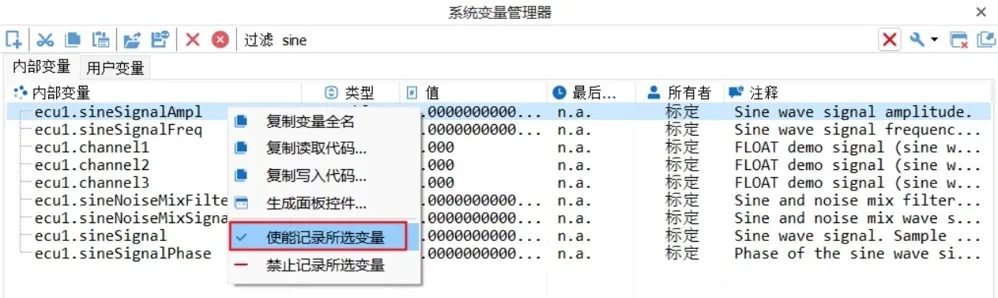
- Нажмите кнопку «Internal Variables» («Внутренние переменные») и на этой странице выберите записываемые калибровочные переменные (для быстрого поиска введите ключевое слово в поле «Filter»).
- Выделите нужную переменную, кликните правой кнопкой и выберите «Enable Recording of Selected Variables» («Включить запись выбранных переменных») (рис. 2-1).
3. Добавление DBC-сигналов на график
Чтобы записывать данные сигналов из DBC-базы одновременно с калибровочными данными, сначала загрузите DBC-базу в TSMaster и добавьте наблюдаемые сигналы в окно графика.
3.1. Загрузка DBC-базы
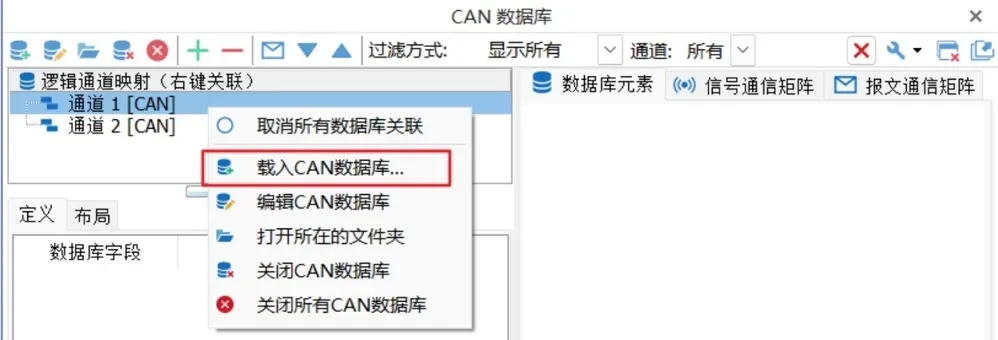
В разделе «Analysis» → «Databases» нажмите «Show CAN Database» — откроется окно базы CAN, где загружается DBC. Выберите канал, кликните правой кнопкой, выберите «Load CAN Database» («Загрузить базу CAN») и укажите нужный файл (рис. 3-1).
3.2. Добавление передачи сообщений
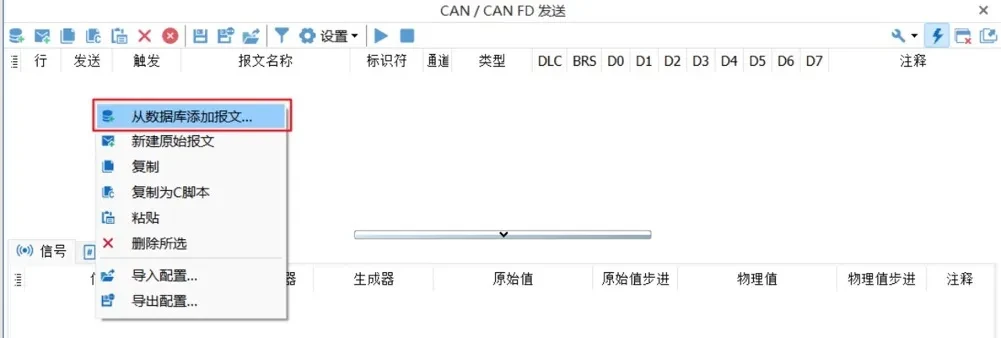
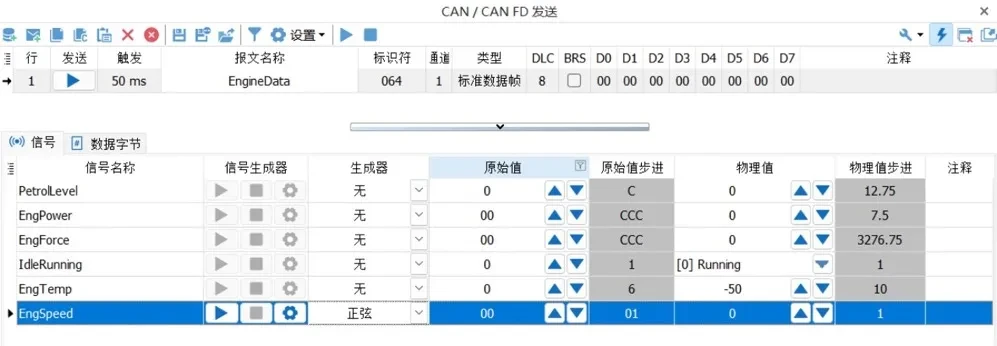
В разделе «Analysis» → «Message Transmit» нажмите «Add CAN/CAN FD Transmission» — откроется окно передачи, где добавляется отправка любого кадра и настраивается тип генератора для наблюдаемых сигналов. Кликните правой кнопкой в окне передачи CAN/CAN FD, выберите «Add Message from Database» («Добавить сообщение из базы данных»), выберите нужное сообщение и подтвердите (рис. 3-2). Выделив сообщение, вы увидите входящие в него сигналы — здесь задаётся тип генератора сигнала (рис. 3-3).
3.3. Добавление сигналов на график
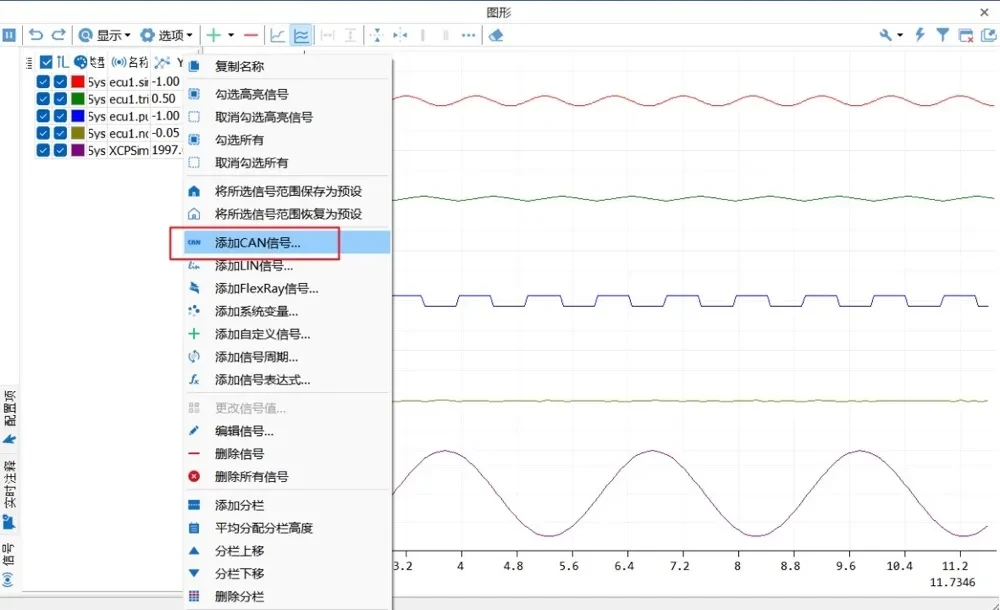
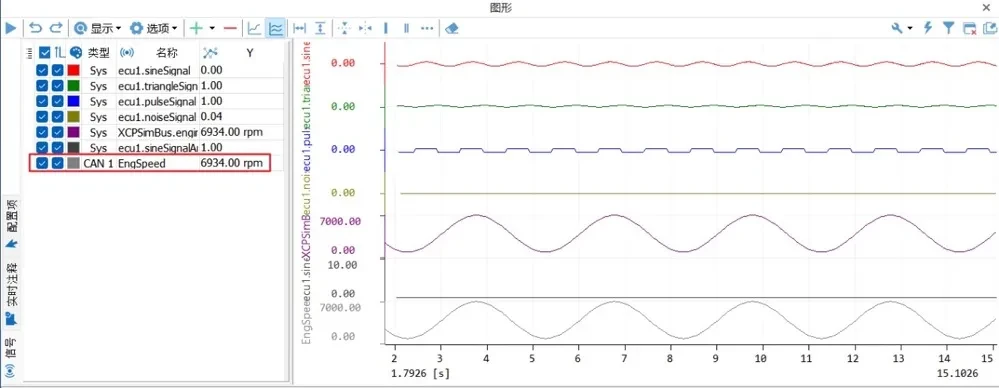
В разделе «Analysis» нажмите кнопку «Graphic» — откроется окно графика для наблюдения за DBC-сигналами. Кликните правой кнопкой по пустой области слева, выберите «Add CAN Signal» («Добавить сигнал CAN»), в окне базы данных выберите нужные сигналы и подтвердите — сигналы появятся в окне графика (рис. 3-4, 3-5).
4. Запуск проекта и запись всех переменных в BLF-файл
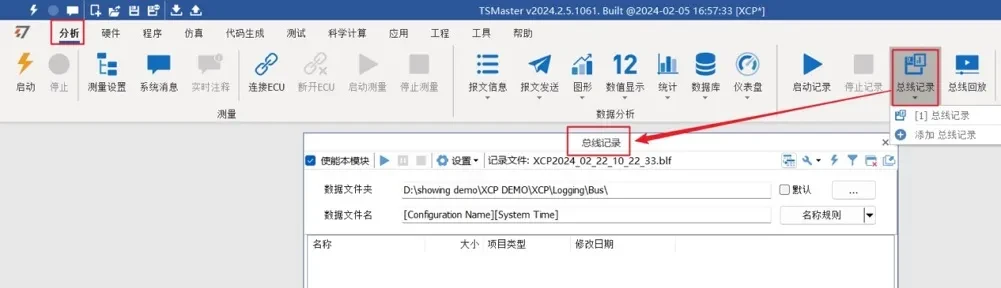
В TSMaster нажмите «Analysis» → «Bus Logging» и нажмите «Add Bus Logging» — откроется окно записи, где задаются место сохранения BLF-файла и правило именования (рис. 4-1).
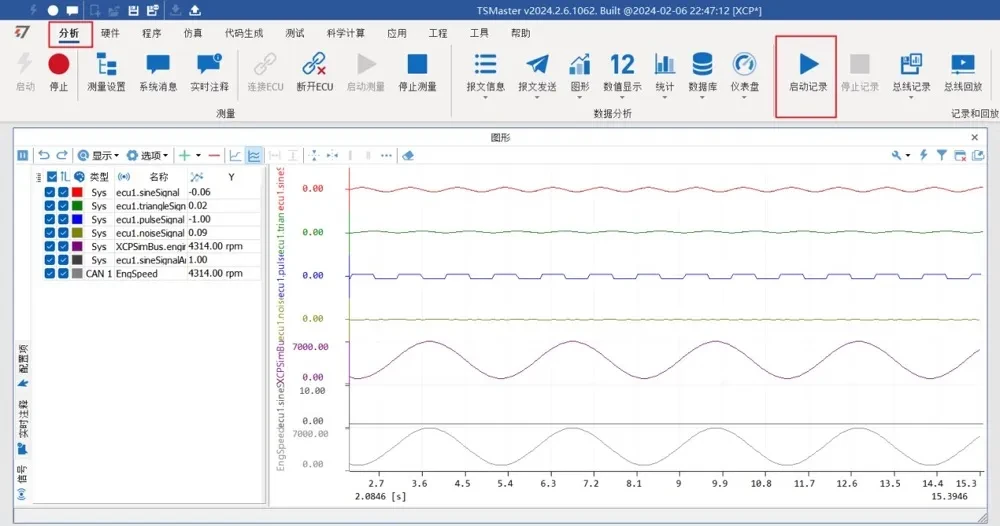
После всех настроек запустите проект, включите все переменные и нажмите «Analysis» → «Start Logging» — калибровочные переменные и DBC-сигналы будут записываться в один BLF-файл. Для остановки нажмите «Analysis» → «Stop Logging» (рис. 4-2).
5. Воспроизведение BLF-файла
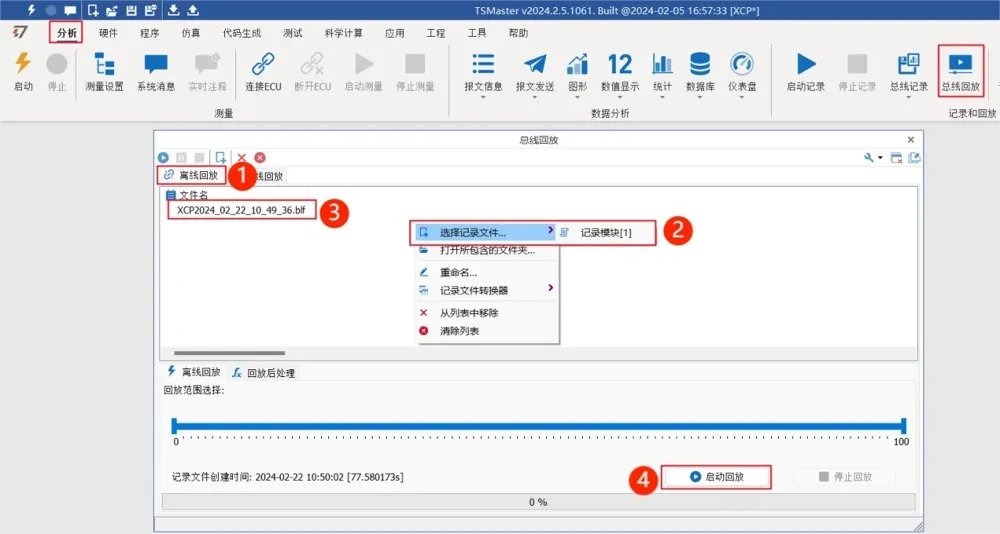
Перед воспроизведением BLF-файла загрузите A2L и DBC и добавьте наблюдаемые калибровочные переменные и DBC-сигналы на страницу графика. Порядок действий на примере офлайн-воспроизведения (рис. 5-1):
- Откройте страницу офлайн-воспроизведения в окне воспроизведения шины.
- Кликните правой кнопкой по пустой области и в меню выберите запись файла → модуль записи.
- Загруженный BLF появится в окне офлайн-воспроизведения.
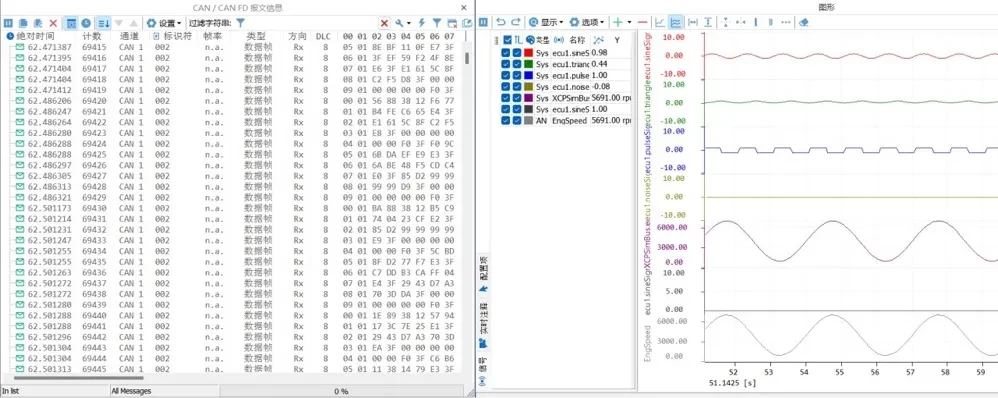
- Выберите BLF-файл и нажмите кнопку запуска воспроизведения — данные калибровочных сигналов и сообщений отобразятся в окне графика и в окне информации о сообщениях CAN/CAN FD (рис. 5-2).