Подробное руководство по модулю TIO9000 в TSMaster: интерфейс программы, настройка каналов плат TIO9000 и пошаговый пример работы. Подойдёт и новичкам, и опытным инженерам.
Ключевые слова: TSMaster, TIO, TIO9000, TIO9011, TIO9015, TIO9036, TIO9045.
1. Условные обозначения
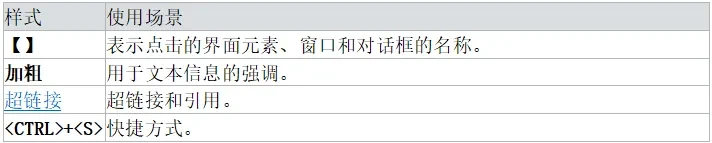
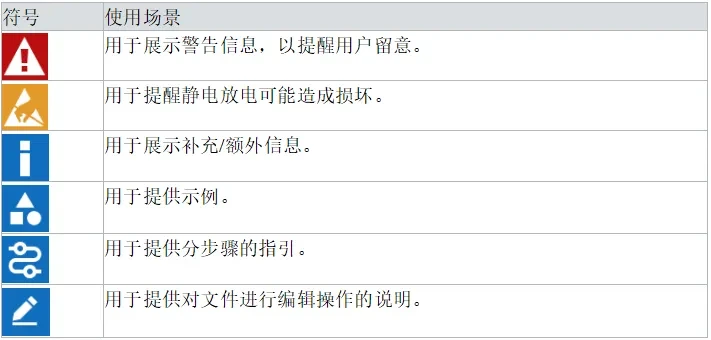
Стили и обозначения, используемые в руководстве, приведены в таблицах на рис. 1-1 и 1-2.
2. Назначение
Программа TIO9000 — интерактивное ПО для стандартных плат TOSUN серии TIO9000. Основные задачи:
- подключение к аппаратуре и получение сообщений, интерактивный приём и передача сообщений;
- получение и просмотр скриптового кода отправляемых запросов для дальнейшей доработки — это снижает порог входа.
3. Окно программы
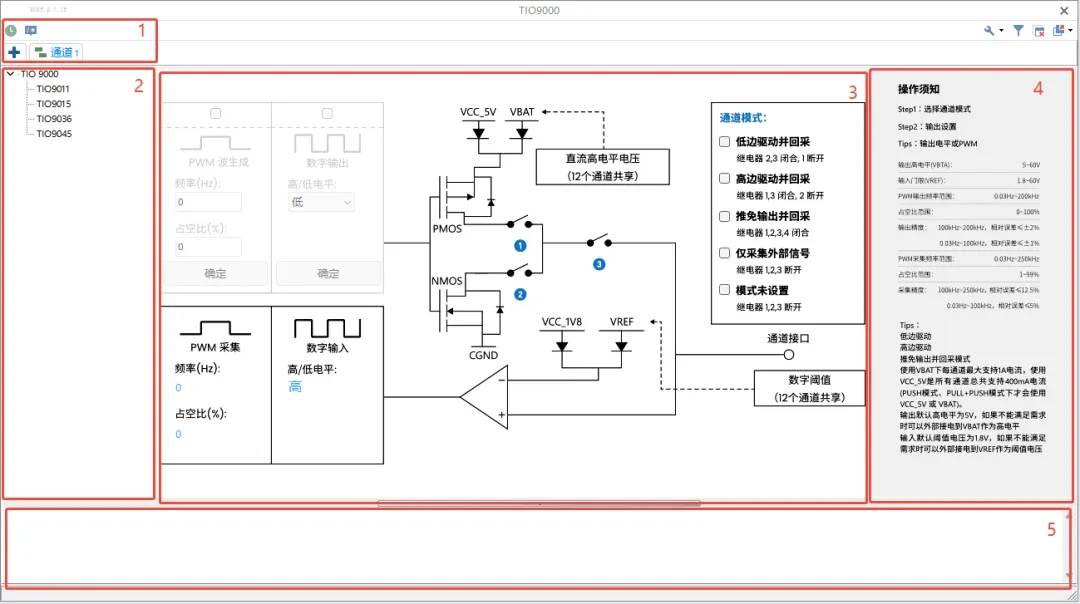
Окно TIO состоит из пяти областей (рис. 3-1):
- панель инструментов;
- дерево каналов плат;
- область чтения и настройки данных платы;
- область указаний по работе;
- область журнала операций.
3.1. Панель инструментов
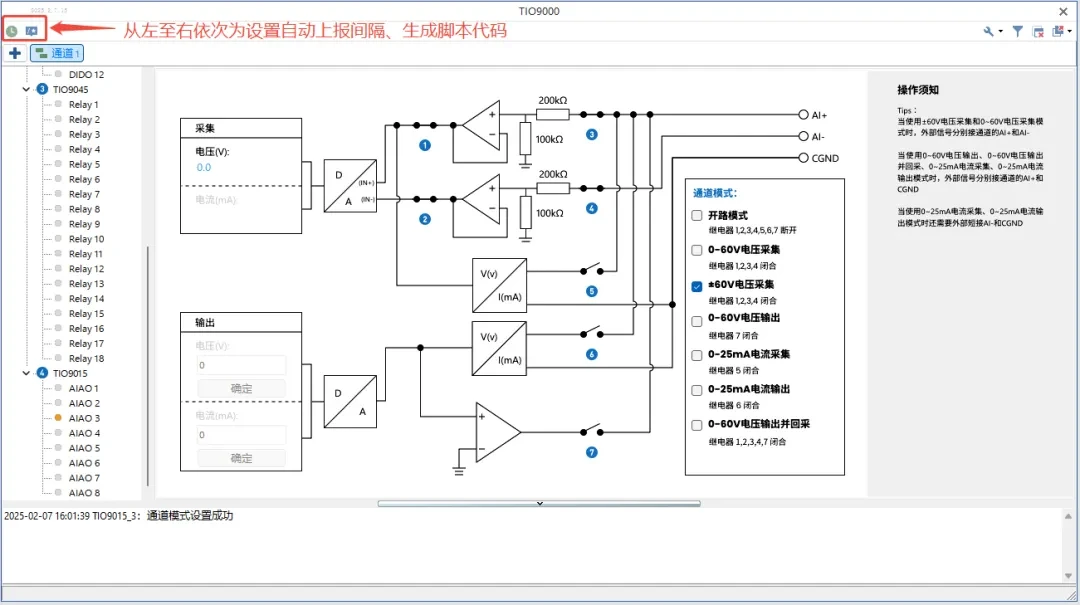
Панель инструментов делится на строку меню и строку каналов. Вверху окна — строка меню (рис. 3-2), значения её иконок — на рис. 3-3.
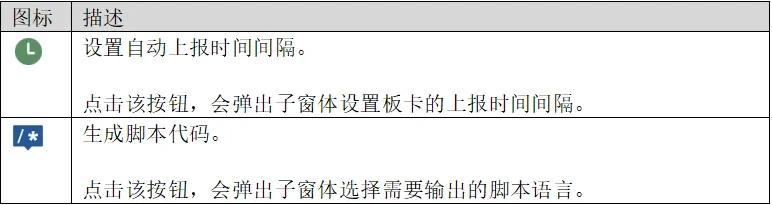
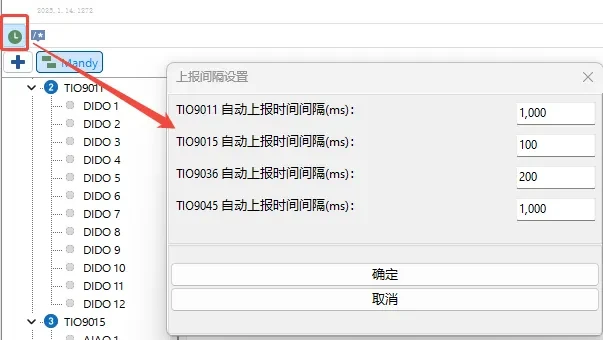
По иконке «Интервал отчётов» открывается окно настройки периода автоматической отправки данных платой заданного типа; значение 0 отключает автоотчёты (рис. 3-4).
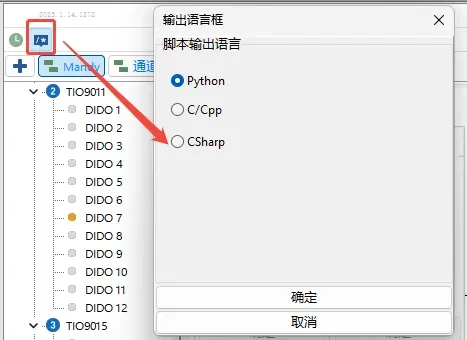
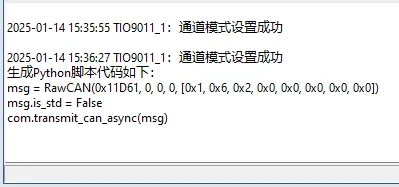
По иконке «Язык вывода» открывается окно выбора языка скриптового кода: для операций с платой выводится соответствующий код сообщений-запросов (рис. 3-5, 3-6).
Под строкой меню находится строка каналов; значения её иконок — на рис. 3-7.

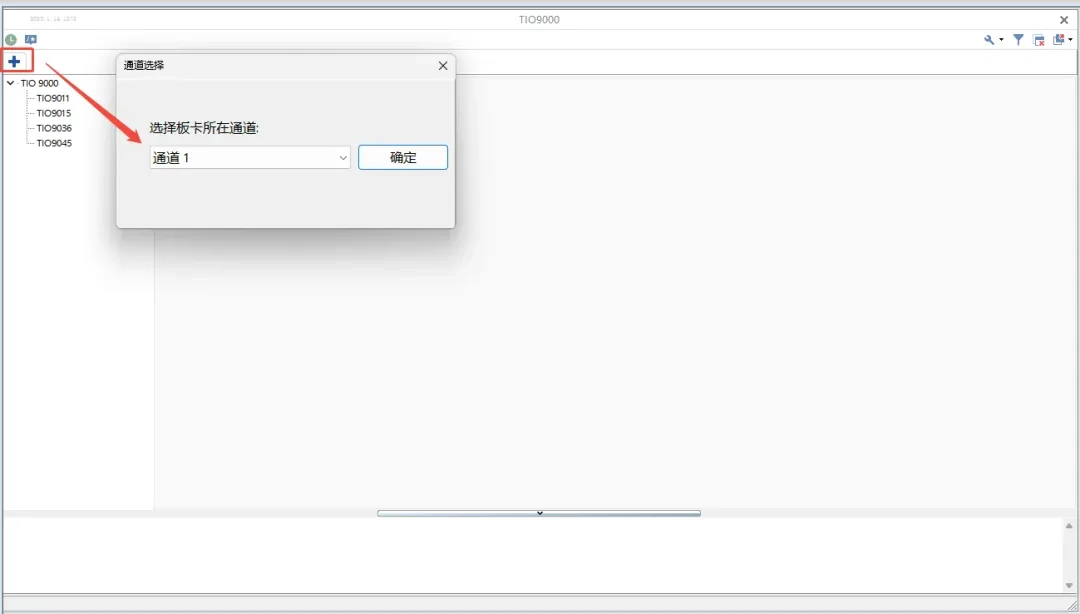
По иконке добавления канала открывается окно выбора канала платы; после выбора справа создаётся кнопка переключения на этот канал. Нажатие кнопки переключает на рабочий канал и подключает его (в примере — канал 1) (рис. 3-8).
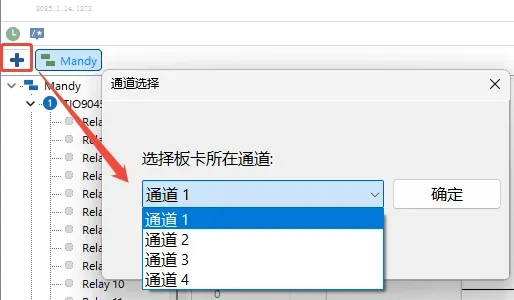
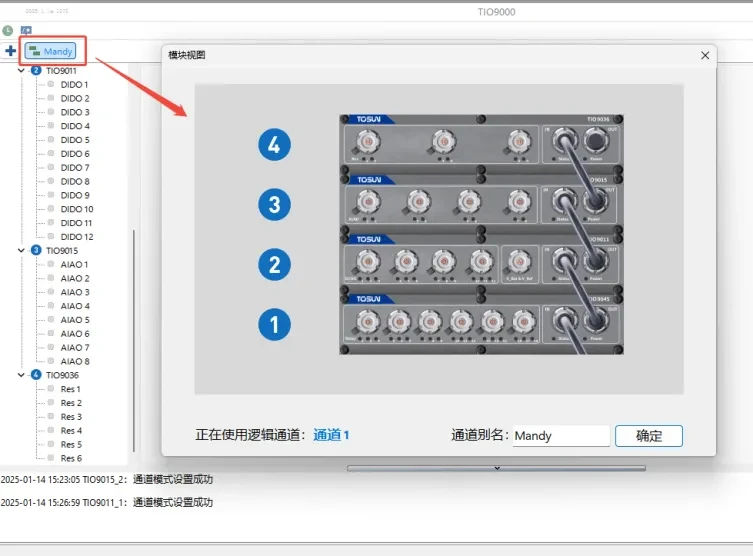
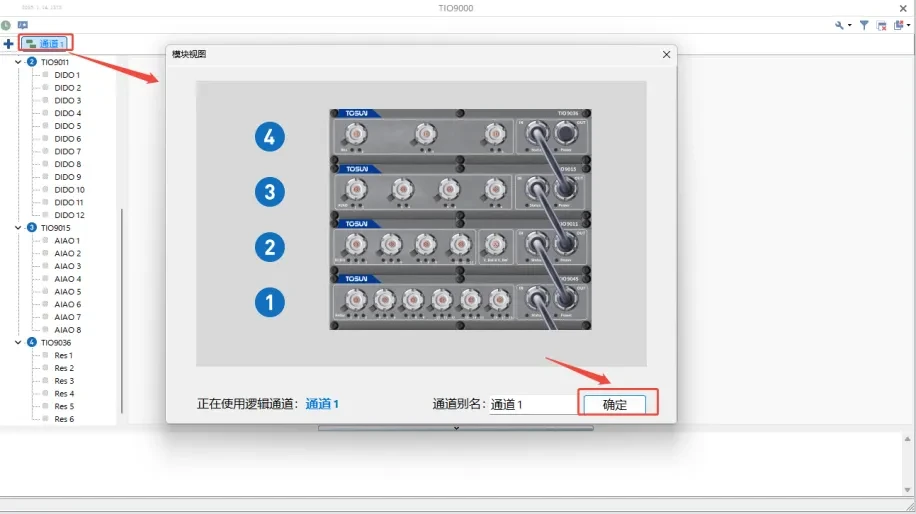
После добавления канала нажмите созданную кнопку: программа опросит все платы на выбранном канале и получит их сообщения (рис. 3-9).
3.2. Дерево каналов плат
Слева в окне — дерево каналов плат: здесь выбираются разные платы и отдельные каналы платы (рис. 3-10).
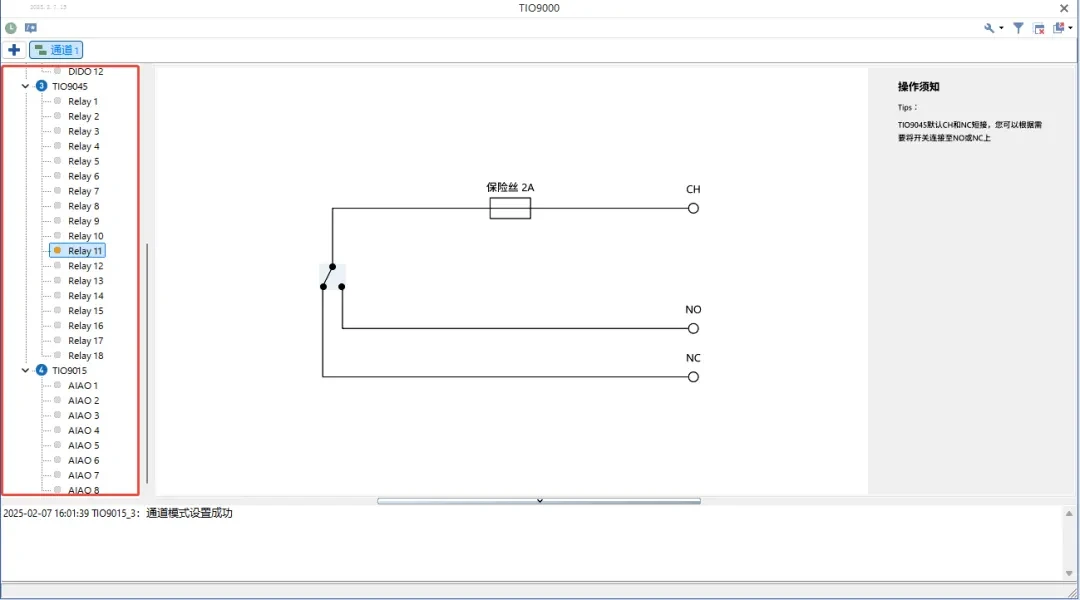
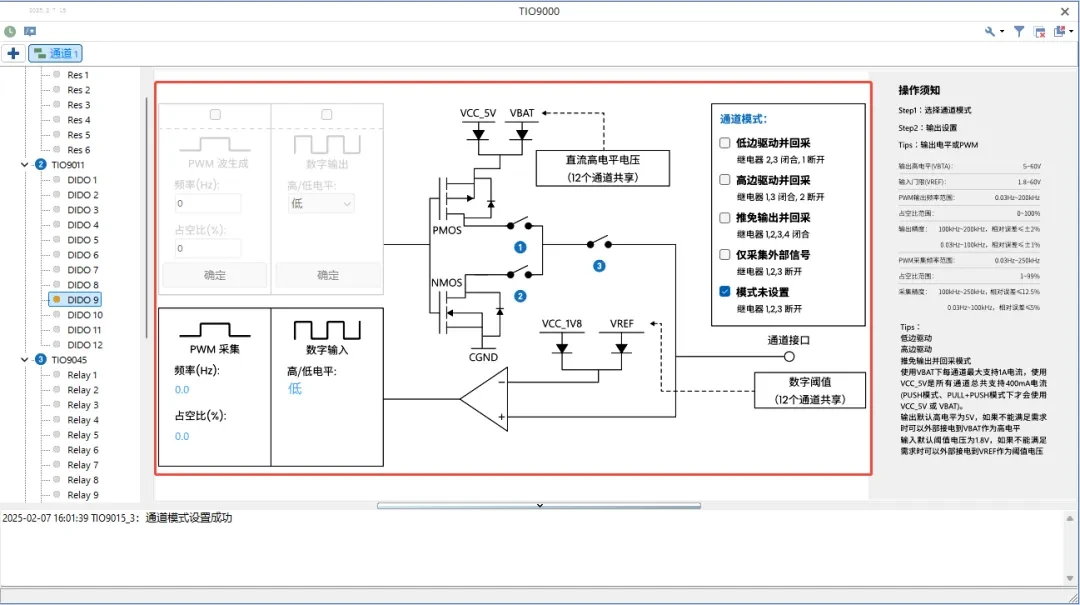
3.3. Область чтения и настройки данных платы
В центре окна — интерфейс чтения и настройки данных платы: просмотр и изменение конфигурационных данных (рис. 3-11).
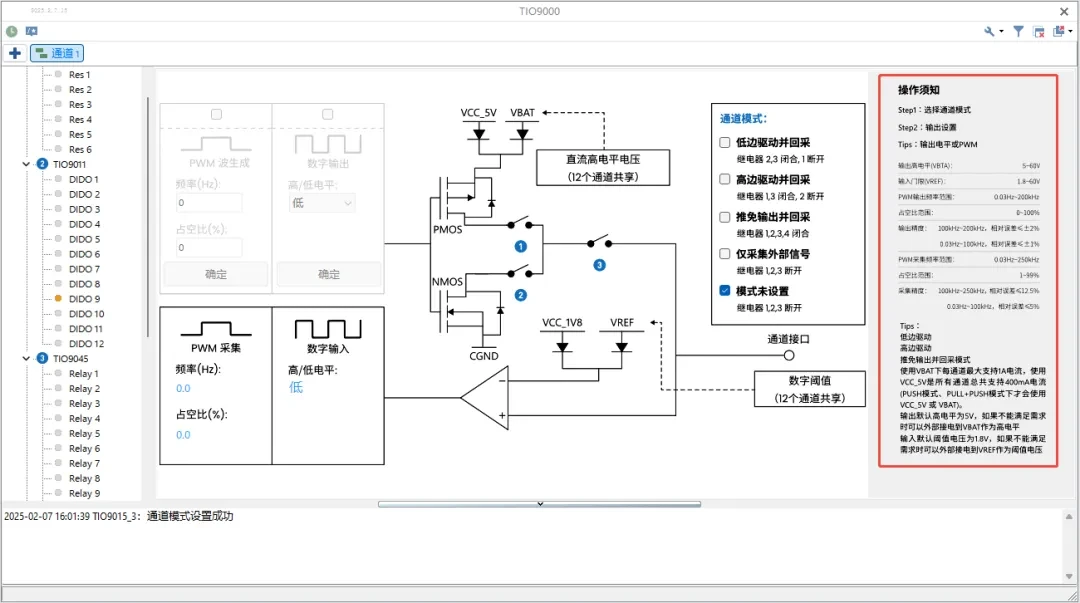
3.4. Область указаний по работе
Справа в окне — указания по работе с выбранной платой: предостережения и примечания (рис. 3-12).
3.5. Область журнала операций
Показывает журнал отправки сообщений-запросов к аппаратуре и скриптовый код этих операций (рис. 3-13).
4. Работа с платами
4.1. TIO9011
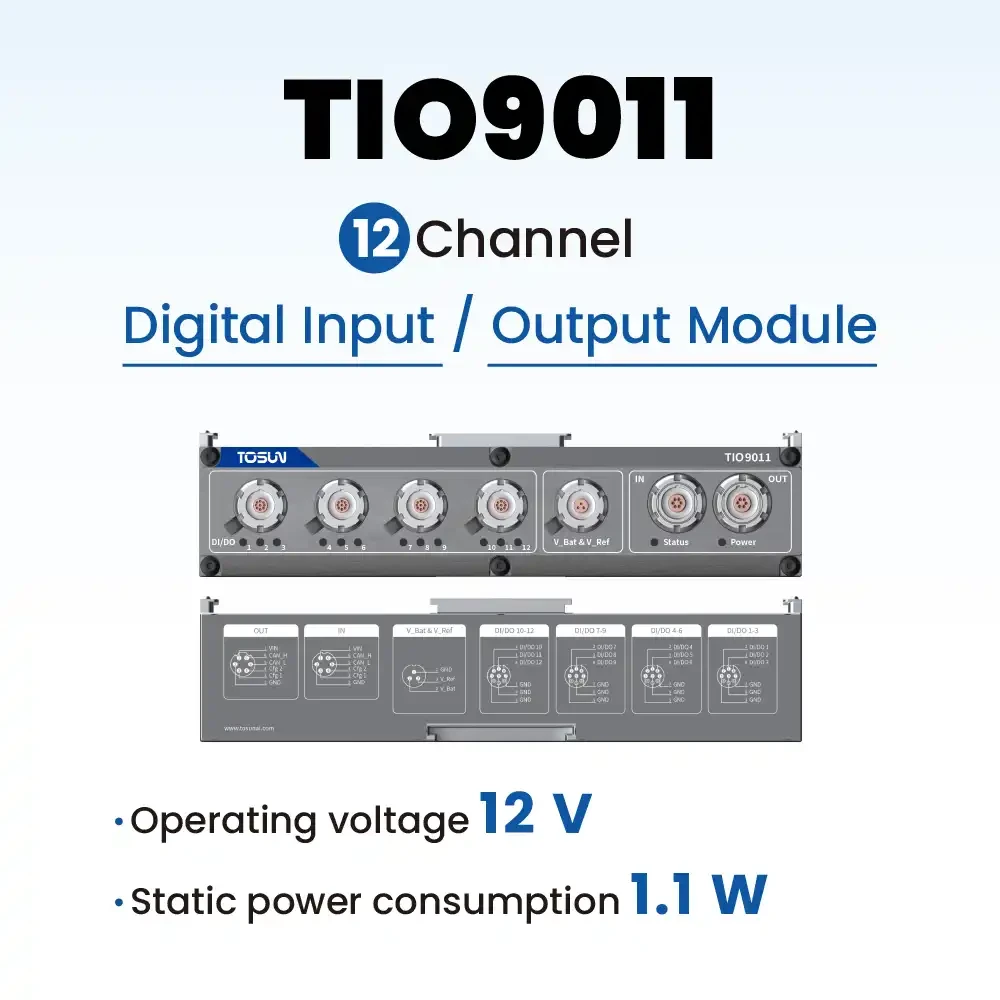
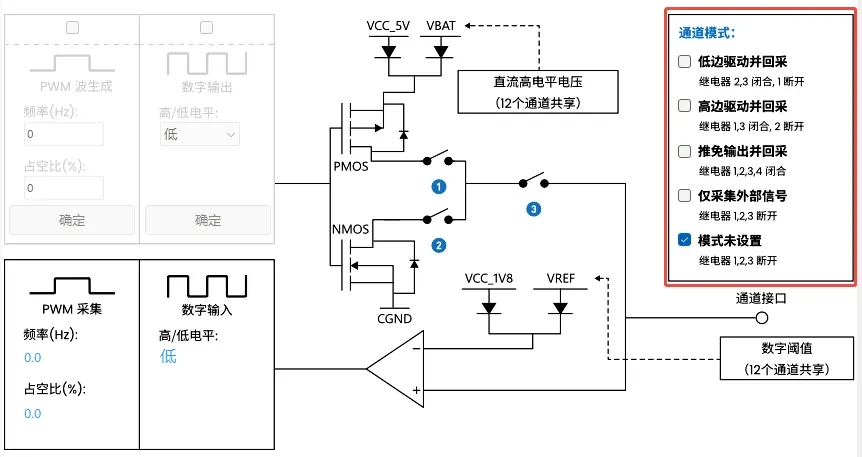
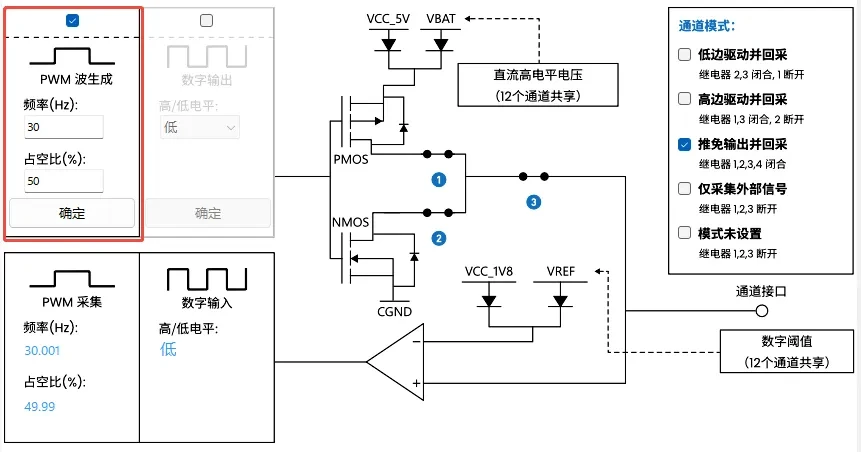
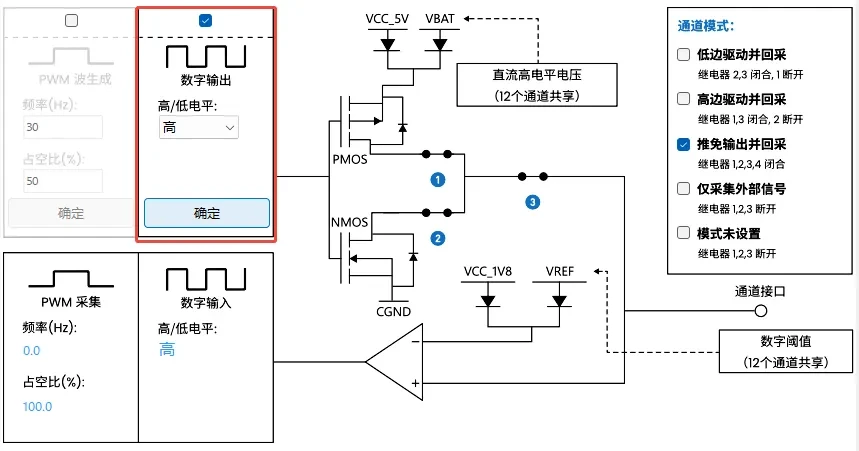
После установки режима канала Pull, Push или Pull+Push параметры выходного PWM и выходных уровней становятся доступными для настройки. Режим канала, параметры выходного и входного PWM, параметры выходных и входных уровней получаются автоотчётами платы.
▲ Установка режима канала (рис. 4-1):
▲ Настройка параметров выходного PWM: после установки верхнего флажка параметры выходного PWM доступны для изменения (рис. 4-2).
▲ Настройка параметров выходных уровней: после установки верхнего флажка параметры выходных высокого/низкого уровней доступны для изменения (рис. 4-3).
4.2. TIO9015
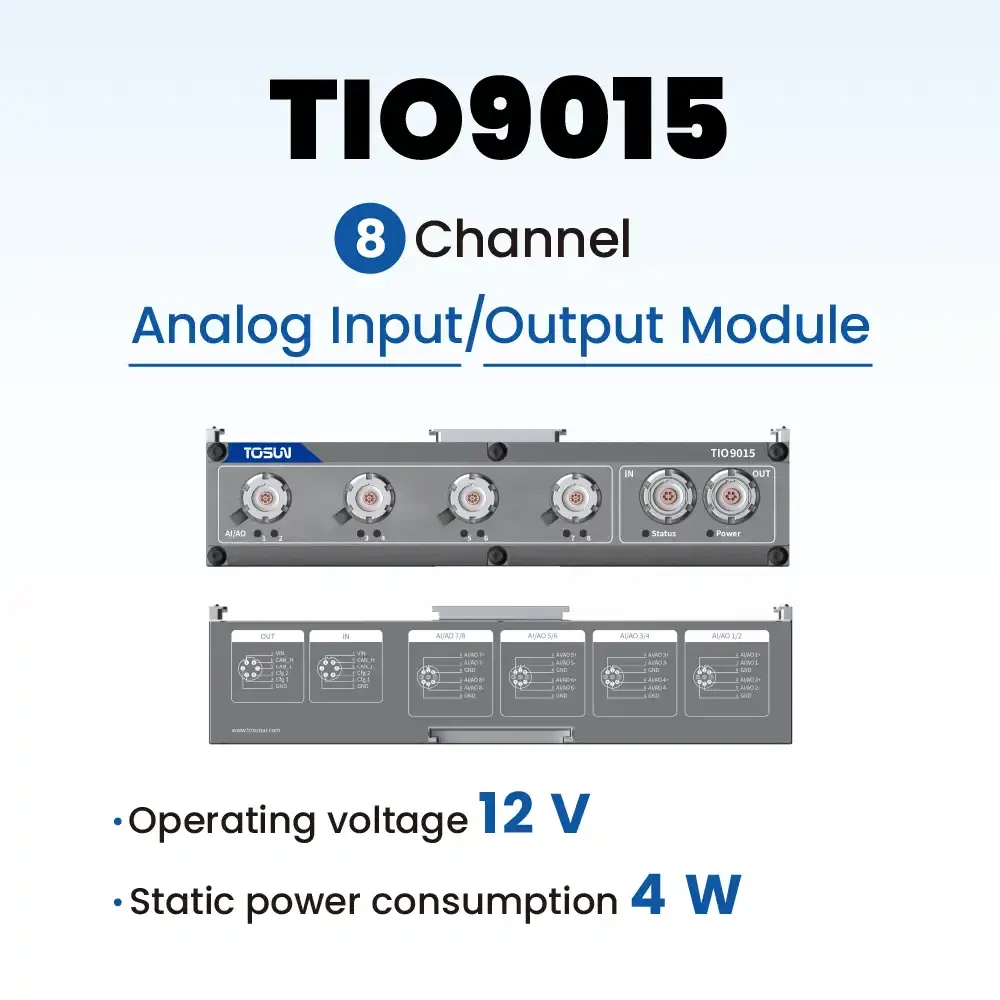
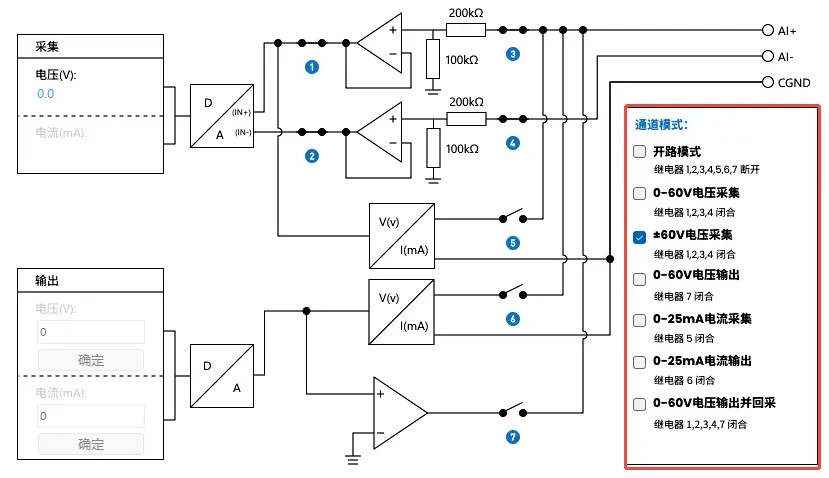
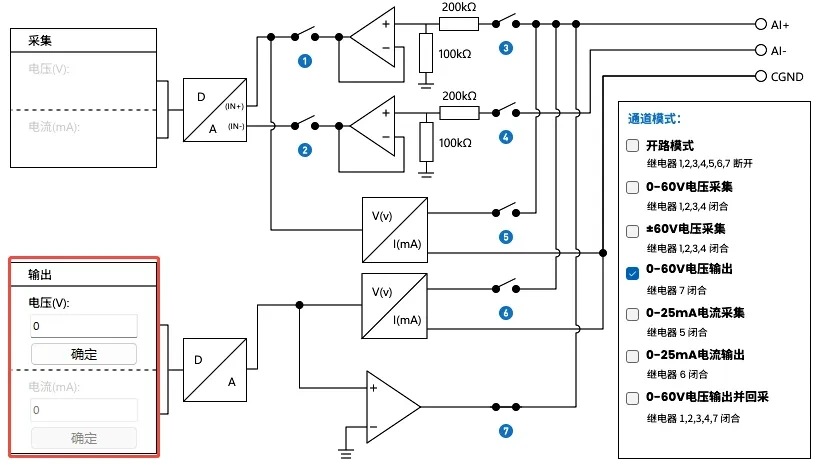
Режим канала, выходные и входные аналоговые величины получаются автоотчётами платы.
▲ Установка режима канала (рис. 4-4):
▲ Настройка выходной аналоговой величины (рис. 4-5):
4.3. TIO9036
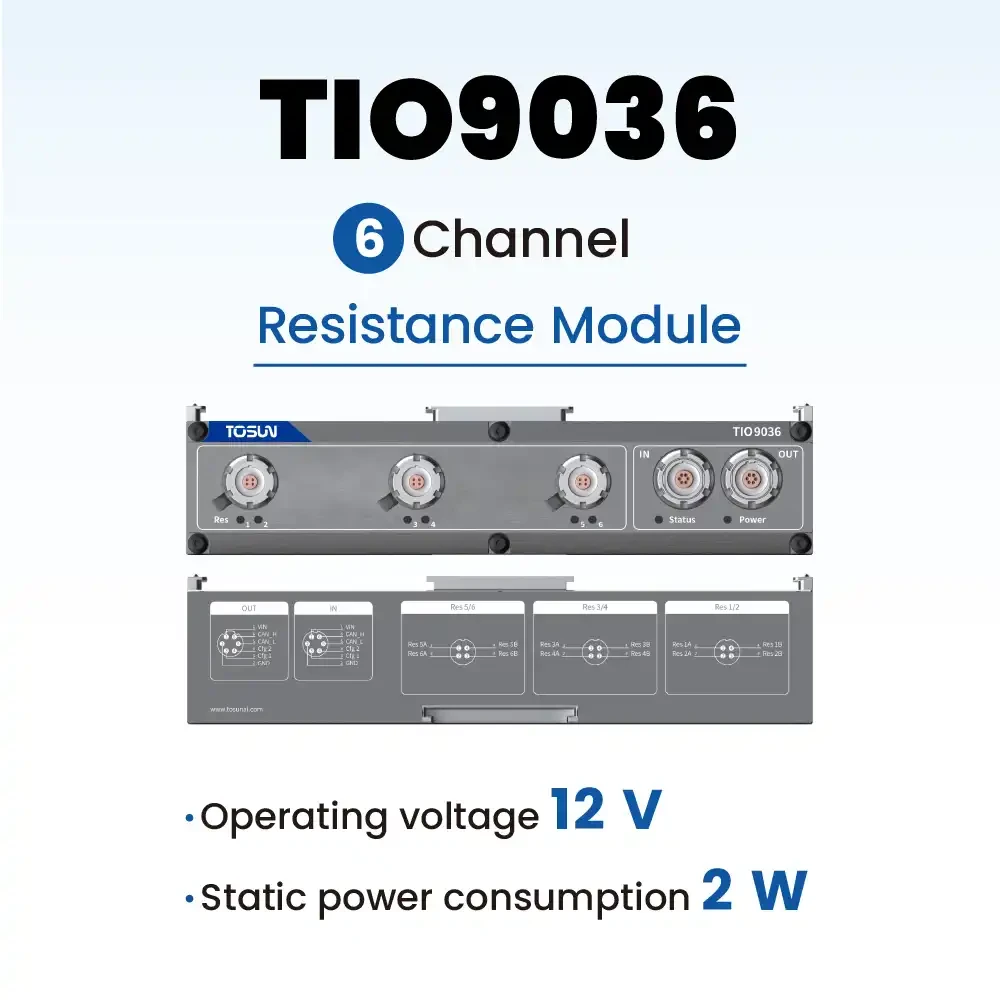
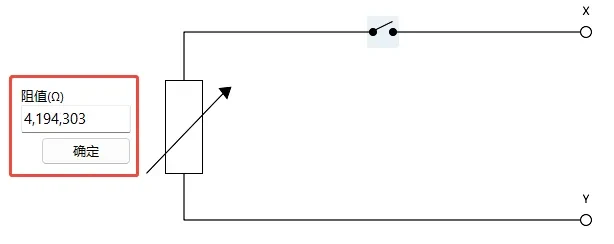
Состояние реле и сопротивление резисторов получаются автоотчётами платы.
▲ Установка состояния реле (рис. 4-6):
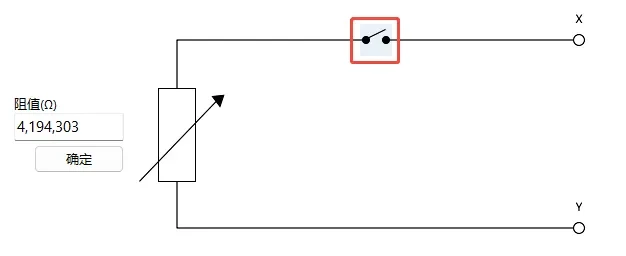
▲ Установка сопротивления (рис. 4-7):
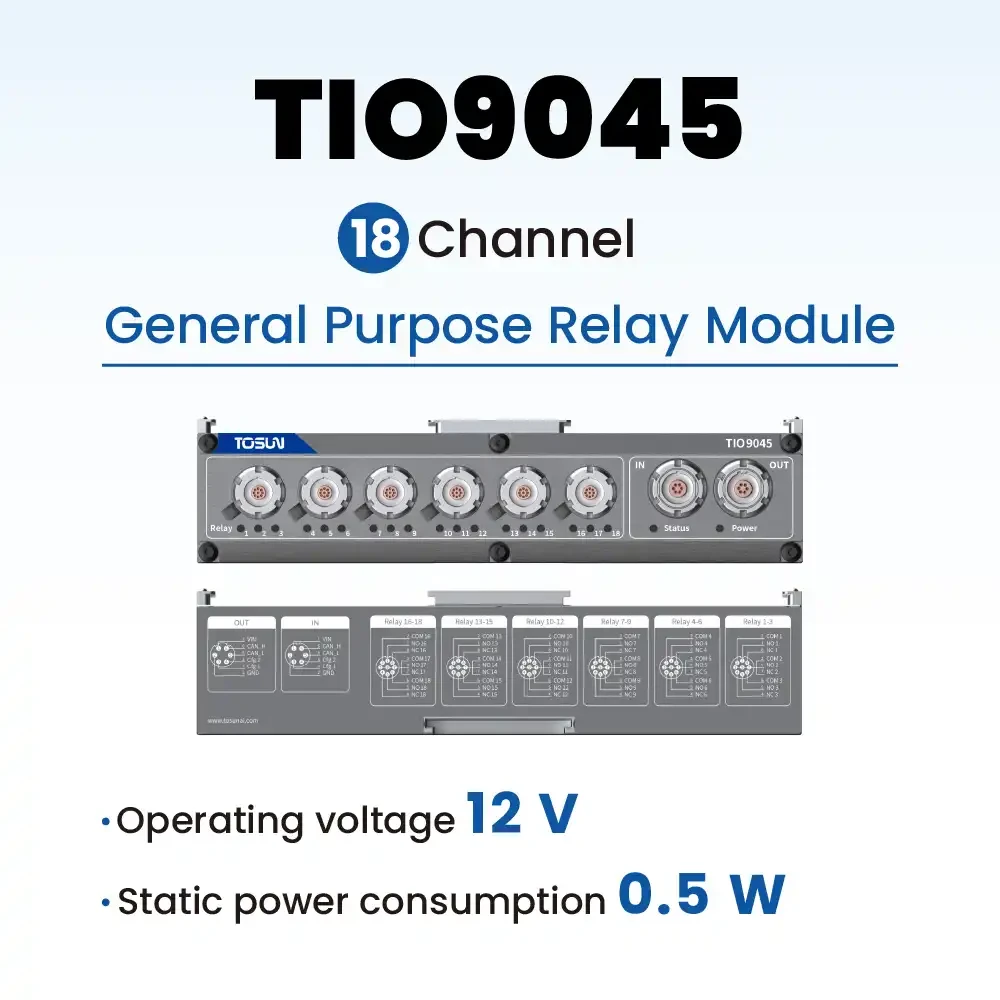
4.4. TIO9045
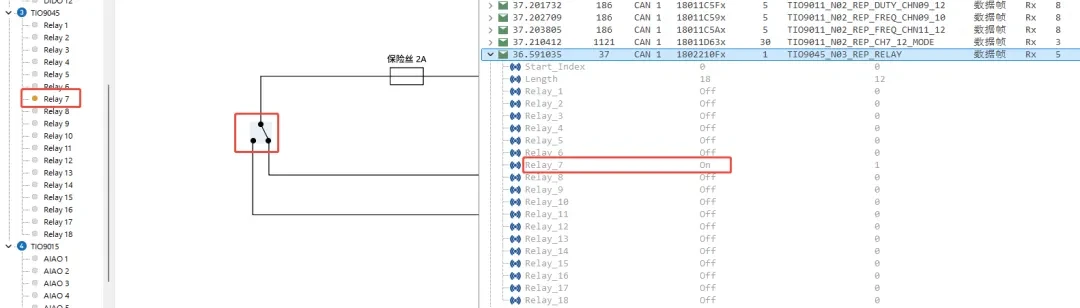
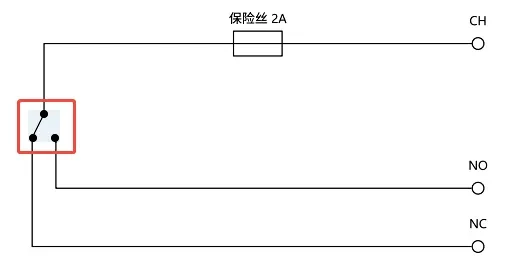
Состояние реле получается автоотчётами платы. Установка состояния реле — на рис. 4-8.
5. Пример работы
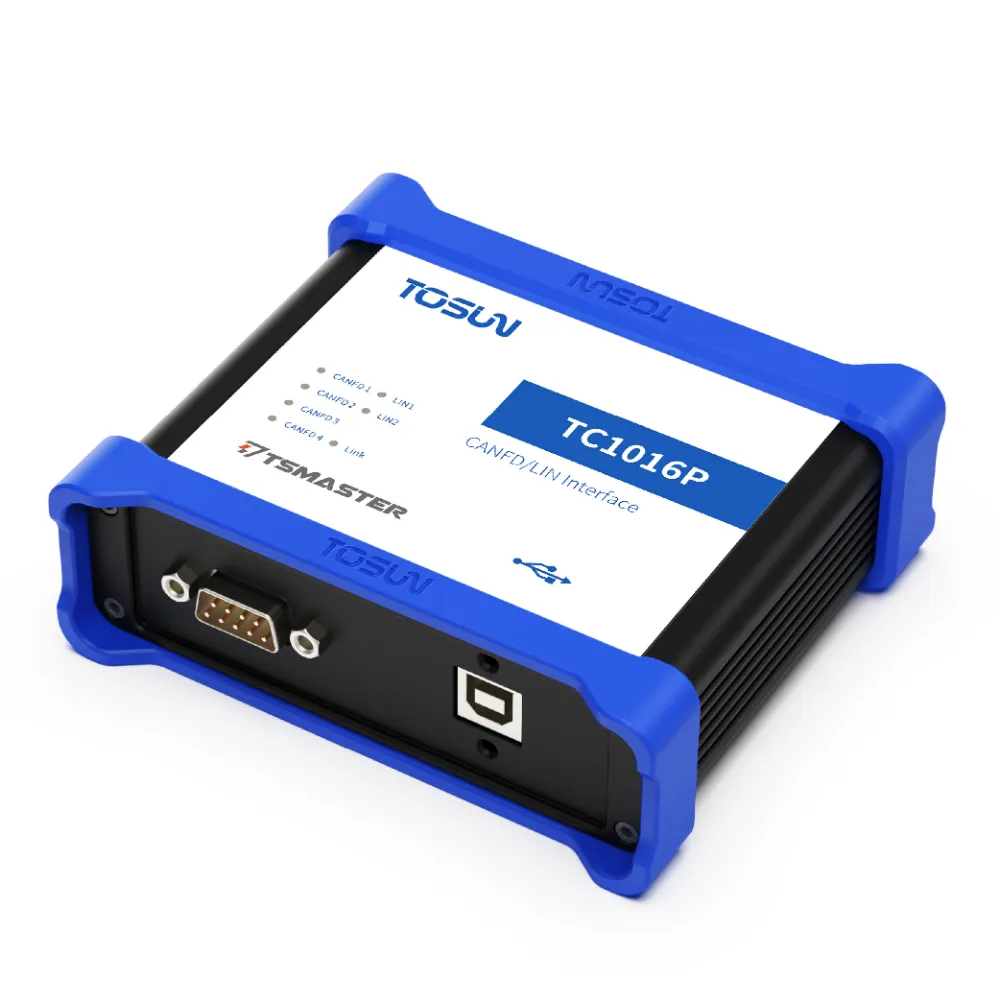
Убедитесь, что аппаратура подключена корректно (плата TIO и устройство приёма/передачи CAN-сообщений). В примере используются платы серии TIO9000 и TC1016.
- Шаг 1. Создайте новый проект TSMaster и откройте TIO9000 (рис. 5-1).
- Шаг 2. Запустите онлайн-измерение TSMaster (рис. 5-2).
- Шаг 3. Добавьте канал и подтвердите (рис. 5-3).
- Шаг 4. Определите и подключите плату — отобразится представление модулей (рис. 5-4).
- Шаг 5. В дереве слева выберите плату и выполняйте операции (рис. 5-5).

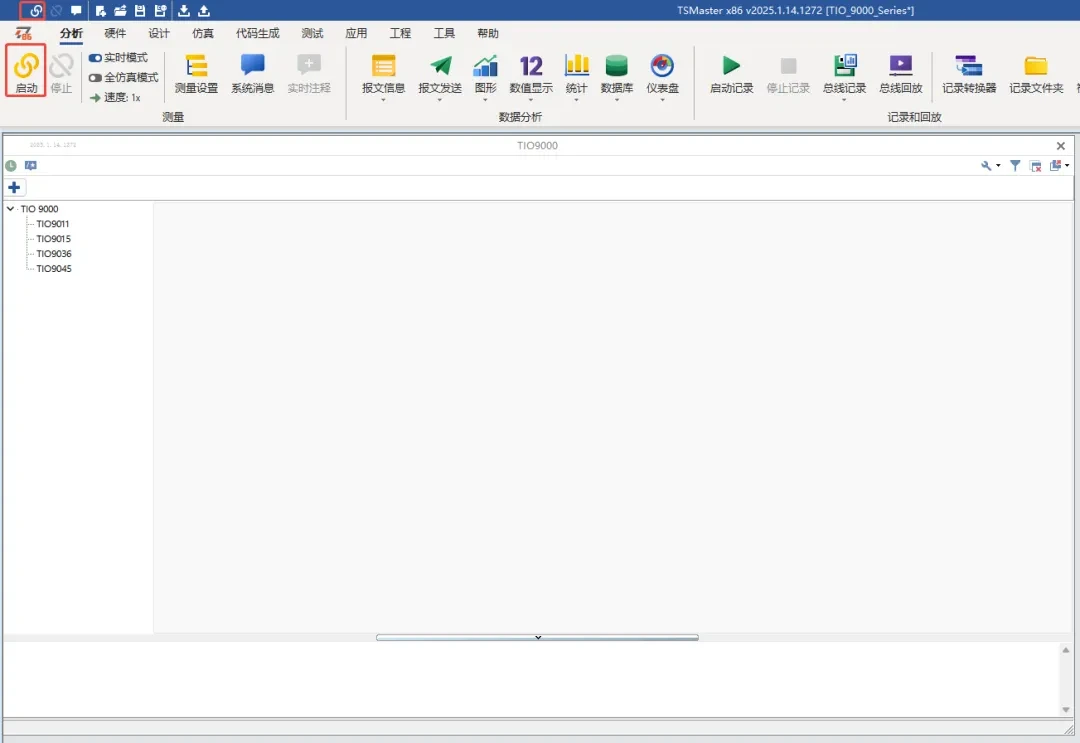
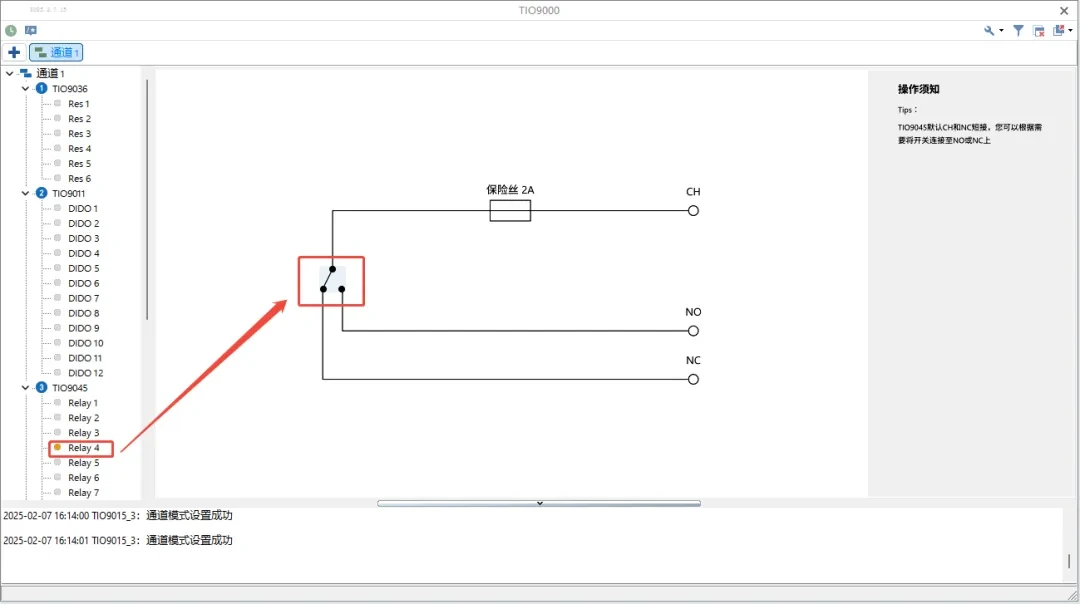
В окне сообщений (Trace) видны изменённые значения сигналов (для разбора сообщений заранее загрузите DBC-файл), а на плате — изменение световой индикации (рис. 5-6).