Продолжаем серию прикладных заметок по TSMaster — сегодня о том, как автоматически отправлять LIN-кадры кодом. Демонстрация выполняется на встроенном виртуальном LIN-устройстве TSMaster, поэтому аппаратура не нужна; с подключённым LIN-оборудованием порядок действий тот же.
Ключевые слова: TSMaster, LIN, C-мини-программа, автоматическая отправка, виртуальный канал.
1. Подготовка оборудования
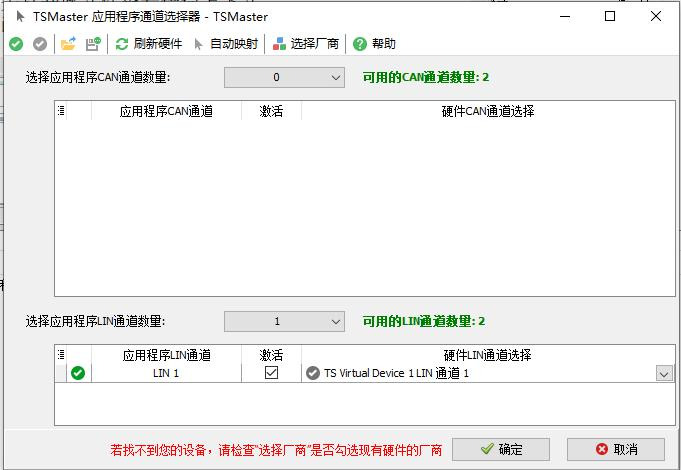
- Шаг 1. Выбор каналов. В строке меню нажмите «Hardware» → «Channel Selection» — откроется окно выбора (рис. 1-1).
- Шаг 2. Настройка среды. Задайте количество LIN-каналов приложения и аппаратные каналы. Здесь LIN-аппаратура не используется — выбран виртуальный канал; на виртуальном канале возможна только отправка кадров (при подключённом LIN-оборудовании действия аналогичны). Нажмите «OK».
2. Симуляция: C-скрипт отправки
Откройте окно симуляции и редактор C-кода для написания кода отправки кадров (рис. 2-1).
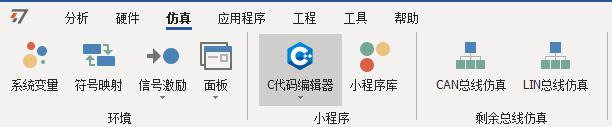
- Шаг 1. Добавьте C-редактор скриптов (рис. 2-2).
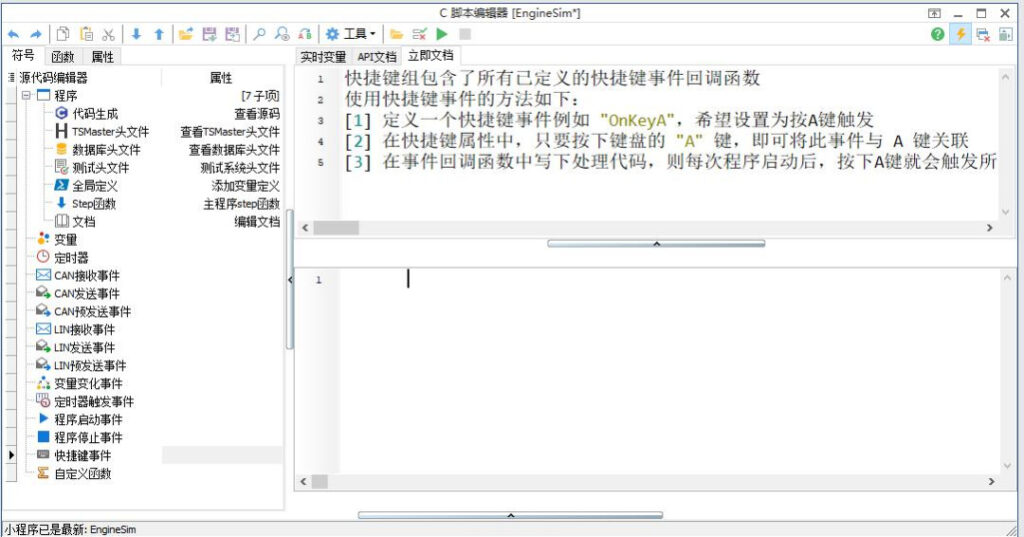
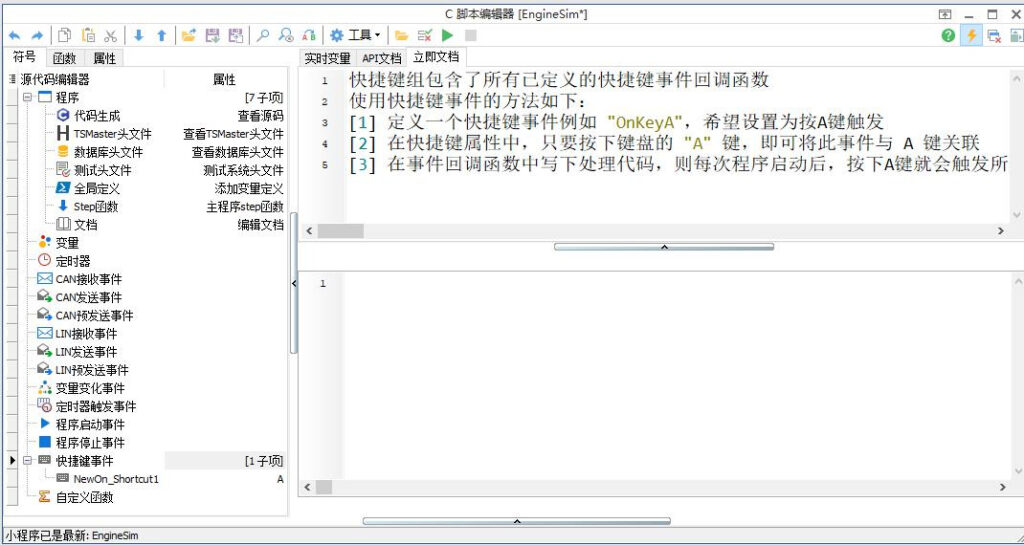
- Шаг 2. Создание события горячей клавиши. Наведите курсор на «Quick Events», щёлкните правой кнопкой, добавьте событие и введите свою горячую клавишу, например «A».
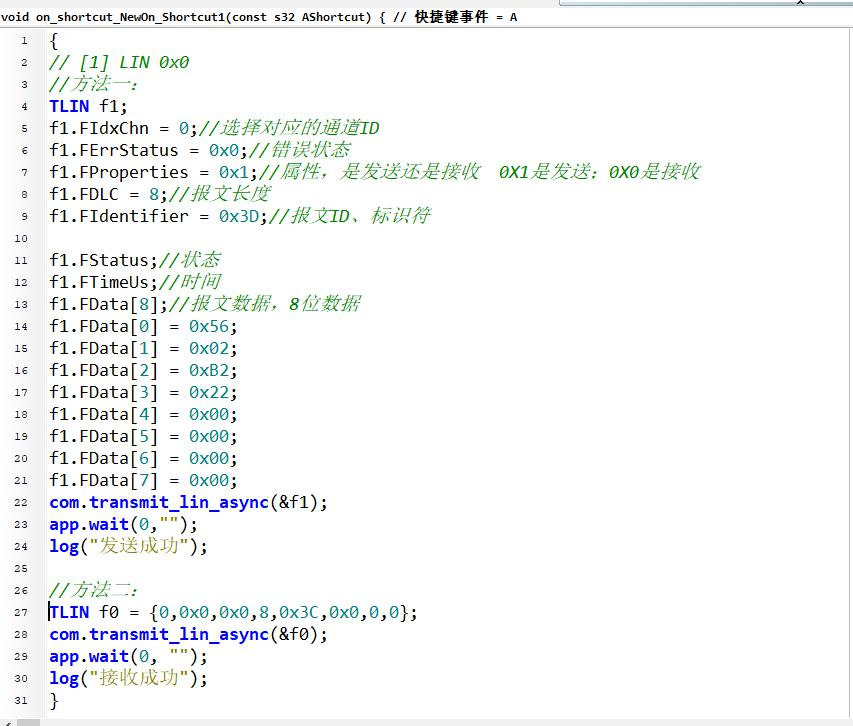
- Шаг 3. Написание кода. В окне события горячей клавиши напишите код отправки кадра (рис. 2-3).
- Шаг 4. Способ формирования кадра. Доступны два способа описания LIN-кадра в коде — выберите подходящий (рис. 2-4).
3. Просмотр информации о кадрах
- Шаг 1. Окно информации о кадрах. в меню «Analysis» выберите «Message Info», правой кнопкой добавьте «LIN Message Info» — через это окно просматриваются LIN-кадры.
- Шаг 2. Загрузка таблицы планировщика. в меню «Analysis» выберите «Message Transmit» и добавьте «LIN Transmit» — через это окно загружается таблица планировщика LIN.
- Шаг 3. Автозапуск. Включите автозапуск для всех поддерживающих его окон — кнопка с молнией в правом верхнем углу окна. Автозапуск означает, что при старте из окна анализа все отмеченные окна запускаются автоматически.
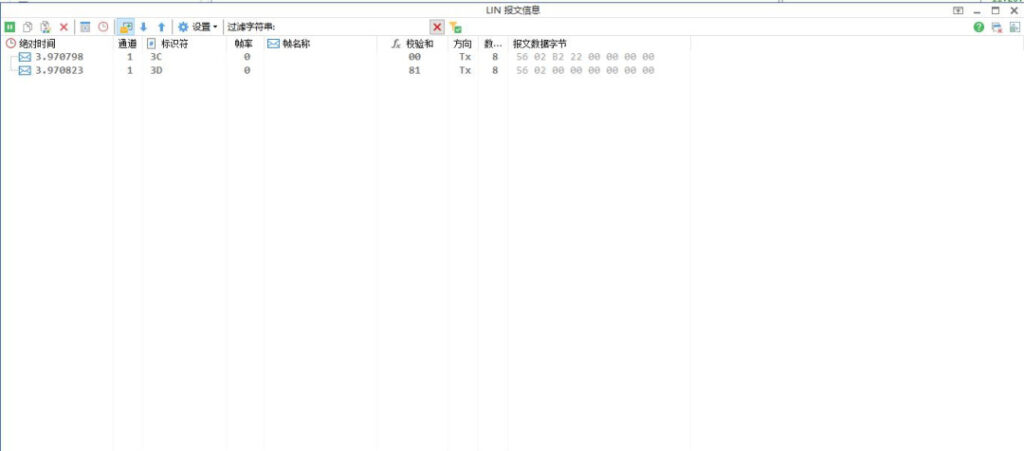
- Шаг 4. Запуск проекта. В окне анализа нажмите «Start», затем клавишу «A»: в системных сообщениях появится вывод функции log, а в окне информации о LIN-кадрах — отправленные и принятые кадры. Учтите: на виртуальном канале выполняется только отправка (TX); если переключиться на LIN-аппаратуру, кадр с идентификатором 0x3D будет принятым (RX) (рис. 3-1).