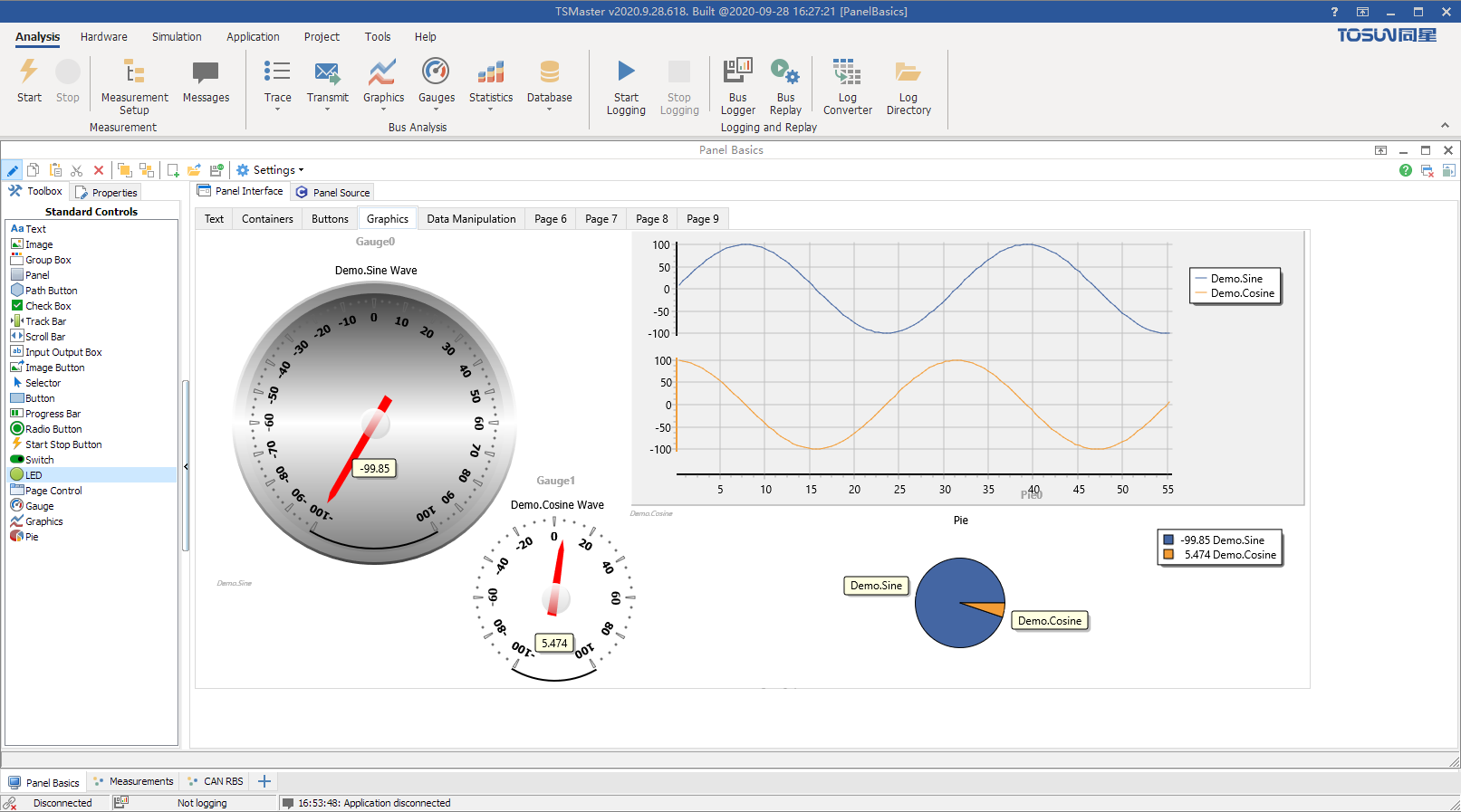
Окно видеовоспроизведения TSMaster проигрывает основные видеоформаты, а главное — умеет синхронно воспроизводить видео вместе с файлом записи шины (BLF) через механизм онлайн-воспроизведения. В статье — настройка привязки видео к движку воспроизведения, смещение по времени и покадровый анализ.
Ключевые слова: видеовоспроизведение, онлайн-воспроизведение, воспроизведение шины, BLF, синхронизация.
1. Окно видеовоспроизведения
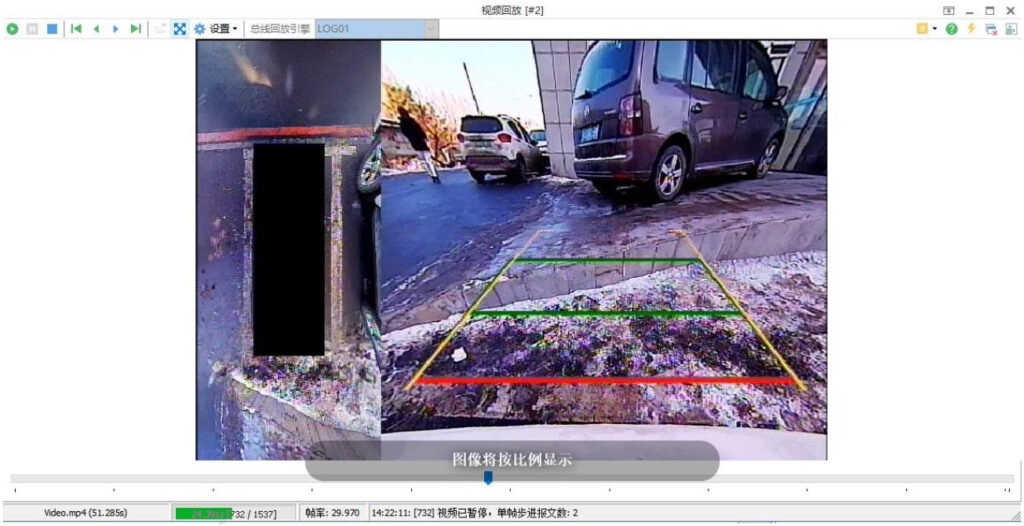
Окон видеовоспроизведения можно открыть одно или несколько (рис. 1-1).
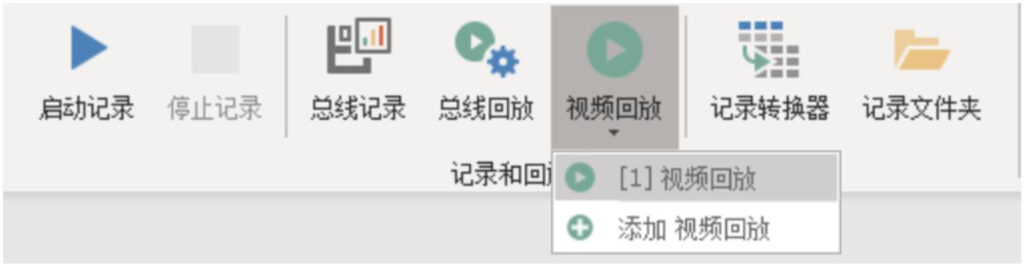
1.1. Свободное воспроизведение видео
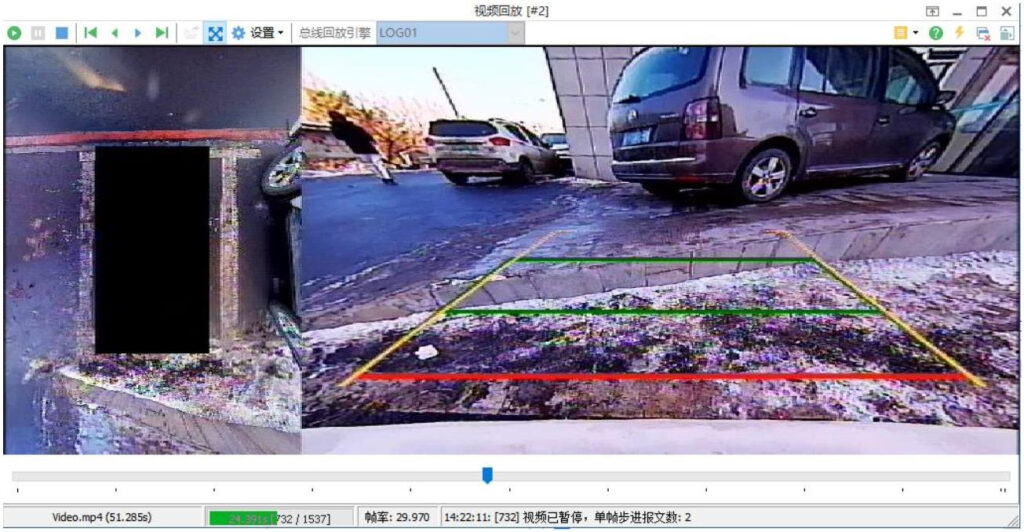
- Шаг 1. Нажмите «Открыть» и выберите видеофайл; убедитесь, что в выпадающем списке «Link to Bus Replay Engine» («Связать с движком воспроизведения шины») выбрано «Нет» — тогда видео свободно воспроизводится, ставится на паузу и останавливается (рис. 1-2).
- Шаг 2. Кнопка «Play» запускает воспроизведение (горячая клавиша F9), «Pause» — пауза (F10), повторное нажатие F9 продолжает воспроизведение, «Stop» — остановка (F11).
- Шаг 3. Кнопка растяжения разворачивает изображение на всё окно (F4) (рис. 1-3).
1.2. Воспроизведение видео, связанное с движком воспроизведения шины
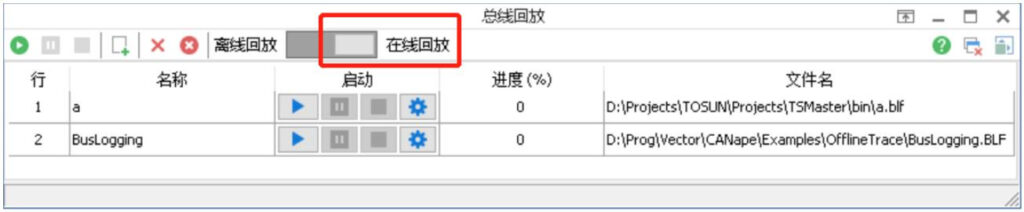
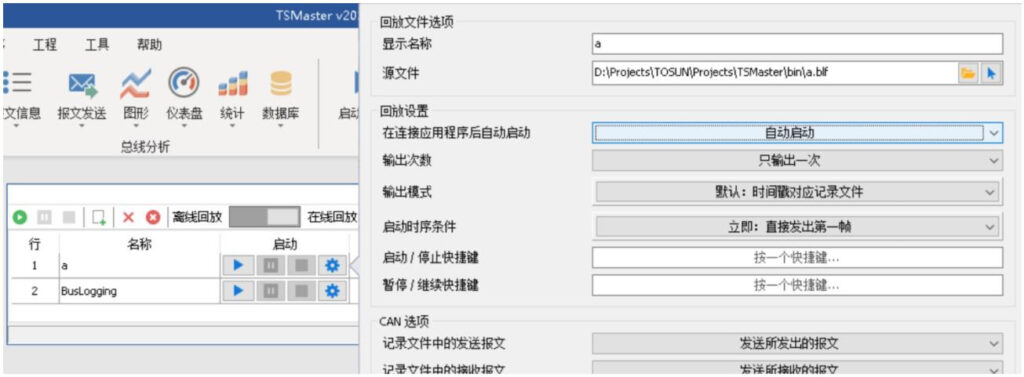
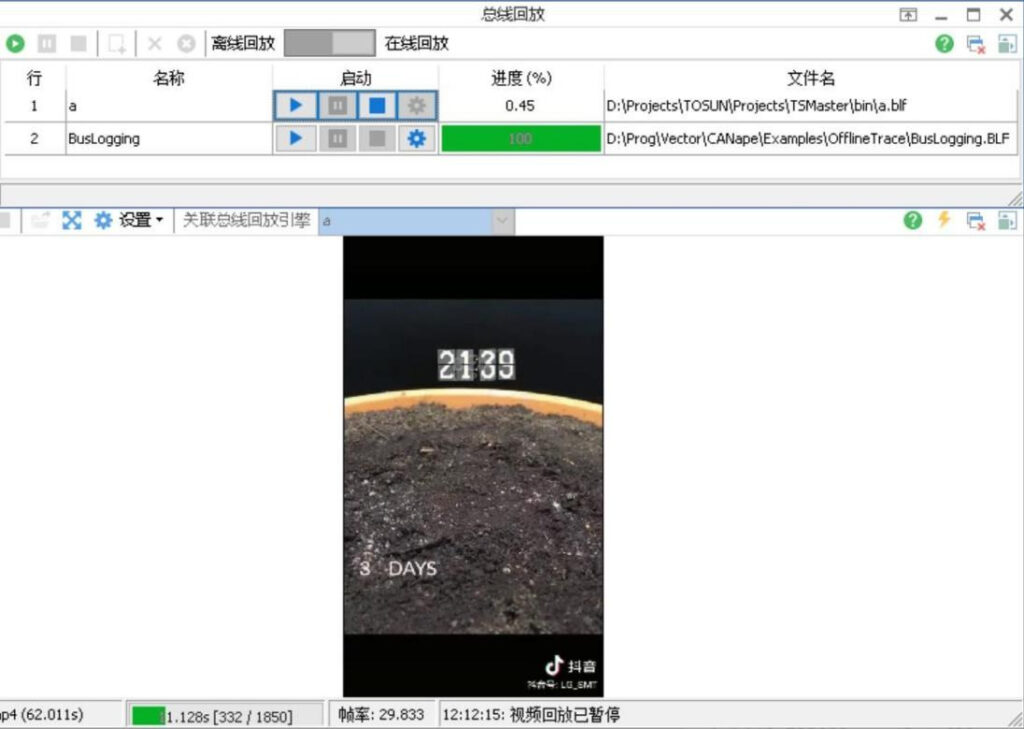
Шаг 1. Настройка движка онлайн-воспроизведения. Откройте окно «Bus Replay» («Воспроизведение шины») и выберите конфигурацию онлайн-воспроизведения (рис. 1-4). Видеовоспроизведение поддерживает только движки онлайн-воспроизведения. Правой кнопкой по пустому месту списка добавьте BLF-файл. Выберите движок из списка и настройте его параметры: автозапуск воспроизведения, канал шины для воспроизведения и т.д. (рис. 1-5).
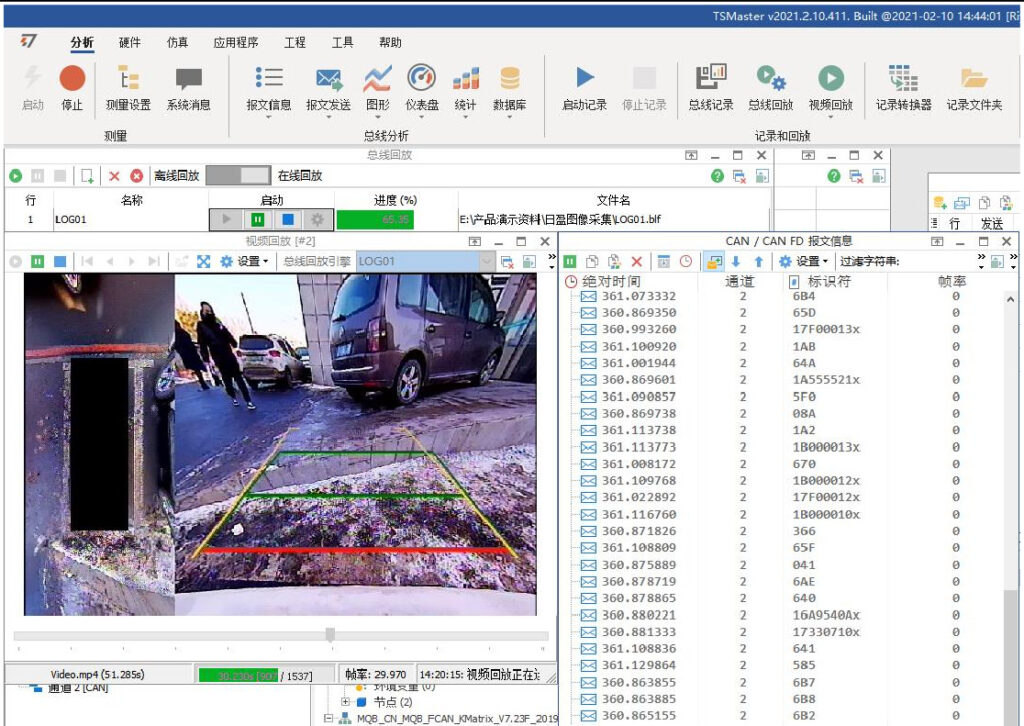
Шаг 2. Привязка окна видео к движку. В окне «Video Playback» («Видеовоспроизведение») в выпадающем списке «Link to Bus Replay Engine» («Связать с движком воспроизведения шины») отметьте нужный онлайн-движок (рис. 1-6). После привязки ручные кнопки управления перестают действовать: запуск, пауза и остановка видео полностью управляются движком воспроизведения шины (рис. 1-7).


Шаг 3. Запуск онлайн-воспроизведения. Подключите каналы TSMaster и запустите движок онлайн-воспроизведения: видео и воспроизведение шины пойдут синхронно (рис. 1-8). Пауза на движке воспроизведения ставит на паузу и видео (рис. 1-9).
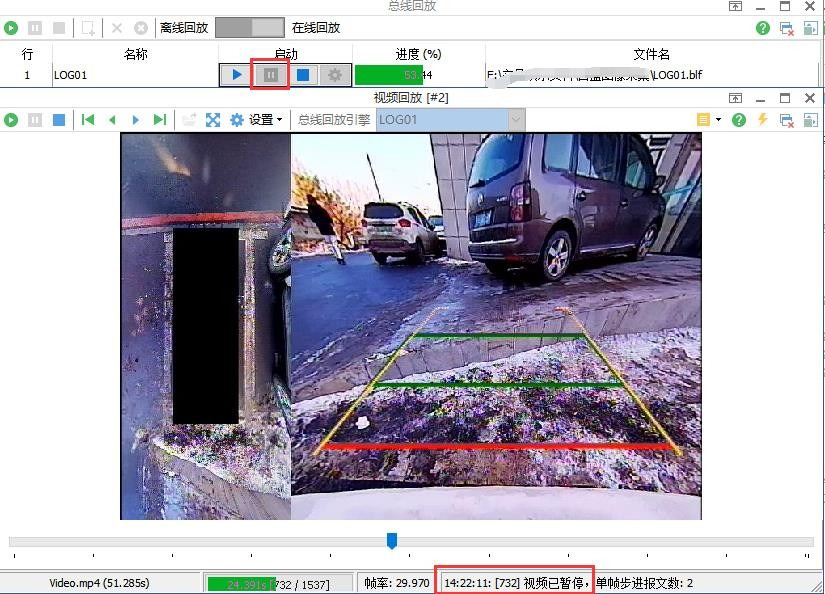
Шаг 4. Смещение по времени. Если начало видео смещено относительно начала записи шины (например, на 10 секунд), задайте это смещение в окне видеовоспроизведения (рис. 1-10). Тогда при запуске воспроизведения шины видео начнётся с отметки 10 секунд (рис. 1-11).

2. Видеоанализ
2.1. Покадровый анализ
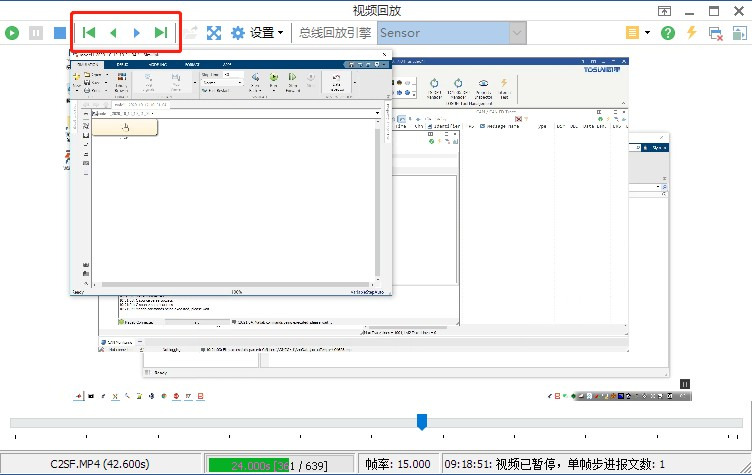
Кнопки пошагового перехода на панели инструментов реализуют покадровое движение (рис. 2-1). Из-за однонаправленности видеопотока пошаговая отладка возможна только вперёд по времени; кнопки пошаговой отладки выделены цветом. Три зелёные кнопки просто перемещают видео к заданному кадру, а синяя кнопка одновременно двигает видео и воспроизводит сообщения (если связан онлайн-движок):
- переход к первому кадру (F3);
- переход к предыдущему кадру (F7);
- переход к следующему кадру (F8) — одновременно воспроизводятся все сообщения между текущим и следующим кадром;
- переход к последнему кадру (F12).
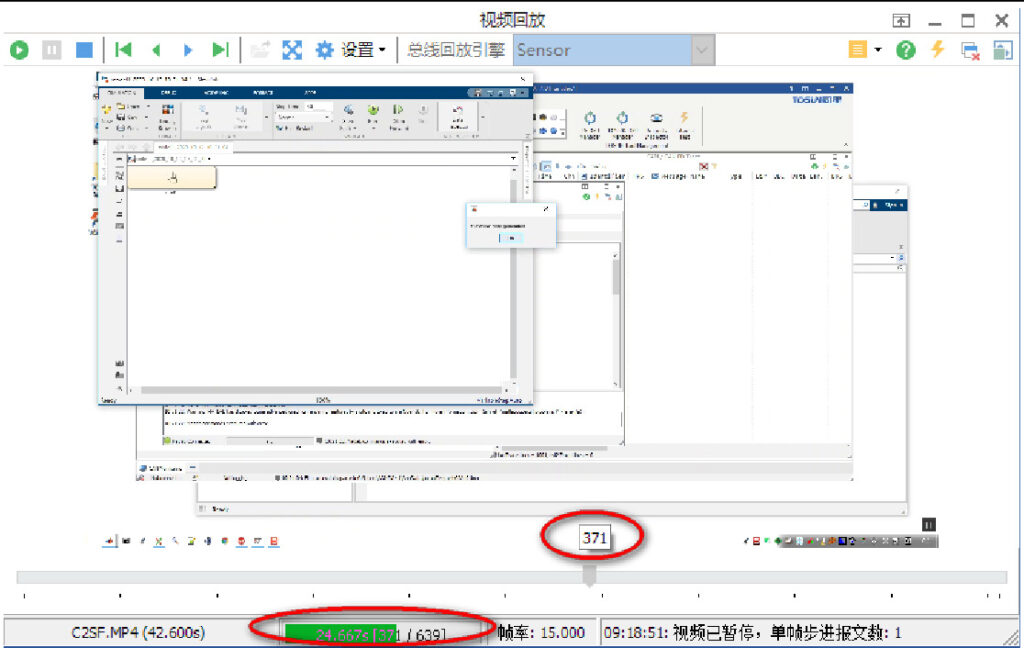
После покадрового перехода строка состояния внизу показывает текущий кадр и время (рис. 2-2).

2.2. Позиционирование видео
Ползунком внизу окна видео позиционируется на нужный кадр; при перетаскивании рядом с курсором и в строке состояния отображается текущая позиция (рис. 2-3). После позиционирования можно продолжить воспроизведение (F9) или покадровый анализ (F8) с этого места.