Круг дорожных испытаний пройден, CAN-лог пестрит «аномалиями» — но какое именно действие их вызвало? Раньше оставалось строить догадки по логике; теперь TSMaster позволяет посмотреть запись видео и звука. Разбираем видео- и аудиозапись в TSMaster: настройку, синхронную запись с BLF и совместное воспроизведение.
Ключевые слова: TSMaster, видеозапись, аудиозапись, BLF, синхронное воспроизведение.
1. Зачем нужны видео- и аудиозапись
При тестировании и валидации бортовых шин по одним логам сообщений трудно восстановить картину происходившего: что реально сделал автомобиль в момент отправки конкретной команды? Не было ли рядом посторонних шумов или визуальных помех? В следующих сценариях одних BLF-данных недостаточно:
- дорожные испытания: тряска, повороты, торможение — какое действие вызвало джиттер сообщений?
- функциональная валидация: после выдачи команды действительно ли исполнительный механизм отреагировал как ожидалось?
- тестирование автопилота: связка восприятие → решение → управление требует видеоподтверждения;
- воспроизведение проблем after-sales и на производстве: запись с места убедительнее словесного описания.
TSMaster глубоко объединяет видео-/аудиозапись с записью шины: после теста видео и BLF воспроизводятся синхронно, сообщения соответствуют действиям один к одному, и эффективность поиска проблем заметно растёт.
2. Видеозапись: от настройки до синхронной записи
2.1. Страница мониторинга
Откройте окно видеозаписи и нажмите на панели инструментов «Show Monitoring» («Показать мониторинг») — страница показывает картинку с камеры в реальном времени (рис. 2-1).
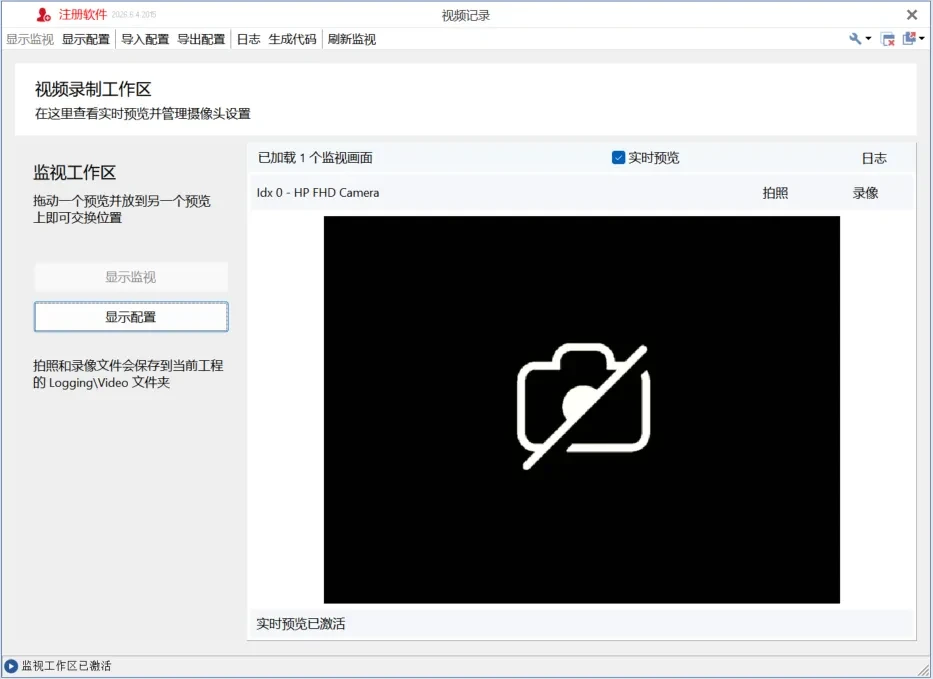
Четыре основные кнопки панели мониторинга:
| Кнопка | Функция |
|---|---|
| Live Preview (Предпросмотр) | Если включён, картинка обновляется в реальном времени |
| Log (Журнал) | Открыть уже записанные в текущем проекте видеофайлы |
| Snapshot (Фото) | Снимок текущего кадра, сохраняется в JPG |
| Record (Запись) | Клик — начало записи, повторный клик — остановка; сохраняется в MP4 |
2.2. Страница конфигурации
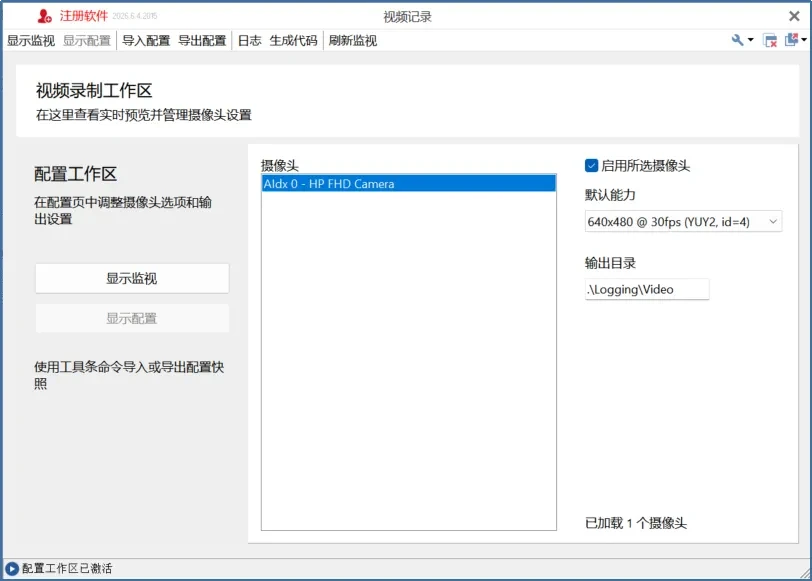
Нажмите «Show Configuration» («Показать конфигурацию») на панели инструментов окна или прямо слева на странице мониторинга — откроется страница конфигурации (рис. 2-2). Здесь выбирается камера для записи и настраиваются её возможности, а также задаётся путь сохранения видеофайлов:
- выберите нужную камеру в списке камер;
- включите «Use Selected Camera»;
- в выпадающем списке «Возможности по умолчанию» выберите подходящее разрешение/частоту кадров;
- в поле «Output Directory» («Каталог вывода») задайте путь сохранения видеофайлов (по умолчанию: каталог проекта → LoggingVideo).
2.3. Импорт и экспорт конфигурации
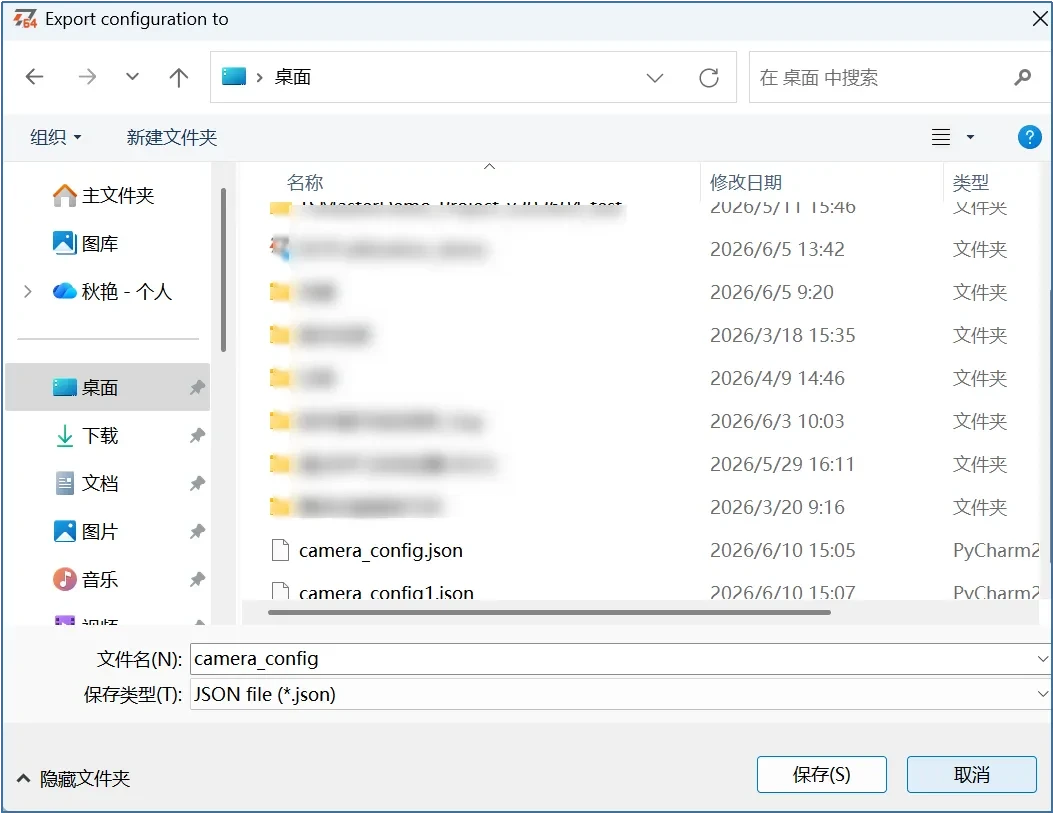
Настроив камеру в проекте, экспортируйте текущую конфигурацию в формате JSON. Экспортированный файл можно импортировать в другие проекты — конфигурация используется повторно между проектами (рис. 2-3).
2.4. Генерация кода
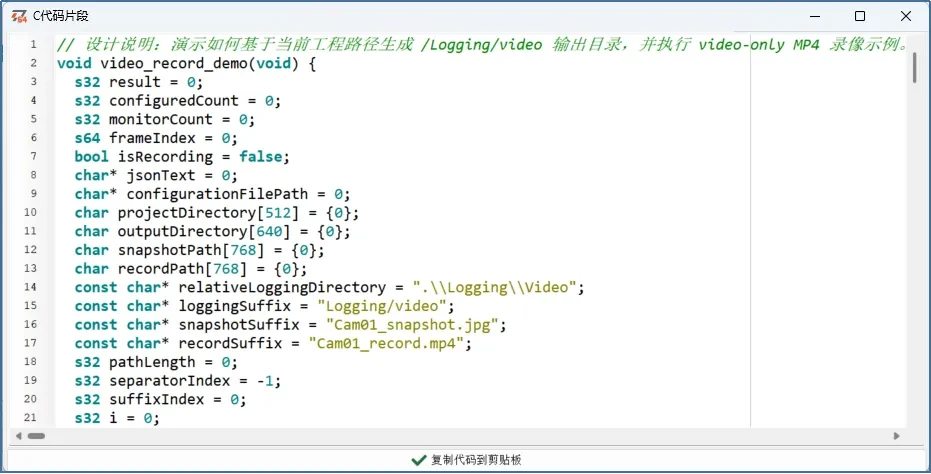
Нажмите кнопку «Generate Code» («Сгенерировать код») на панели видеозаписи — TSMaster создаст пример кода для выходного каталога /Logging/video по текущему пути проекта. Код можно напрямую скопировать в скрипты автоматизации, повышая переиспользуемость тестового проекта (рис. 2-4).
2.5. Синхронная запись видео и шины
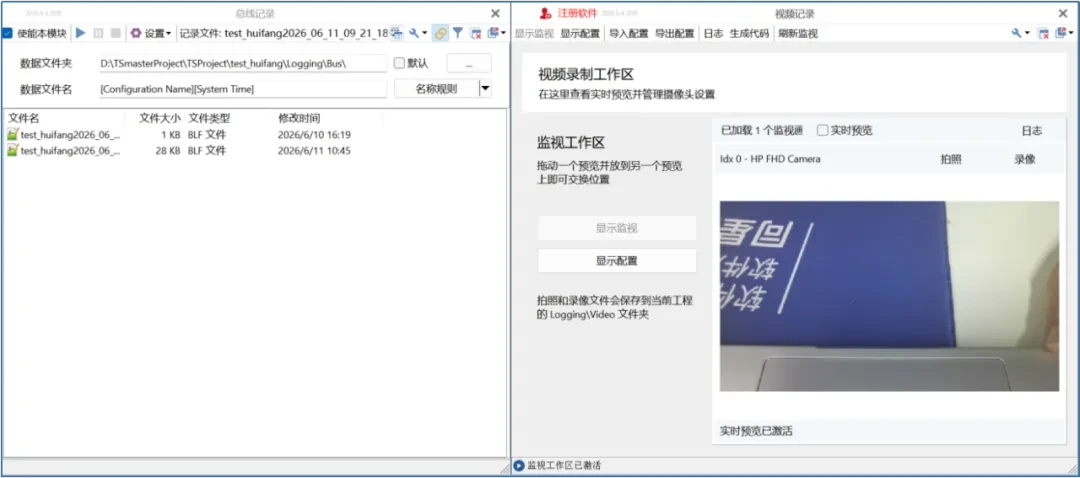
Чтобы в дорожном тесте записывать видеофайл и одновременно данные шины в BLF, после запуска проекта включите одновременно запись шины и видеозапись:
- откройте модуль видеозаписи и выполните его настройку;
- откройте модуль записи шины, настройте папку и имя файла данных, активируйте режим автозапуска;
- после запуска проекта нажмите «Record» в видеозаписи;
- по окончании теста сначала остановите видео кнопкой «Record», затем завершите запись шины кнопкой «Stop Logging» на главной панели (рис. 2-5).
3. Видеовоспроизведение: сообщения и картинка синхронно
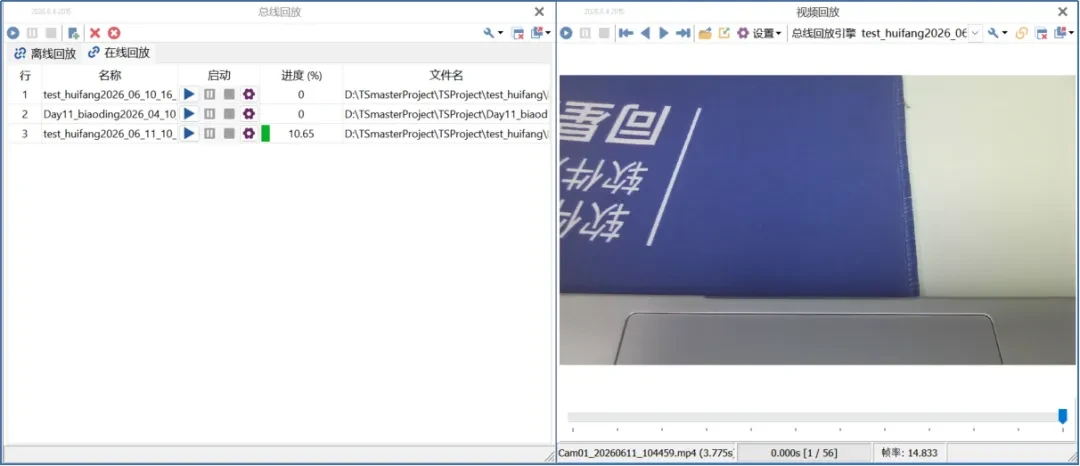
Если вместе с видеофайлом данные шины записывались в BLF, модуль видеовоспроизведения может проигрывать видео и BLF одновременно (рис. 3-1).
Порядок синхронного воспроизведения:
- откройте окно видеовоспроизведения, нажмите «Open» на панели и выберите видеофайл;
- в выпадающем списке «Bus Replay Engine» выберите соответствующий BLF-файл и откройте окно информации о сообщениях для наблюдения;
- нажмите «Start Replay» — видео и данные шины проигрываются синхронно (рис. 3-2).
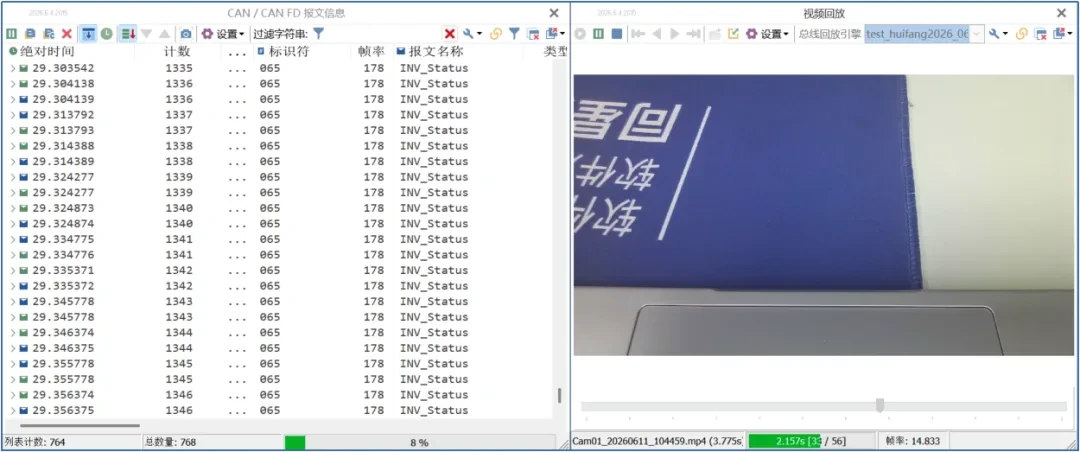
Внимание: в движке воспроизведения шины можно выбрать только BLF-файлы, загруженные в список онлайн-воспроизведения модуля воспроизведения шины.
4. Аудиозапись: звук дополняет данные теста
Помимо видео, TSMaster поддерживает запись звука с микрофона — для голосовых пометок водителя, локализации посторонних звуков, проверки голосовых подсказок и т.п.
4.1. Страница записи звука
Откройте модуль аудиозаписи и нажмите «Show Recording Page» — видно состояние каждого микрофона (рис. 4-1).
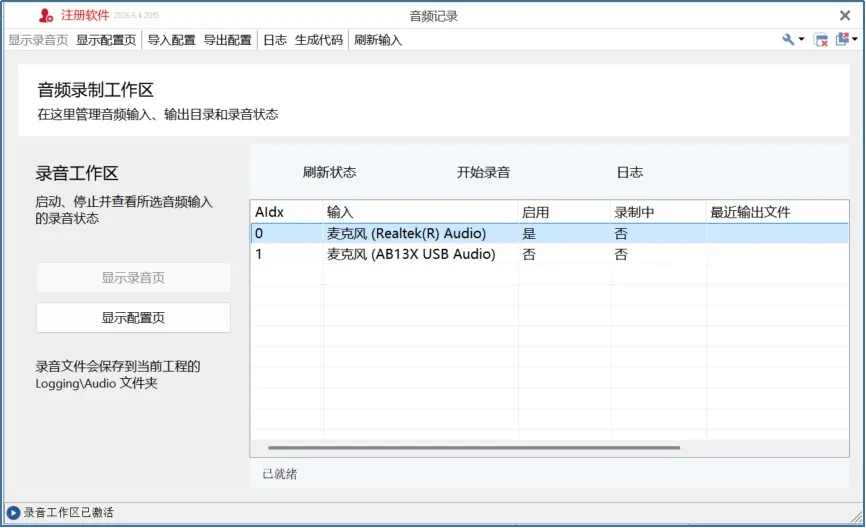
Кнопки страницы записи:
| Кнопка | Функция |
|---|---|
| Refresh Status (Обновить) | Ручное обновление состояния микрофонов (если настройки не применились сразу) |
| Start Recording (Запись) | Запуск записи; после смены на «Stop Recording» повторный клик останавливает |
| Log (Журнал) | Открыть записанные аудиофайлы (формат OGG) |
4.2. Настройка микрофона
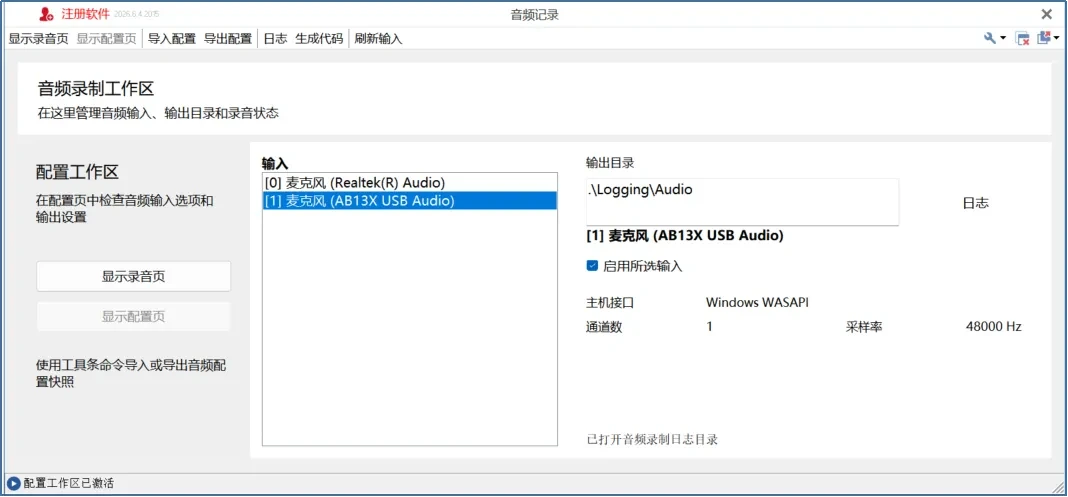
Нажмите «Show Configuration Page» на панели окна или слева на странице записи — откроется страница конфигурации (рис. 4-2). Порядок настройки:
- выберите микрофон в списке входов;
- справа в каталоге вывода задайте путь сохранения аудиофайлов (по умолчанию: каталог проекта → LoggingAudio);
- включите «Use Selected Input» — внизу страницы отобразятся параметры текущего устройства ввода.