Релиз TSMaster 2026.06 сфокусирован на частых болевых точках рабочего процесса: вернули и усилили управление подмодулями блок-схем (корзина, центр восстановления, репозиторий вариантов), добавили поворот видео в модуле видеозаписи и новый модуль «Конструктор сообщений» для Ethernet-кадров. Плюс мелкие, но приятные улучшения: сброс ширины колонок, диалог перезагрузки Ethernet-базы и доработанный диалог удаления программы.
Ключевые слова: TSMaster 2026.06, блок-схемы, подмодули, Check, видеозапись, конструктор сообщений, Ethernet, VSCode.
1. Модуль проектирования (блок-схемы)
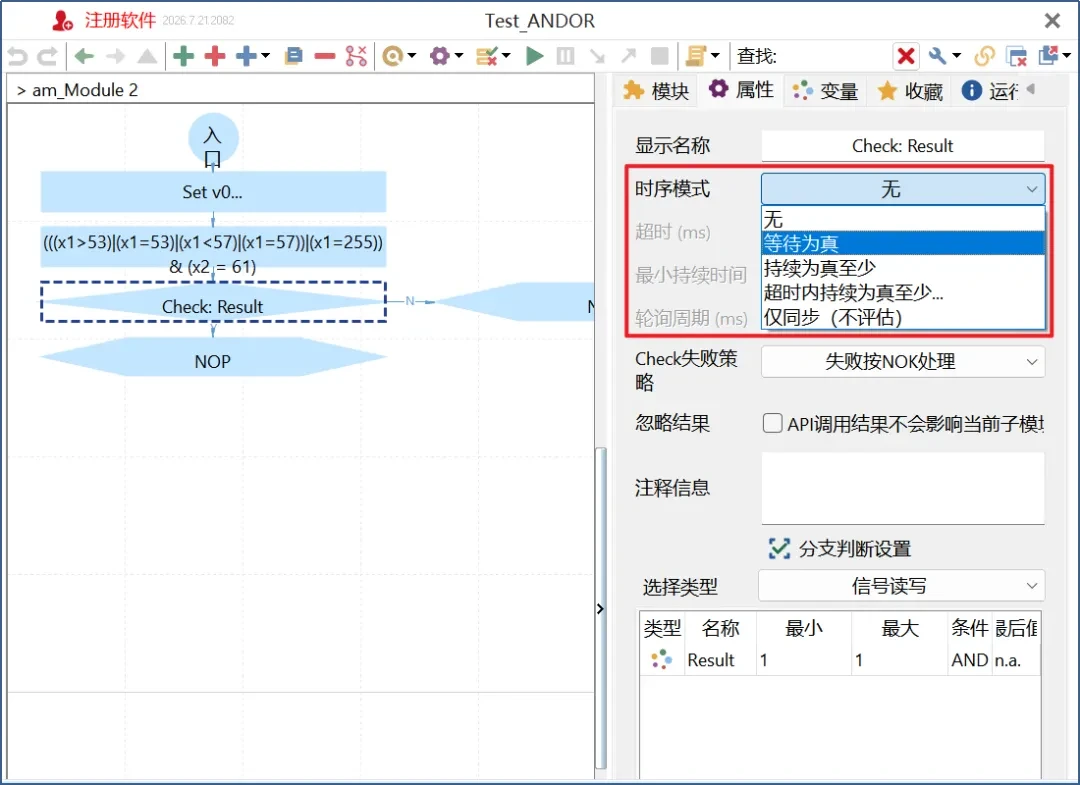
1.1. Узел Check: режимы тайминга
Путь: «Design» → «Flowchart Program».
Для исполнительного узла Check в программах блок-схем добавлена настройка режима тайминга — доступно пять вариантов, которые можно подобрать под конкретный сценарий. Это заметно повышает гибкость и эффективность шага проверки:
| Режим тайминга | Параметры | Поведение |
|---|---|---|
| Нет | — | Однократное выполнение |
| Ждать истинности | таймаут, период опроса | Опрос в пределах таймаута, пока результат не станет истинным |
| Оставаться истинным не менее | минимальная длительность, период опроса | Опрос, пока результат не удержится истинным в течение минимальной длительности |
| В пределах таймаута оставаться истинным не менее | таймаут, минимальная длительность, период опроса | Опрос в пределах таймаута, пока результат не удержится истинным минимальную длительность |
| Только синхронизация (без оценки) | таймаут, период опроса | Опрос в пределах таймаута до истинного результата; даже если результат False, он не влияет на вердикт тест-кейса |
1.2. Кнопка «Синхронизировать актуальное состояние теста»
Путь: «Design» → «Flowchart Program».
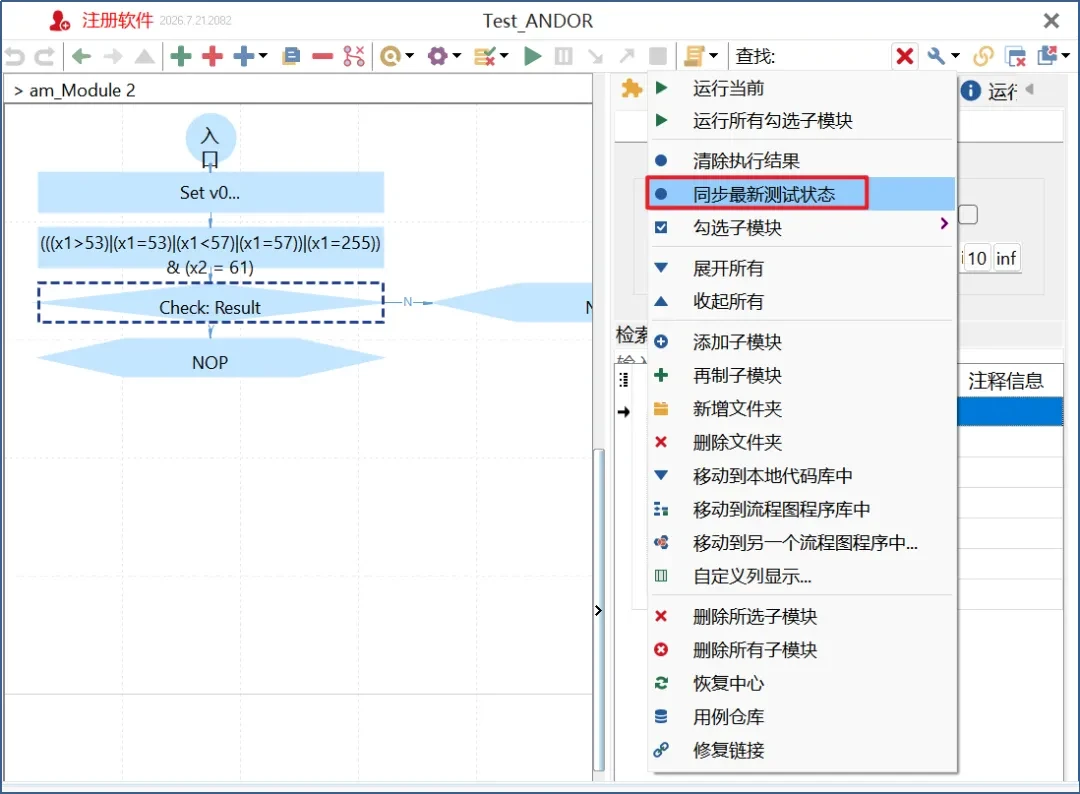
Если после выполнения подмодуля результаты были очищены, новая кнопка «Синхронизировать актуальное состояние теста» одним нажатием восстанавливает состояние последнего выполнения подмодуля — удобно для возврата к журналу выполнения и его проверки.
1.3. «Центр восстановления» подмодулей
Путь: «Design» → «Flowchart Program».
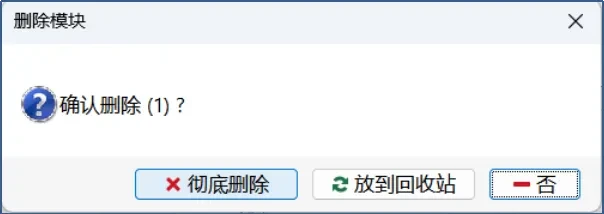
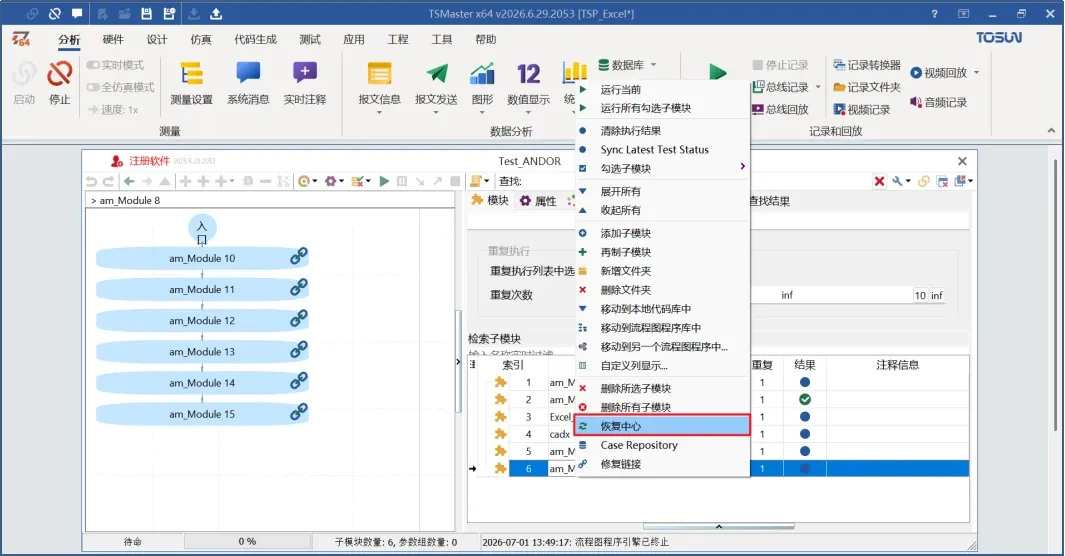
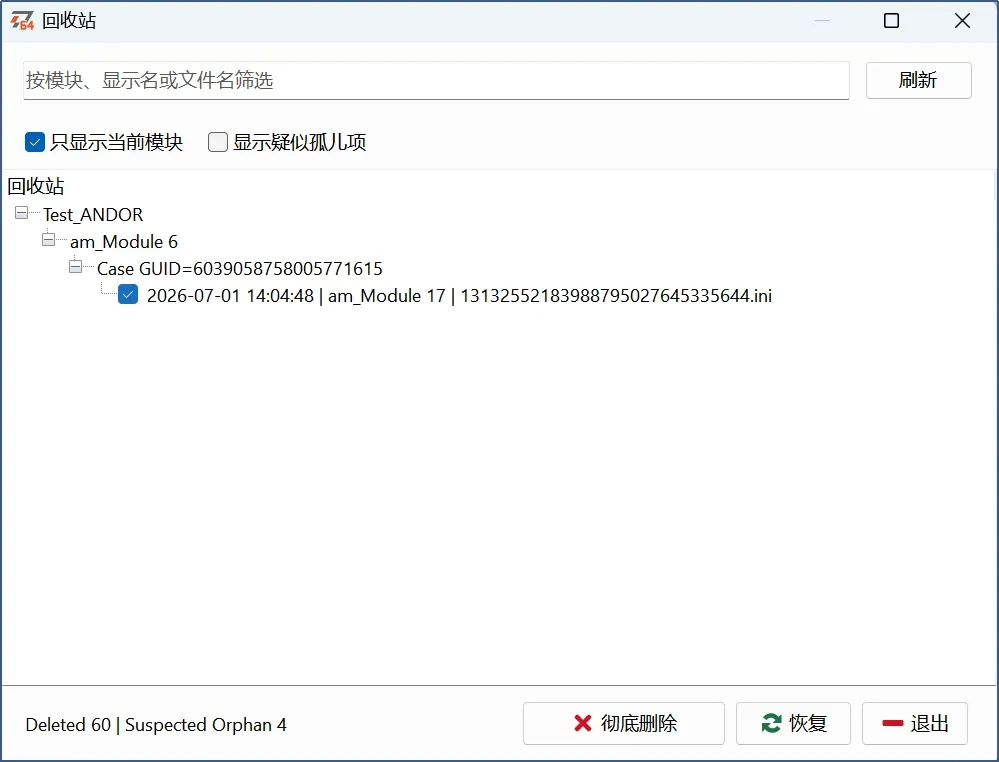
При удалении подмодуля появилась опция «поместить в корзину». Удалённый таким образом подмодуль можно вернуть через «Центр восстановления»: выбираете нужный подмодуль в корзине и нажимаете «Восстановить». Удаление становится безопасным и обратимым. Порядок действий: при удалении выбрать «в корзину» → открыть «Центр восстановления» → выбрать подмодуль в корзине → «Восстановить».
1.4. Репозиторий вариантов (Case Repository)
Путь: «Design» → «Flowchart Program».
В TSMaster встроен репозиторий вариантов графических программ: каждая версия содержимого, отредактированного в блок-схемах и хоть раз сохранённого с момента создания проекта, фиксируется в репозитории — по аналогии с системой контроля версий в скриптовой разработке. Если программа аварийно завершилась или конфигурация проекта повредилась, соответствующую программу блок-схем можно восстановить из сохранённой версии.
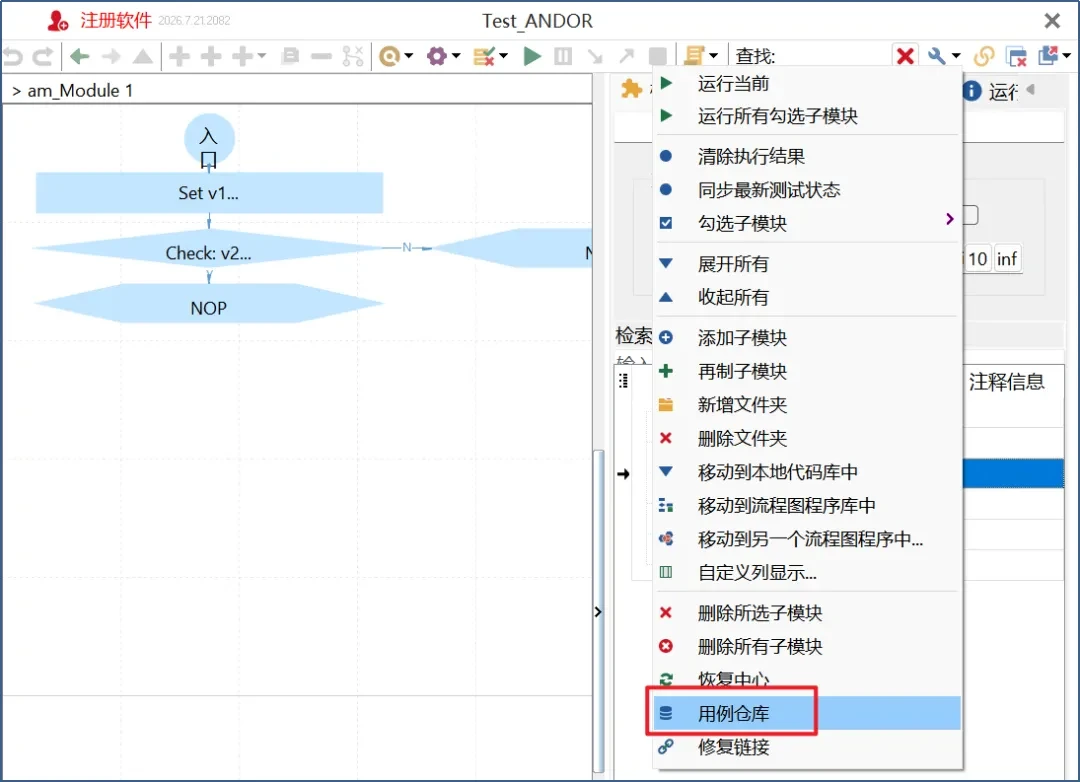
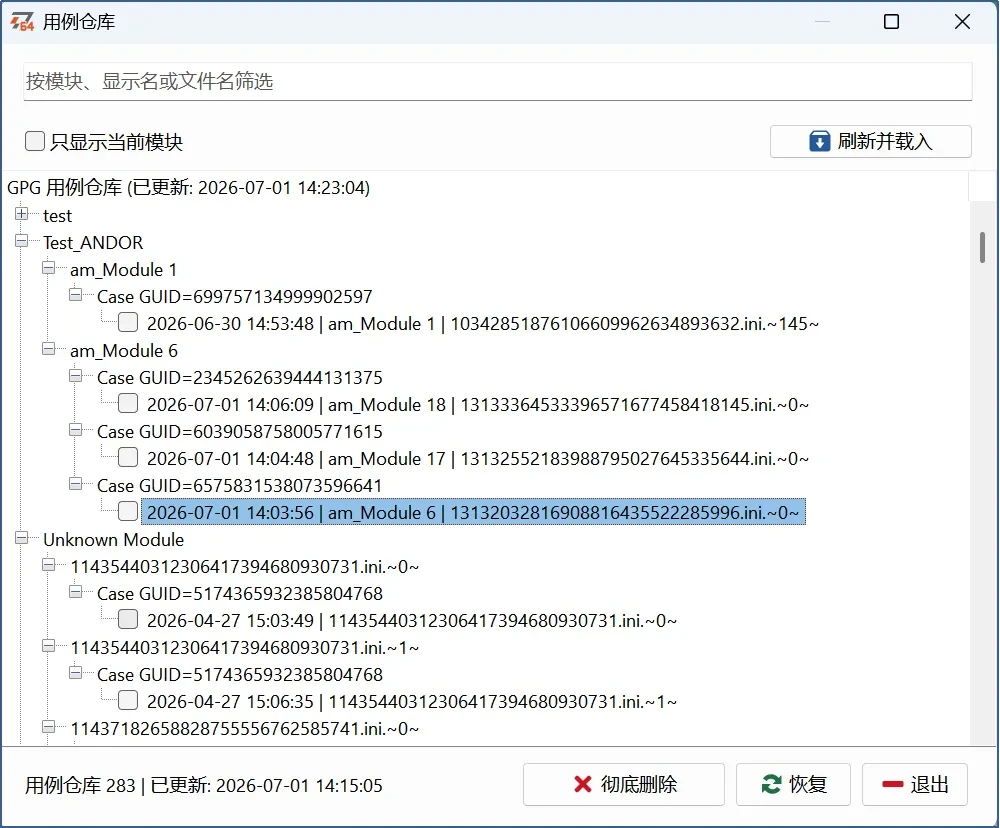
Репозиторий позволяет централизованно управлять подмодулями блок-схем как библиотекой вариантов: быстро находить и восстанавливать нужный подмодуль либо удалять его окончательно — эффективное сопровождение и «утилизация» подмодулей.
1.5. Функция «Исправить связи»
Путь: «Design» → «Flowchart Program».
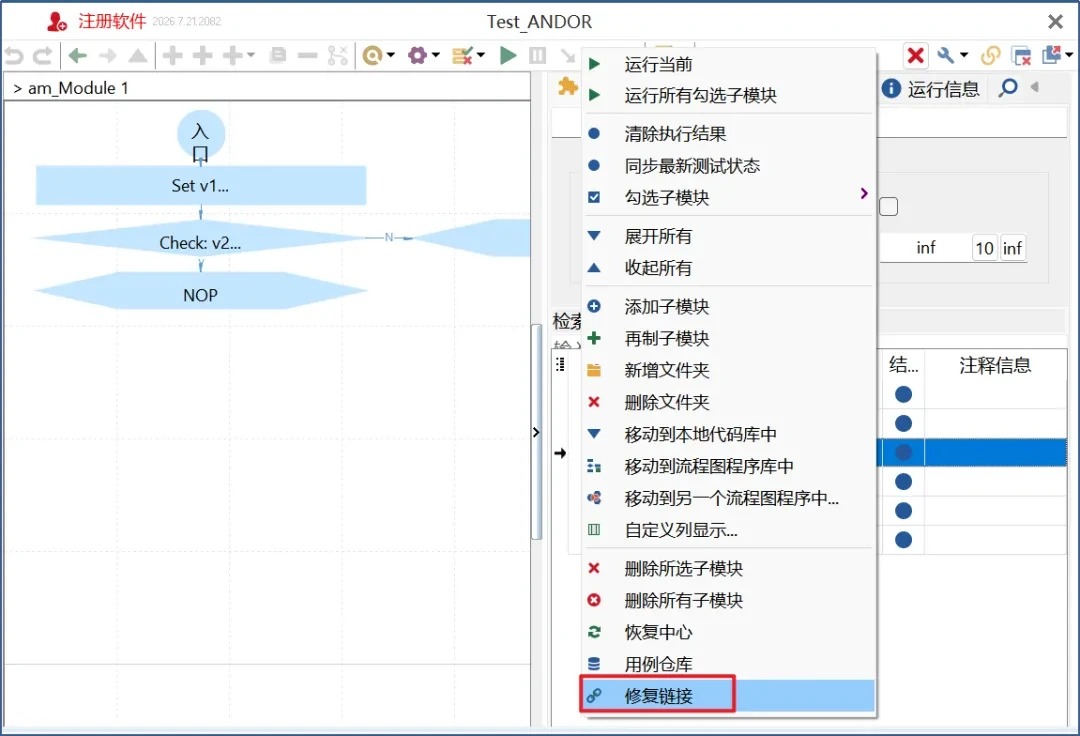
Если связь между группой исполнительных узлов и подмодулем потерялась, новая функция «Исправить связи» восстанавливает соответствие одним нажатием — это предотвращает сбои выполнения из-за разорванных связей и повышает устойчивость к ошибкам.
2. Модуль анализа
2.1. Диалог перезагрузки Ethernet-базы данных
Путь: «Analysis» → «Databases».
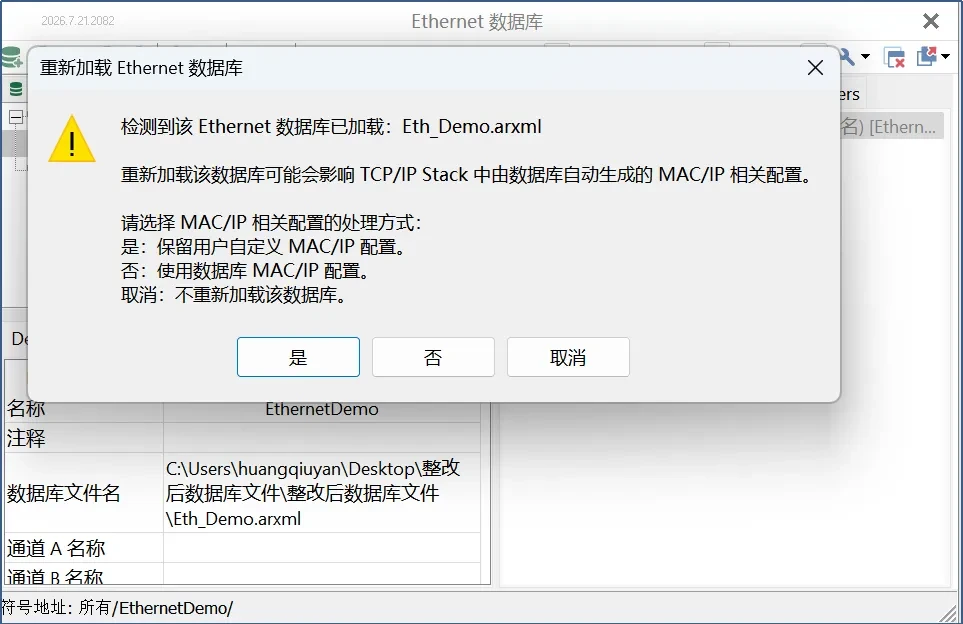
Функция закрывает такой сценарий: при загрузке Ethernet-базы программа разбирает сетевые параметры из неё (MAC-адреса, определения IP-адресов и т.п.) и добавляет их в модуль управления стеком TCP/IP. На практике пользователь часто не использует параметры по умолчанию из базы, а изменяет, удаляет или добавляет свои. Без этой настройки повторная загрузка базы затирала пользовательские параметры. Теперь появляется диалог, где можно выбрать: применить параметры по умолчанию из базы или сохранить собственную конфигурацию.
2.2. Поворот видео в модуле видеозаписи
Путь: «Analysis» → «Video Recording».
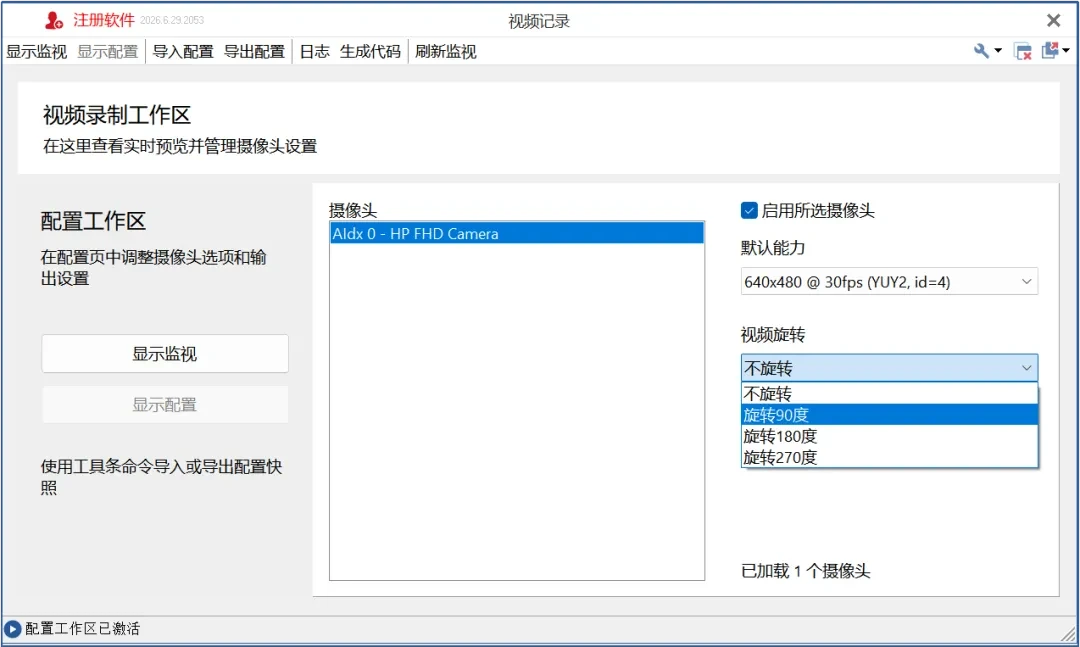
На странице настроек отображения модуля видеозаписи появился пункт «Поворот видео» с углами 90°, 180° и 270°. Можно подстроиться под разные сценарии записи, углы установки и направления съёмки — модуль стал заметно универсальнее.
2.3. Конструктор сообщений
Путь: «Analysis» → «Message Builder».
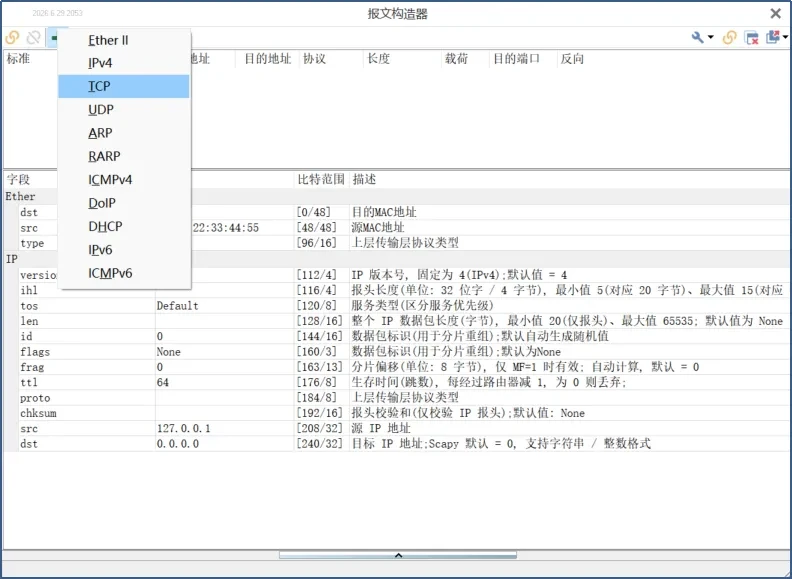
Новый модуль «Конструктор сообщений» поддерживает визуальную сборку и отправку Ethernet-кадров: создание, редактирование, управление и отправка сообщений на уровне протоколов, быстрое построение кадров стандартных протоколов, точечное редактирование на уровне полей и управление кэшем сообщений. Это снижает порог ручной сборки кадров, уменьшает количество ошибок в заполнении полей протокола и повышает эффективность тестирования и верификации.
2.4. Сброс ширины колонок к значениям по умолчанию
Путь: «Analysis» → «Message Info».
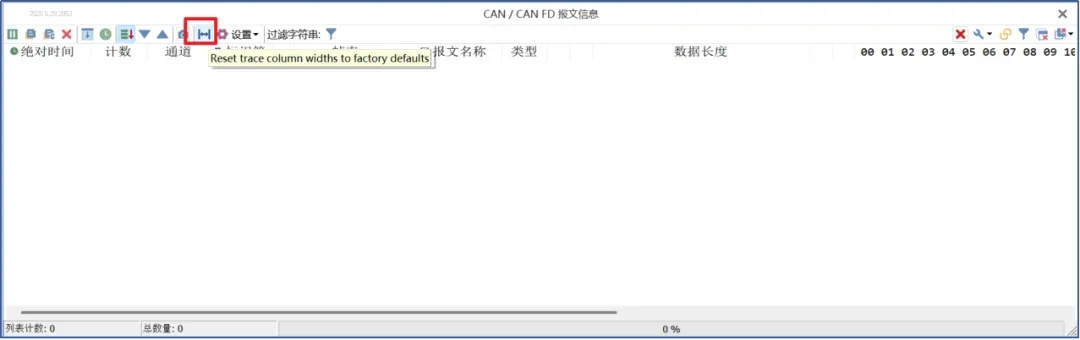
Если вы вручную перетаскивали ширину колонок в окне «Message Info», кнопка «Reset trace column widths to factory defaults» одним нажатием вернёт все колонки к заводским значениям — быстрый сброс раскладки без «разъехавшегося» интерфейса.
3. Модуль приложений: настройка VSCode для Web Toolbox
Путь: «Application» → «Toolbox Design and Development Environment» («Приложения» → «Среда проектирования и разработки Toolbox»).
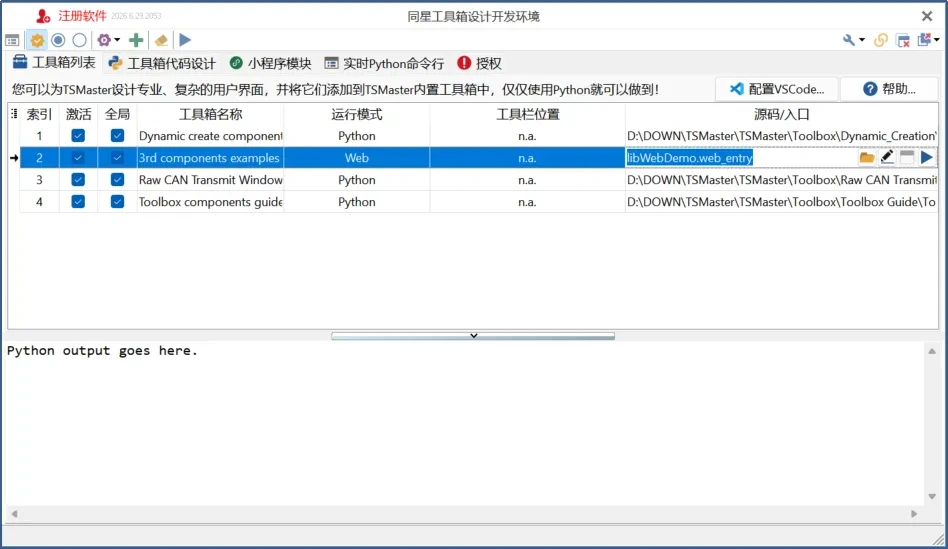
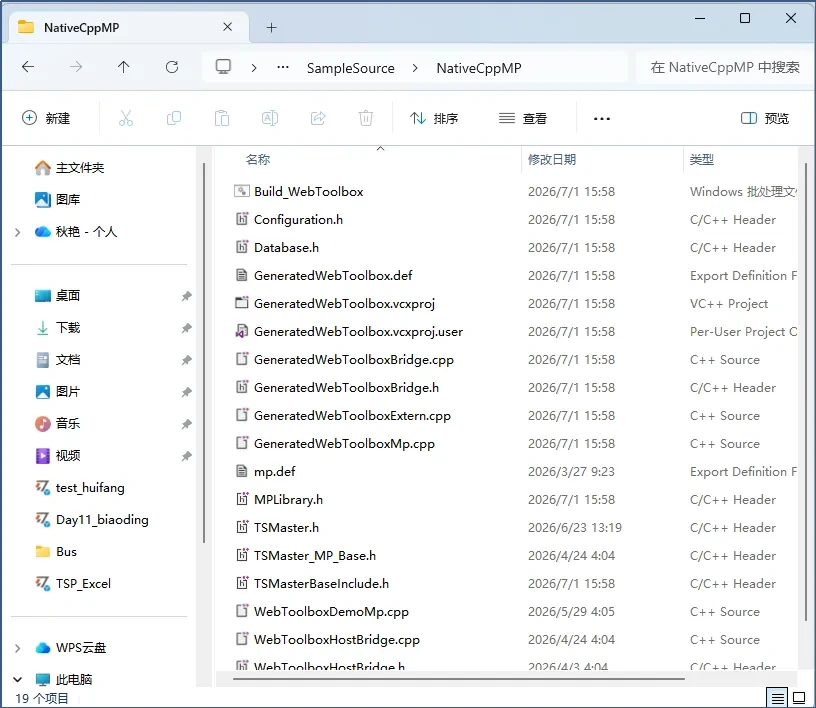
Кнопка «Configure VSCode» («Настроить VSCode») в Web Toolbox генерирует результаты сборки и проект Visual Studio; сгенерированный проект можно подключить к отладчику Visual Studio и отлаживать.
4. Удаление программы: диалог «Удалить пользовательские данные»
Путь: «Удаление программы» → «Диалоговое окно».
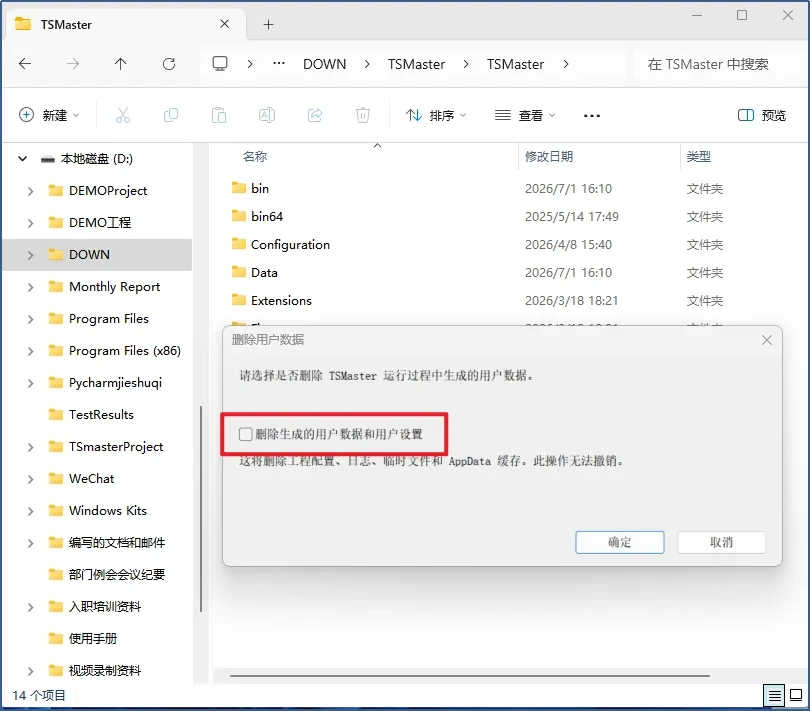
При деинсталляции TSMaster теперь появляется диалог, где можно самостоятельно решить, удалять ли вместе с программой созданные за время работы пользовательские данные и настройки, — чтобы данные были обработаны осознанно.
5. Обновления API
5.1. API мини-программ на C
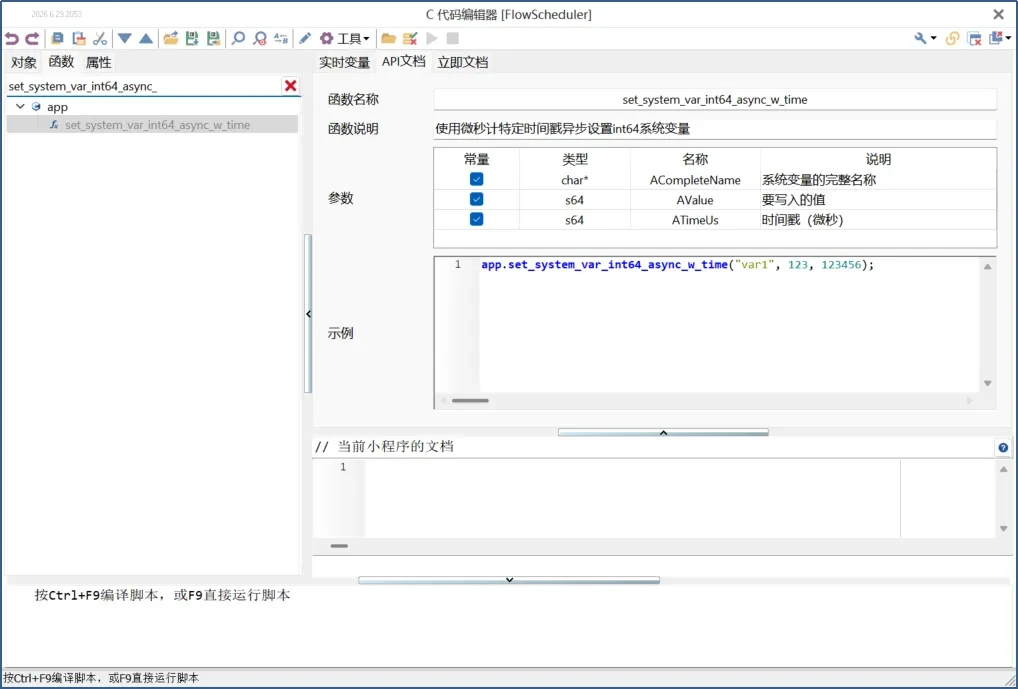
Добавлен один новый API для работы с системными переменными: асинхронная установка системной переменной типа int64 с временной меткой в микросекундах. Описание функции и пример смотрите в редакторе мини-программ C внутри TSMaster.
6. Как обновиться
- Новая установка: скачайте актуальный установщик TSMaster — рекомендуется beta-версия с самыми свежими функциями.
- Обновление: при подключённом интернете проверьте обновления прямо в программе и перейдите на последнюю версию.
По вопросам использования TSMaster доступна техническая поддержка TOSUN: support@tosunai.cn (в письме укажите компанию и контакты).