Модуль сигнального маппинга TSMaster сопоставляет переменные базы данных с системными переменными: после маппинга системная переменная эквивалентна переменной базы, и её чтение/запись равносильны чтению/записи переменной базы данных. Разбираем прямой маппинг, маппинг выражениями и практический пример пересчёта оборотов двигателя в скорость автомобиля.
Ключевые слова: сигнальный маппинг, системные переменные, маппинг выражениями, TSMaster.
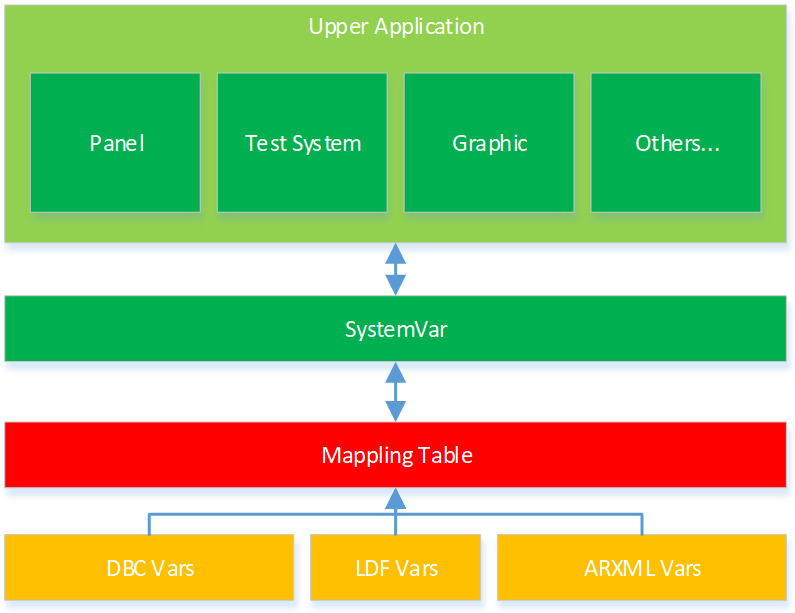
Цель модуля — отделить логику верхнего прикладного уровня от переменных базы данных нижнего уровня. Если прикладной уровень работает с переменными базы напрямую, то при любом изменении базы из-за жёсткой связанности придётся править верхнеуровневые разработки — панели, тестовые скрипты; для крупных проектов это неприемлемо. С модулем маппинга верхний уровень работает не с переменными базы, а с замапленными системными переменными: при изменении базы достаточно заново замапить переменные на те же системные переменные, не трогая приложение.
1. Прямой маппинг
1.1. Путь к модулю
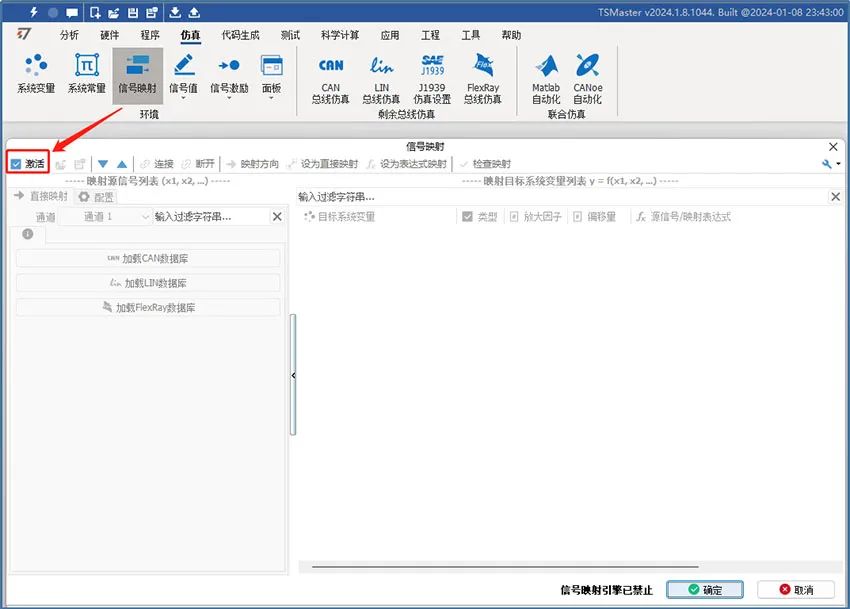
Модуль находится по пути «Simulation» → «Environment» → «Signal Mapping». Открыв его, нажмите кнопку активации в левом верхнем углу модуля (рис. 1-2).
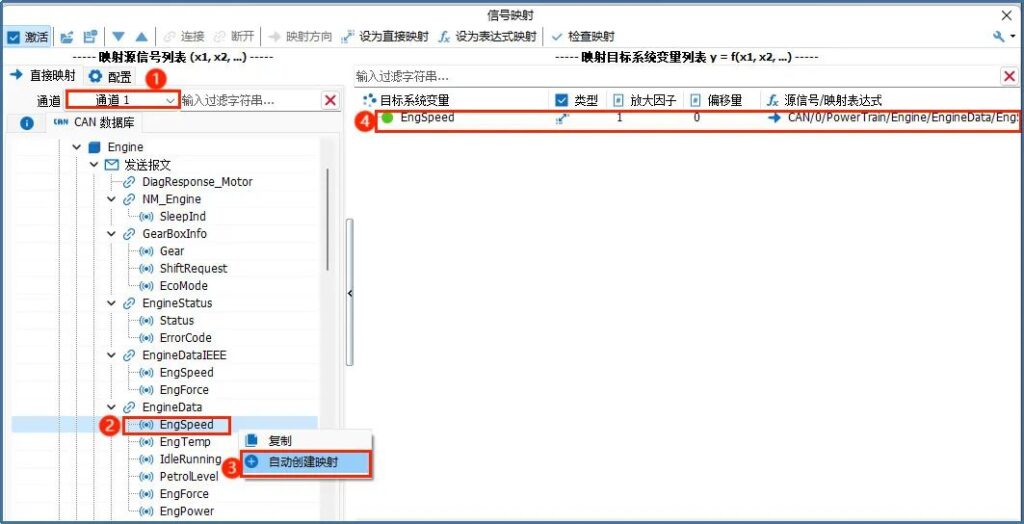
Выберите сигнал базы данных для маппинга — на примере базы CAN (рис. 1-3):
- Шаг 1. Выберите сигнал сообщения базы данных канала 1.
- Шаг 2. Выберите нужный сигнал, например «EngSpeed».
- Шаг 3. Правой кнопкой мыши выберите «Auto Map» («Создать маппинг автоматически»).
- Шаг 4. В списке целевых системных переменных маппинга автоматически создаётся целевая системная переменная — по умолчанию тип «Direct Mapping» (прямой маппинг).
- Шаг 5. После создания маппинга в «Simulation» → «System Variables» → «User Variables» («Список пользовательских переменных») автоматически появляется одноимённая системная переменная (рис. 1-4).

1.2. Три направления маппинга
Прямой маппинг — это сопоставление «один к одному». Направление можно выбрать из трёх вариантов под разные задачи (рис. 1-5):
- двусторонняя передача (Bidirectional) — изменение системной переменной синхронизируется в сигнал, изменение сигнала — в системную переменную;
- только из сигнала в системную переменную (Signal to SysVar) — изменение сигнала синхронизируется в системную переменную, обратная синхронизация не выполняется;
- только из системной переменной в сигнал (SysVar to Signal) — изменение системной переменной синхронизируется в сигнал, обратная синхронизация не выполняется.
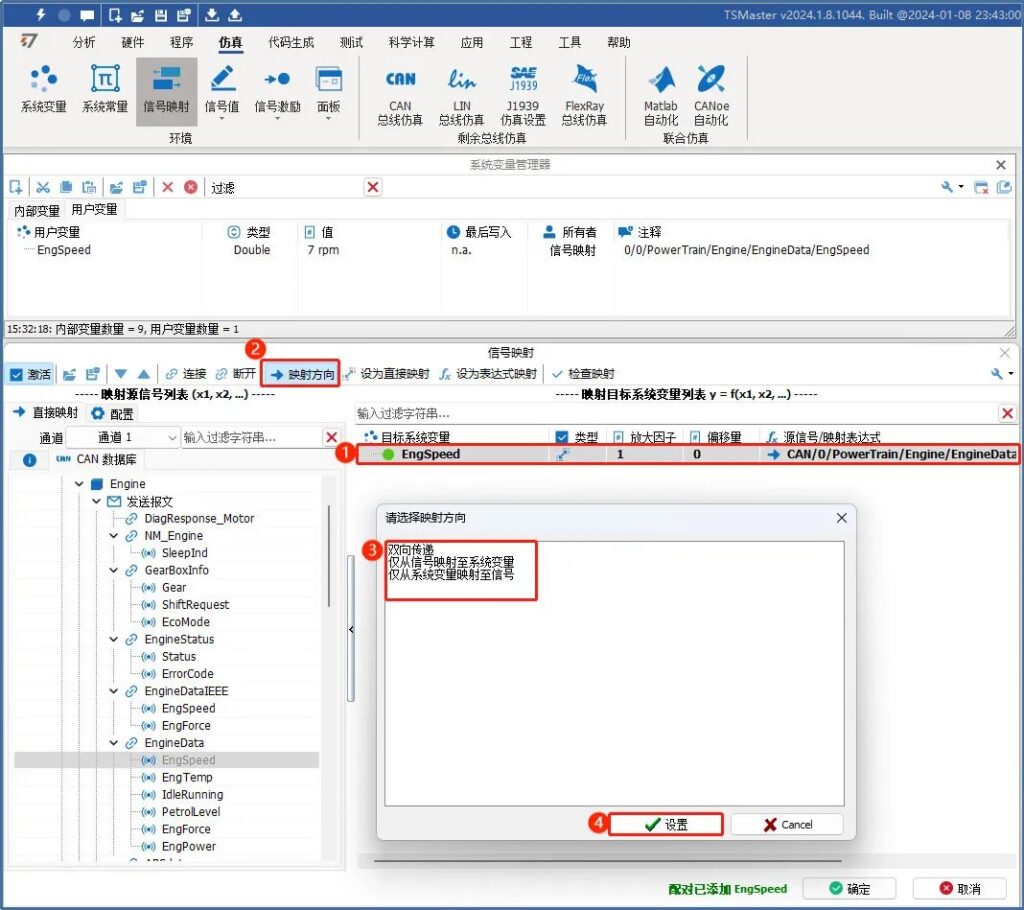
Порядок действий: ① выберите целевую системную переменную в записи списка маппинга; ② нажмите «Direction» («Направление маппинга»); ③ выберите направление; ④ нажмите «Set» («Установить»).
2. Маппинг выражениями
2.1. Описание
Выбранный маппинг можно переключить в режим «маппинг выражением» (Expression Mapping) и редактировать выражение: результат пользовательской формулы будет записываться в системную переменную. Аргументами могут быть константы, системные переменные, сигналы FlexRay, CAN и LIN.
TSMaster предоставляет список математических функций и выражений:
abs, acos, asin, atan, atan2, ceil, cos, cosh, e, exp, fac, floor, ln, log, log10, max, min, ncr, npr, pi, pow, sign, sin, sinh, sqrt, tan, tanh
Примеры выражений:
sqrt(x1n1.5 + x2n2.5)x1 * 3 + x2 / 1.2 – 11.9(1/(x1+1)+2/(x2+2)+3/(x3+3))(x1 > 50) & ((x2 <30) |(x3 = 1)
2.2. Порядок настройки
Выберите пару маппинга и установите режим маппинга выражением; справа в окне редактируется метод вычисления (рис. 2-1):
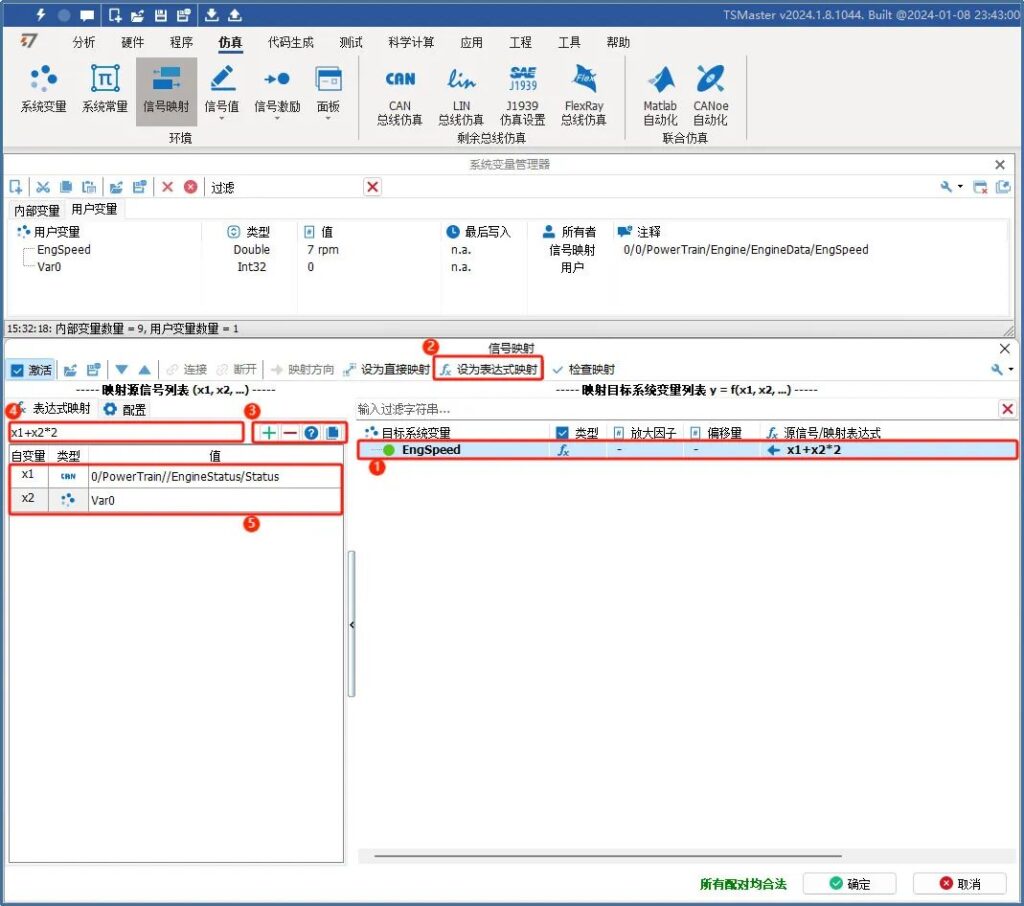
- ① выберите целевую системную переменную маппинга;
- ② установите режим «Expression Mapping» (маппинг выражением);
- ③ кнопкой «+» добавьте аргументы (рядом — кнопки удаления аргумента, справки по выражениям и копирования C-кода текущего выражения);
- ④ отредактируйте формулу вычисления;
- ⑤ назначьте аргументам выражения значения: константа, системная переменная, сигнал FlexRay, CAN или LIN.
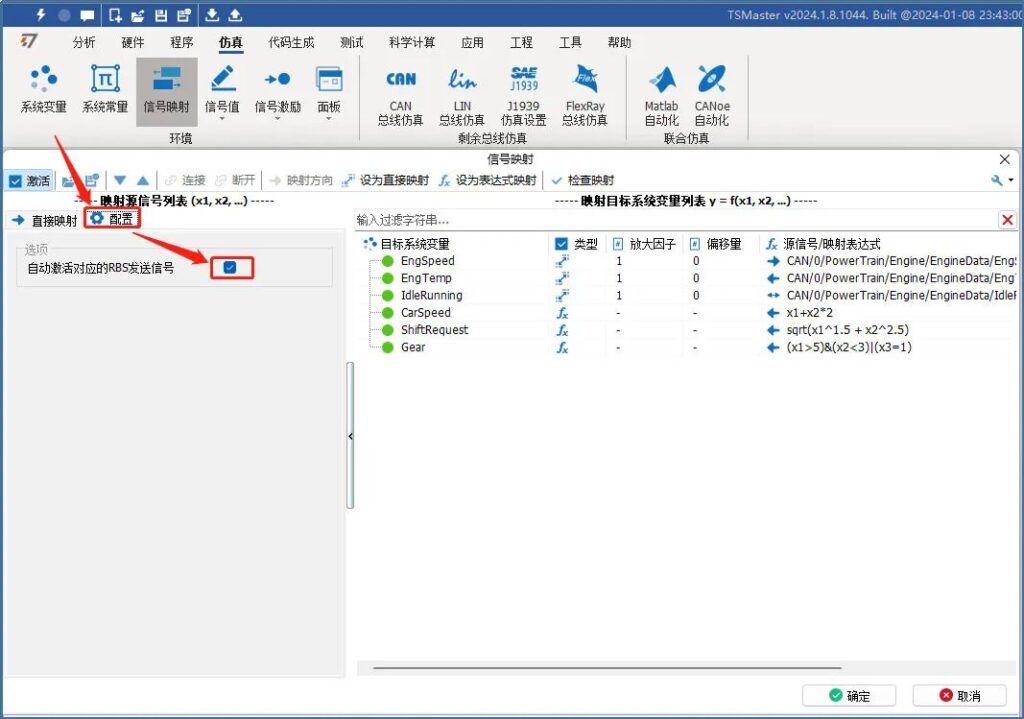
«Check Mapping» («Проверить маппинг») — после добавления и настройки списка маппинга выполните проверку, чтобы избежать недействительных связей. Кнопка «Configuration» автоматически активирует RBS-отправку соответствующих сигналов: если опция включена, сигналы из списка маппинга будут симулироваться и отправляться в режиме RBS (рис. 2-2).
Настроенный список маппинга можно сохранить в файл конфигурации и импортировать (рис. 2-3): «Save Configuration» — экспорт текущих пар маппинга в локальный файл; «Import Configuration» — загрузка списка маппинга из ini-файла.

3. Пример: пересчёт оборотов двигателя в скорость
Между скоростью автомобиля и оборотами двигателя есть известная зависимость: скорость (км/ч) = обороты × 60 × 3,14 × диаметр шины / (1000 × главная передача × передаточное число включённой передачи). Диаметр шины, главную передачу и передаточные числа берут из документации автомобиля; зная обороты двигателя, сигнальный маппинг вычислит скорость: CarSpeed = обороты × 60 × 3,14 × 0,724 / (1000 × 3,683 × 0,672).
Создайте в сигнальном маппинге целевую системную переменную CarspeedMappingFromEngSpeed, установите маппинг выражением и свяжите x1 с сигналом оборотов двигателя EngSpeed (рис. 3-1):
CarspeedMappingFromEngSpeed = x1*60*3.14*0.724/(1000*3.683*0.672)

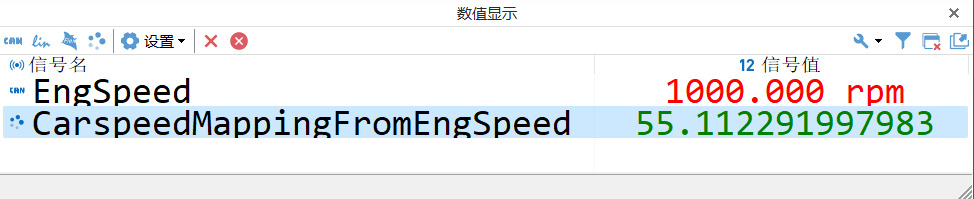
После настройки выражения измените отправляемое значение EngSpeed на 1000 об/мин — маппинг автоматически вычислит скорость 55,1 км/ч (рис. 3-2).
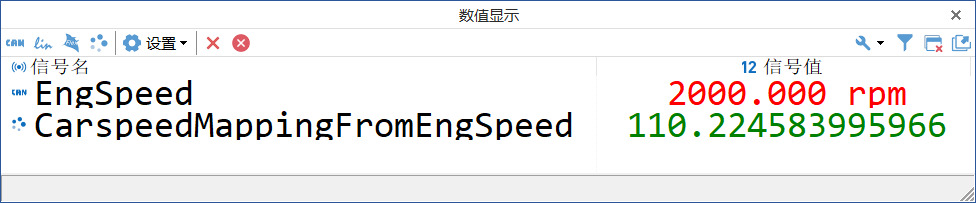
Точно так же при EngSpeed = 2000 об/мин получим около 110,2 км/ч (рис. 3-3).
Системные переменные, полученные маппингом, напрямую доступны модулям Panel, тестирования сигналов, сравнения сигналов, C-мини-программам и графикам. Сигнальный маппинг — один из механизмов связи модулей TSMaster между собой, и его грамотное применение заметно повышает эффективность разработки проектов на базе TSMaster.