Модуль сравнения сигналов TSMaster создан специально для тестирования: он работает с сигналами CAN, LIN, FlexRay и системными переменными. Модуль в реальном времени точно определяет, находится ли значение сигнала в заданном диапазоне, а собранные в ходе теста данные сохраняются в CSV-файл — записи удобно просматривать и анализировать в таблицах и базах данных на ПК. В статье — как пользоваться модулем сравнения сигналов.
Ключевые слова: сравнение сигналов, CSV, тестирование.
1. Добавление и редактирование модуля сравнения сигналов
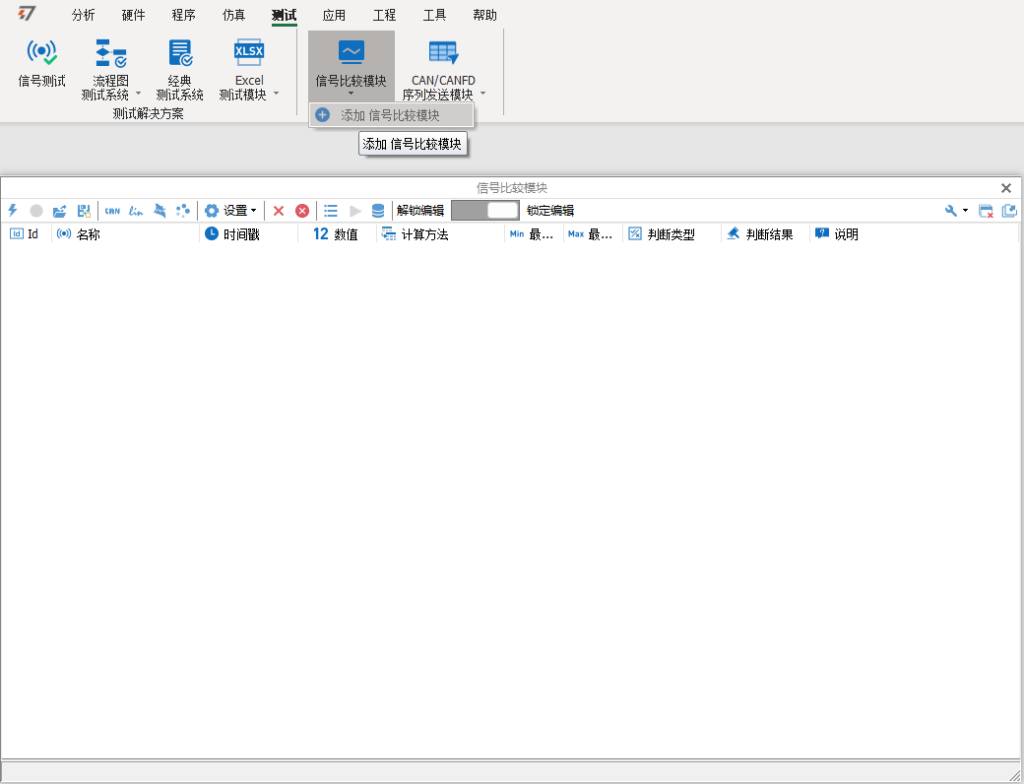
- Шаг 1. Добавьте модуль. В меню проекта «Тест» нажмите «Модуль сравнения сигналов» и выберите «Добавить модуль сравнения сигналов» (рис. 1).
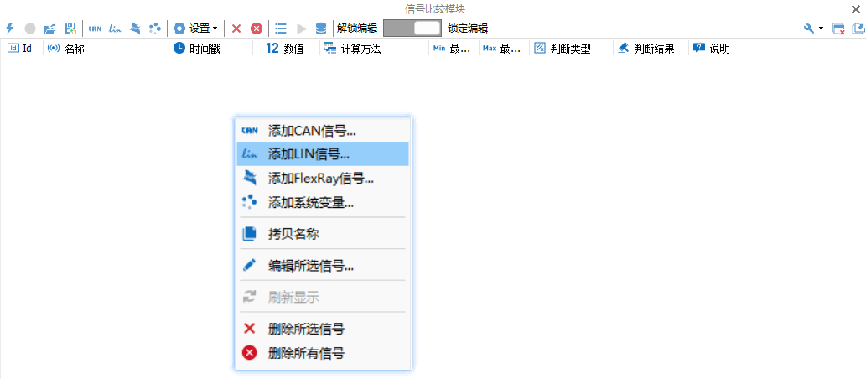
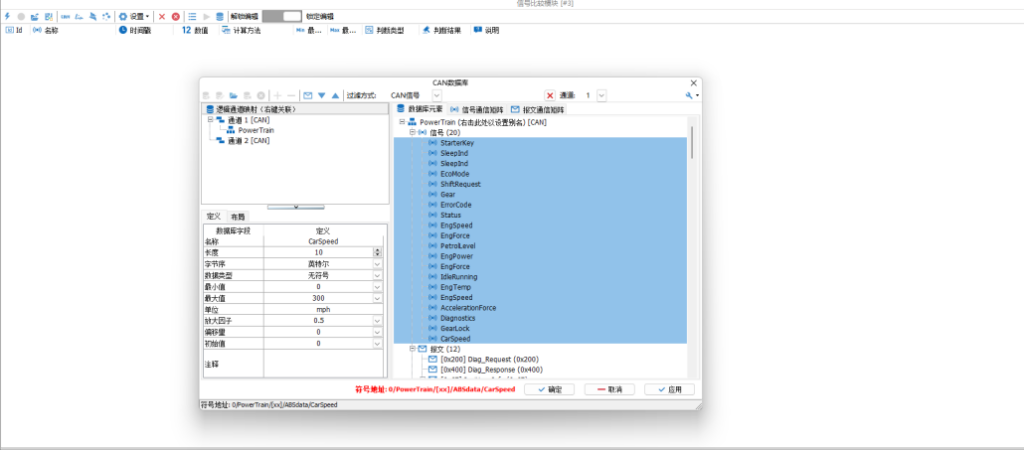
- Шаг 2. Добавьте сигналы. В модуле щёлкните правой кнопкой и выберите тип сигнала — либо выберите тип в левом верхнем углу модуля (рис. 2). Добавьте тестируемые сигналы; на примере CAN: клавиша Shift даёт множественный выбор, после выбора нажмите «OK» — сигналы добавлены в модуль (рис. 3).
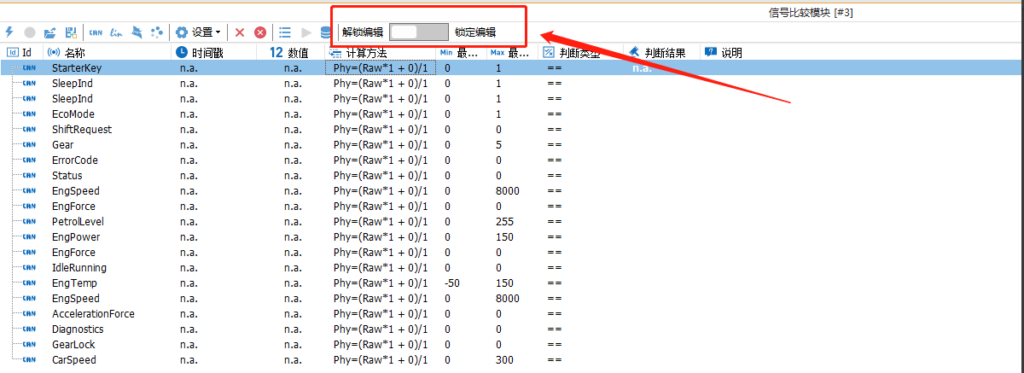
- Шаг 3. Разблокируйте редактирование. Нажмите «Unlock Editor» («Разблокировать редактор»), чтобы править условия проверки сигналов (рис. 4).
- Шаг 4. Отредактируйте условия проверки. Дважды щёлкните по полям «метод вычисления», «тип проверки», «максимум» и «минимум» (рис. 5).

1.1. Типы проверки
- ==: действует минимум, проверка по минимальному значению.
- >=: действует максимум, проверка по максимальному значению.
- <=: действует минимум, проверка по минимальному значению.
- [ ]: действуют минимум и максимум, проверка по диапазону. Например [0, 150]: значение 0 ≤ X ≤ 150 считается OK.
- Not [ ]: действуют минимум и максимум, проверка вне диапазона. Например [0, 150]: значение 0 > X > 150 считается OK.
1.2. Метод вычисления
Формула по умолчанию: Phy = (Raw*1 + 0)/1, где Raw — текущее физическое значение сигнала, а Phy — значение, полученное методом вычисления в модуле. Если значение сигнала нужно пересчитать перед проверкой, отредактируйте формулу; иначе по умолчанию Phy = Raw.
2. Как записывать и экспортировать тестовые сигналы в CSV
- Шаг 1. Добавьте сигналы в список записи. Включите (enable) сигналы, которые нужно писать в файл записи (рис. 6).
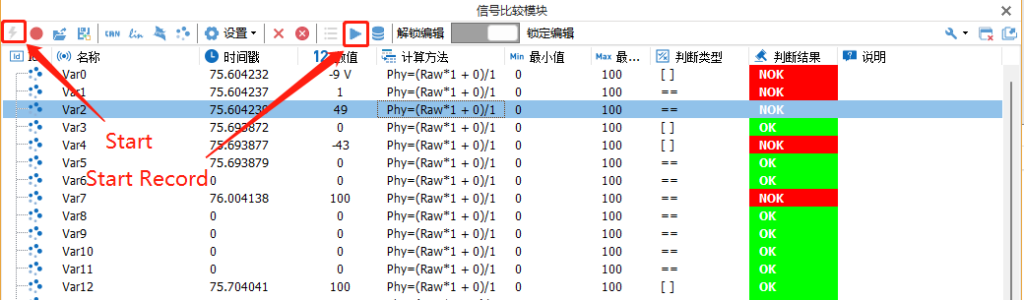
- Шаг 2. Запустите запись тестовых сигналов. Запустите модуль сравнения сигналов и нажмите «Start Recording» («Запустить запись») (рис. 7). Настройки записи (рис. 8): Auto Start Record — автоматически начинать запись; интервал записи (мс) — период дискретизации записи.
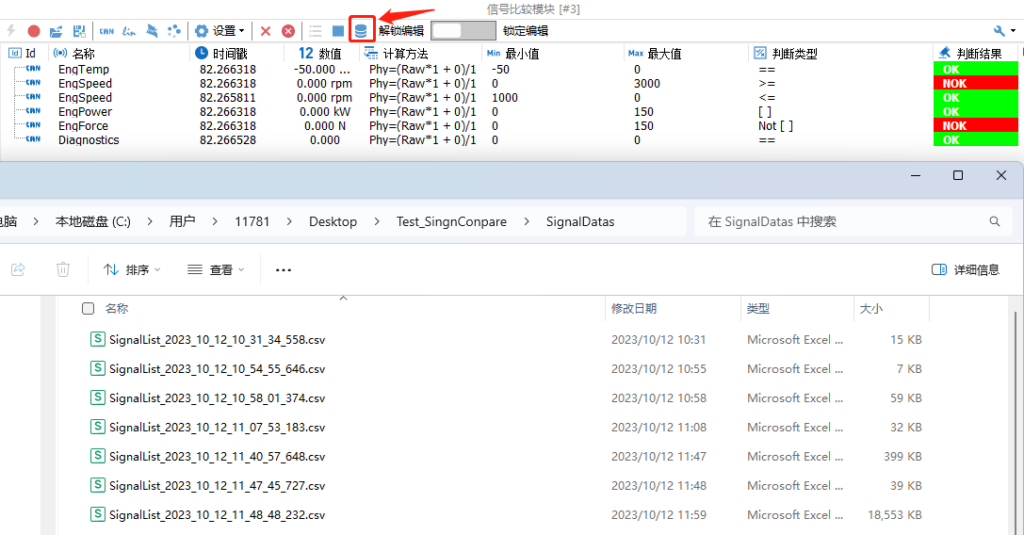
- Шаг 3. После остановки записи просмотрите файл (рис. 9).