Модуль последовательной отправки (Sequence Sending) позволяет без скриптового кода отправлять заданные последовательности управляющих кадров — типичный инструмент для тестов с циклическим последовательным управлением, например для проверки функций новых изделий. Разберём работу модуля и пример теста открытия и закрытия дверей автомобиля.
Ключевые слова: последовательная отправка, отправка без кода, CAN/CAN FD, тестирование.
1. Как пользоваться модулем последовательной отправки
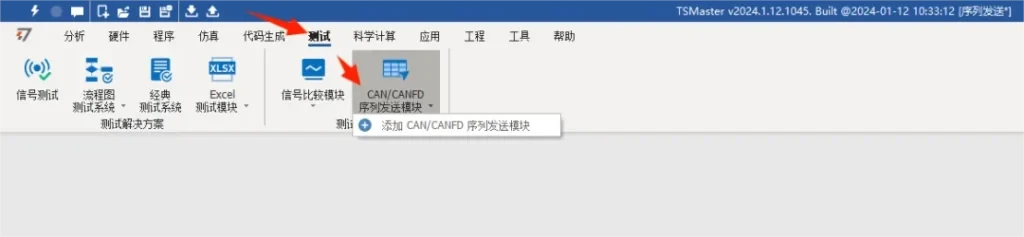
- Шаг 1. Добавление модуля. На панели инструментов «Тест» найдите «Модуль последовательной отправки CAN/CAN FD» → «Добавить» (рис. 1-1).
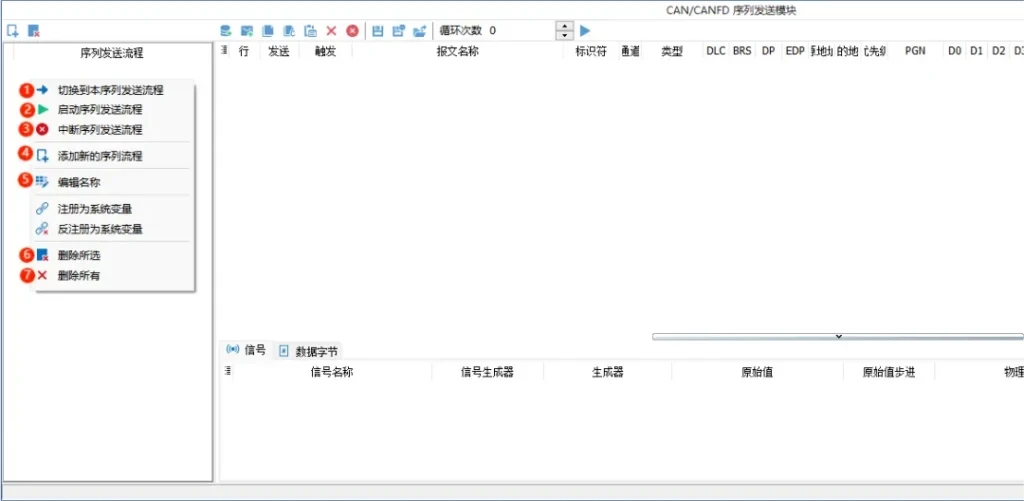
- Шаг 2. Новый процесс последовательной отправки. Правой кнопкой по пустой области слева в окне модуля выберите «Add New Sequential Transmit Process» (рис. 1-2). В контекстном меню доступны: переключение между процессами, запуск и прерывание текущего процесса, создание нового процесса, переименование, удаление выбранного и удаление всех процессов.
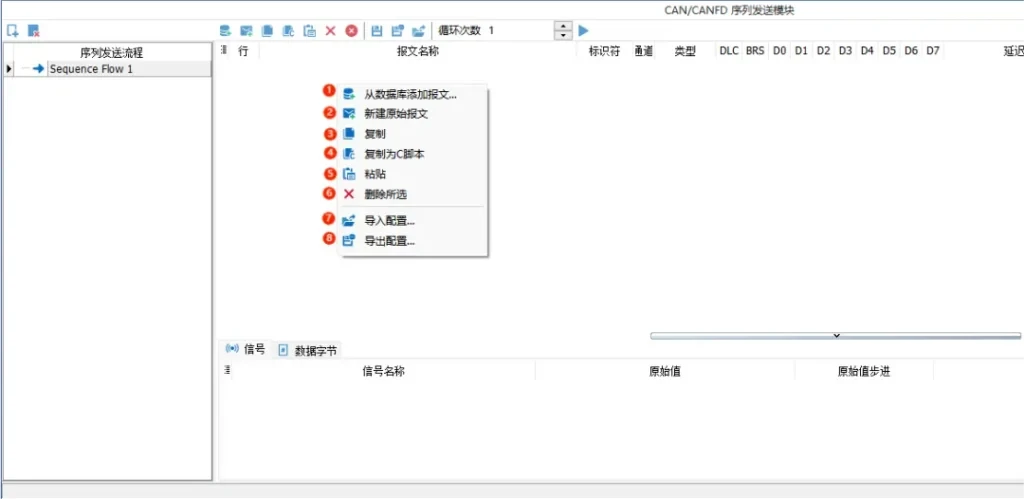
- Шаг 3. Добавление кадров. Правой кнопкой по правой области окна добавьте кадры для последовательного управления: «New Raw Frame» или «Add Frame from Database» (рис. 1-3). Также доступны копирование и вставка кадров (с множественным выбором через Shift), «Copy as C Script», экспорт списка отправки в конфигурационный файл .CAN FDTX и импорт такого файла.
- Шаг 4. Настройка последовательности. По логике задачи настройте управляющие данные кадров, задержки между кадрами и число циклов выполнения процесса (рис. 1-4).
2. Пример: тест открытия и закрытия дверей
В разработке автомобиля тест открытия/закрытия дверей обязателен — возьмём его как сценарий для модуля последовательной отправки.
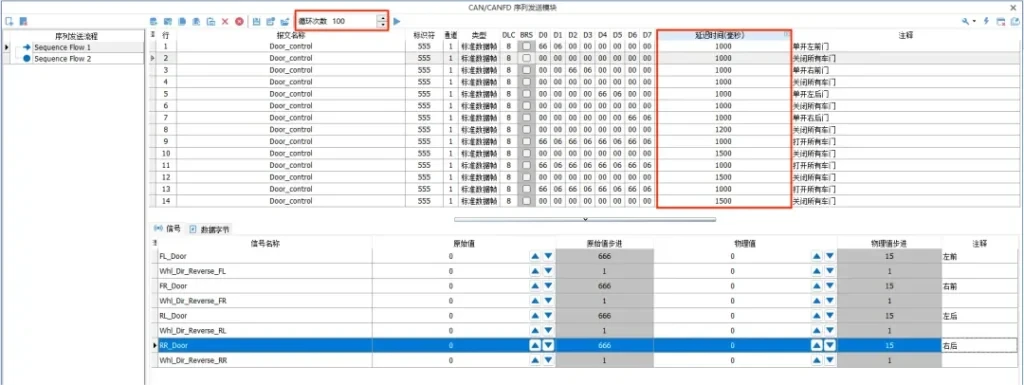
- Шаг 1. Загрузите базу данных и добавьте кадры из неё в процесс. В примере кадр 0x555 — кадр управления дверьми с сигналами: FL_Door (левая передняя), FR_Door (правая передняя), RL_Door (левая задняя), RR_Door (правая задняя) (рис. 2-1).
- Шаг 2. Скопируйте несколько управляющих кадров и сверху вниз присвойте значения нужным сигналам.
- Шаг 3. Задайте каждому управляющему кадру соответствующую задержку.
- Шаг 4. Настройте число циклов готового процесса.
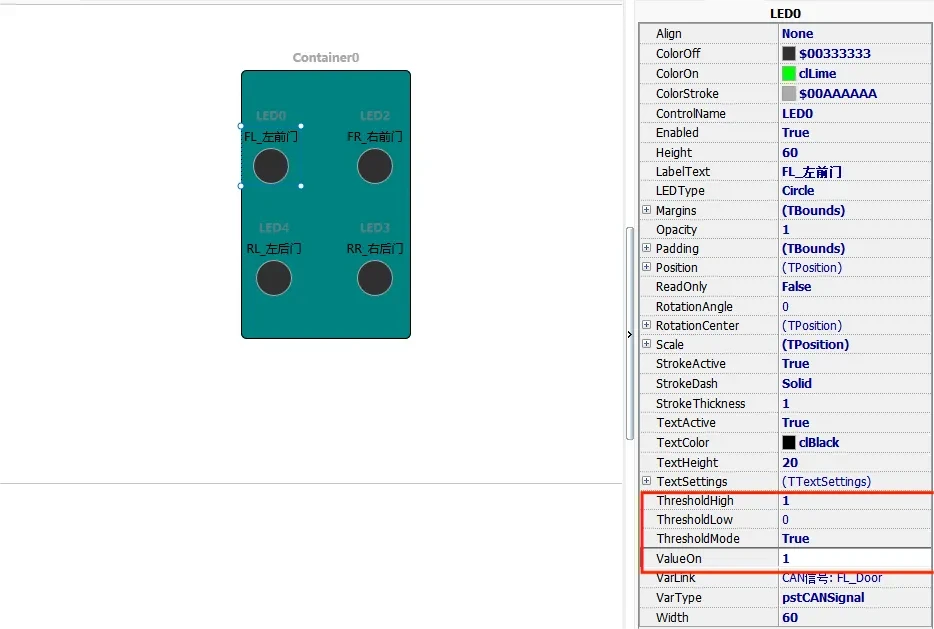
- Шаг 5. Для наблюдения за эффектом добавьте на панель Panel четыре индикатора — по одному на дверь. Свойства индикатора: непороговый режим (ThresholdMode = false — индикатор горит, когда значение сигнала равно ValueOn, иначе погашен) или пороговый режим (ThresholdMode = true, верхний порог 1, нижний 0: при значении ≤ 0 индикатор погашен, при ≥ 1 — горит) (рис. 2-2).
- Шаг 6. Запустите процесс: состояния дверей по индикаторам циклически сменяются — левая передняя → все погашены → левая задняя → все погашены → правая передняя → все погашены → правая задняя → все погашены → все горят → все погашены (и повтор), всего 100 циклов (рис. 2-3).
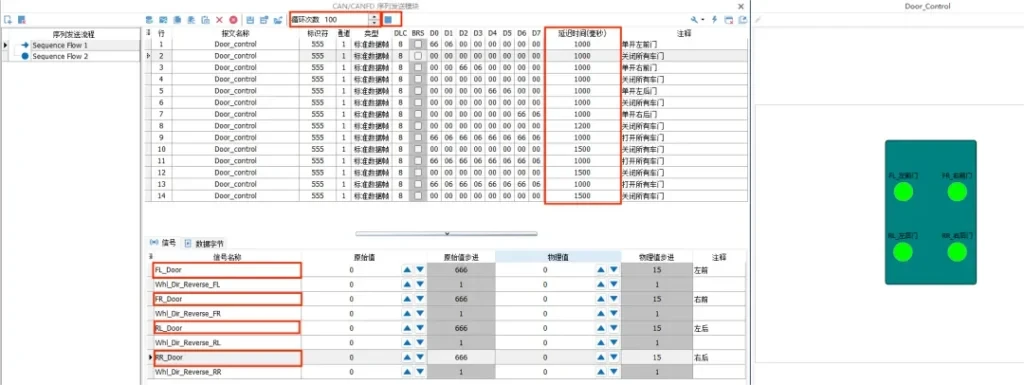
Так модуль последовательной отправки быстро проверяет управляющие функции изделия, а несколько процессов покрывают разные состояния управления. Уверенное владение модулем заметно повышает эффективность разработки и тестирования.