При поддержке пользователей TSMaster у инженеров накопилось немало запросов по функции записи. В статье — практика работы модулем записи: быстрый старт, автозапуск записи, запись разных каналов в разные BLF-файлы, нарезка файлов, конвертация BLF в ASC/MAT и объединение или разделение BLF-файлов.
Ключевые слова: TSMaster, запись шины, BLF, фильтры записи, конвертация ASC/MAT.
1. Начало работы с модулем записи
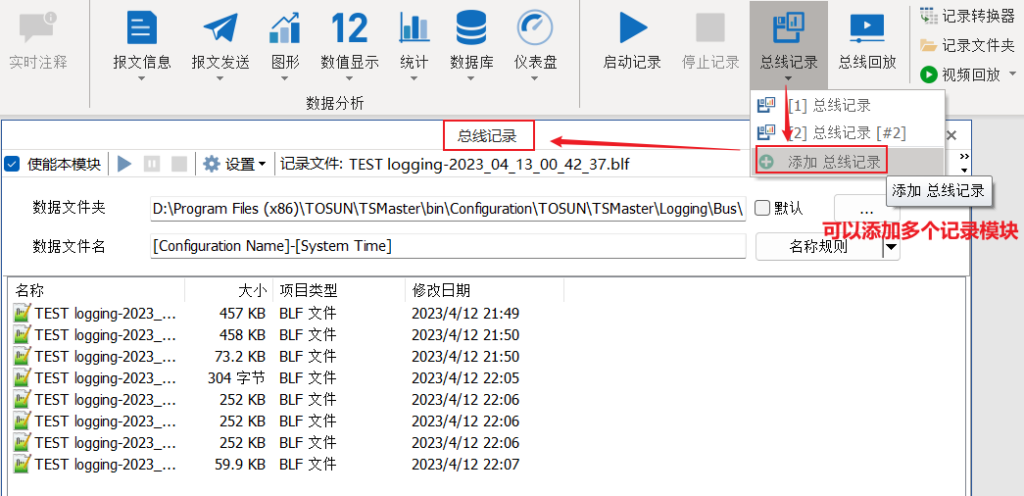
- Шаг 1. Модуль записи находится в главном меню: «Analysis» → «Bus Logging» (рис. 1-1).
- Шаг 2. Нажмите «Add Bus Logging» («Добавить запись шины») — модулей записи может быть несколько (рис. 1-2).
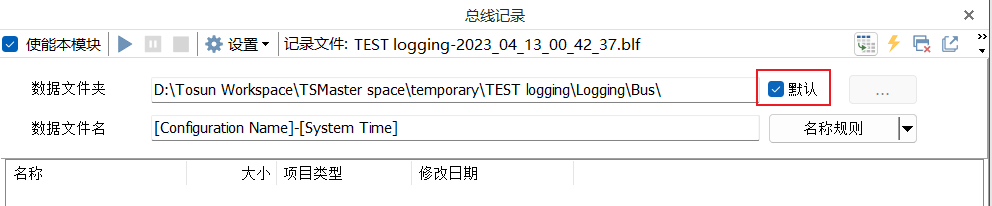
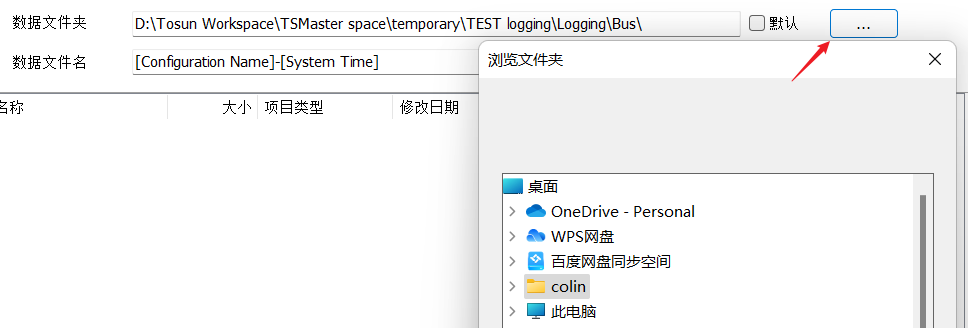
- Шаг 3. Задайте папку для файлов записи. Если флажок «Default» («По умолчанию») установлен, файлы сохраняются в папку
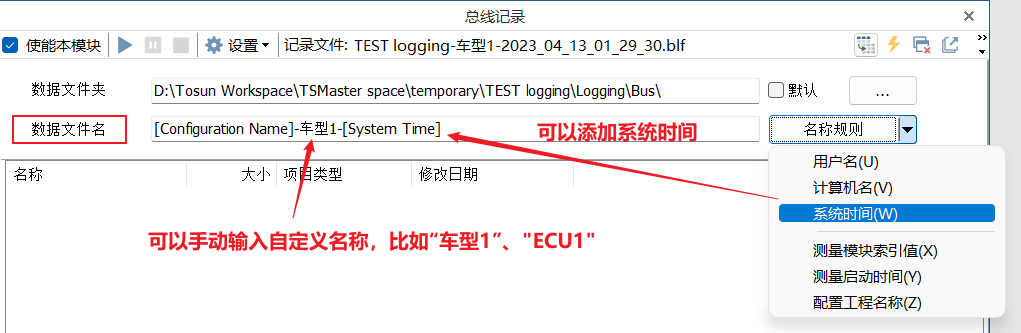
Проект\Logging\Bus\(рис. 1-3); если снять флажок «Default», кнопкой «…» выбирается собственный путь (рис. 1-4). - Шаг 4. Имя файла данных вводится вручную (например, «Model1», «ECU1»), а через «Naming Rule» («Правила именования») одним нажатием добавляются имя проекта, системное время, имя пользователя и т.д. (рис. 1-5, 1-6).
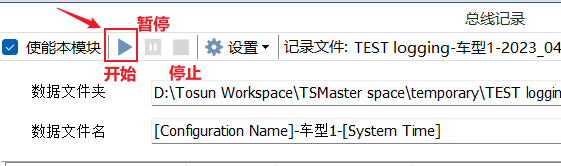
- Шаг 5. Нажмите кнопку «Start Logging» (старт записи) — кадры шины записываются; также доступны пауза («Pause») и остановка («Stop Logging») (рис. 1-7).

2. Автоматическая запись при старте проекта
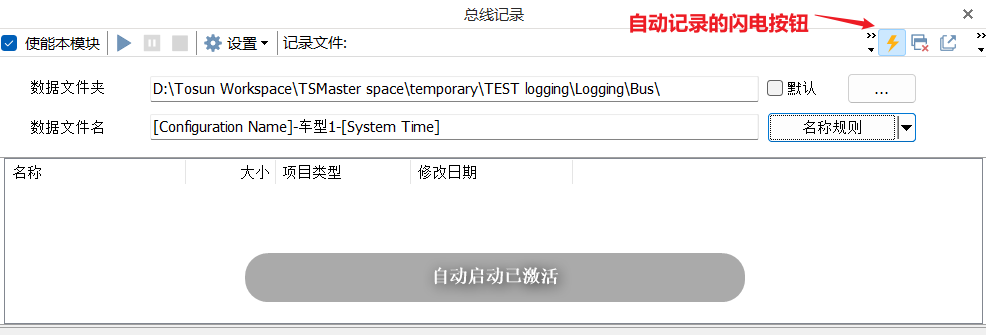
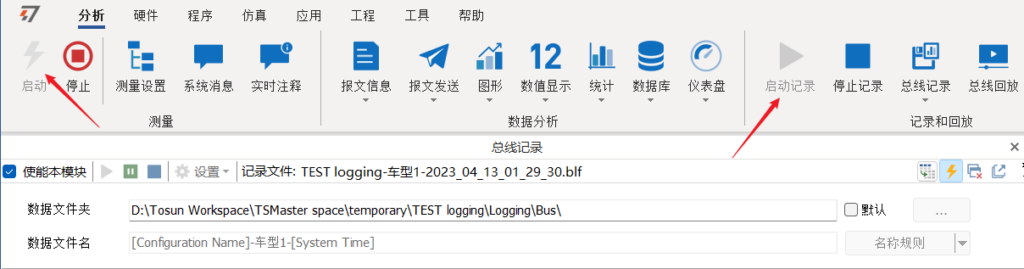
Чтобы не забывать запускать запись перед тестом, нажмите кнопку с молнией в правом верхнем углу модуля записи шины — активируется автозапуск записи (рис. 2-1). После старта проекта запись шины начнётся автоматически.
3. Запись разных каналов и выбранных кадров в разные BLF-файлы
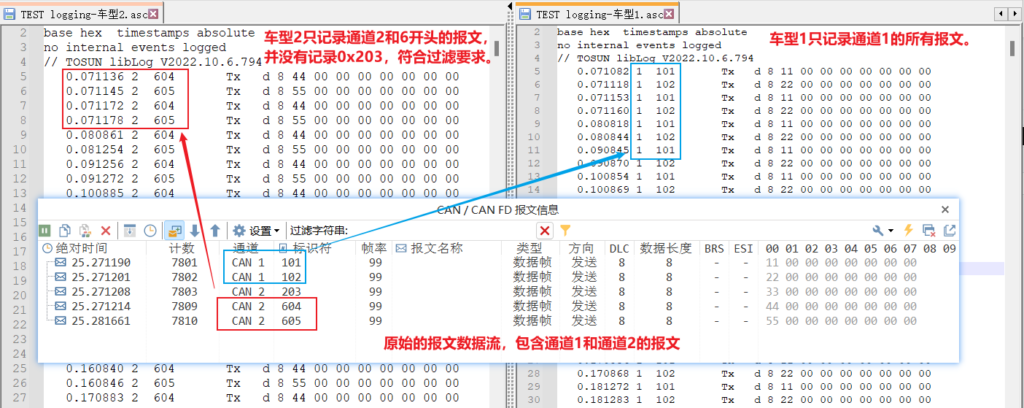
Пример: кадры канала 1 записывать в BLF-файл «Model1», кадры канала 2 — в «Model2», причём только ID, начинающиеся с 0x6.
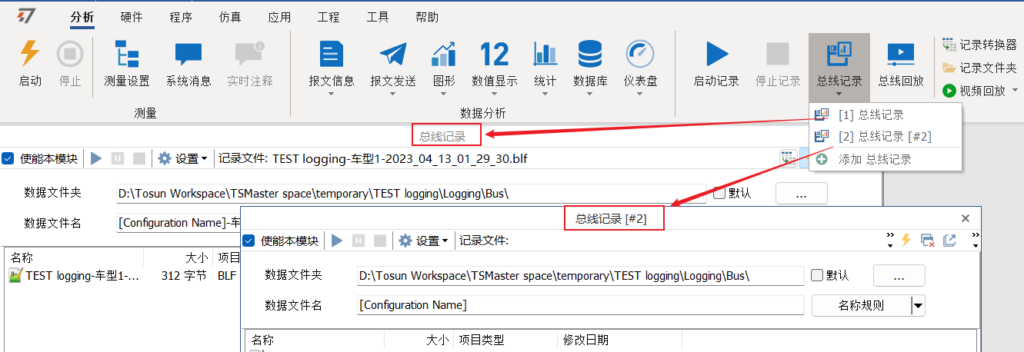
- Шаг 1. Создайте два модуля записи — «Bus Logging» и «Bus Logging #2» — и задайте каждому своё имя файла (рис. 3-1).
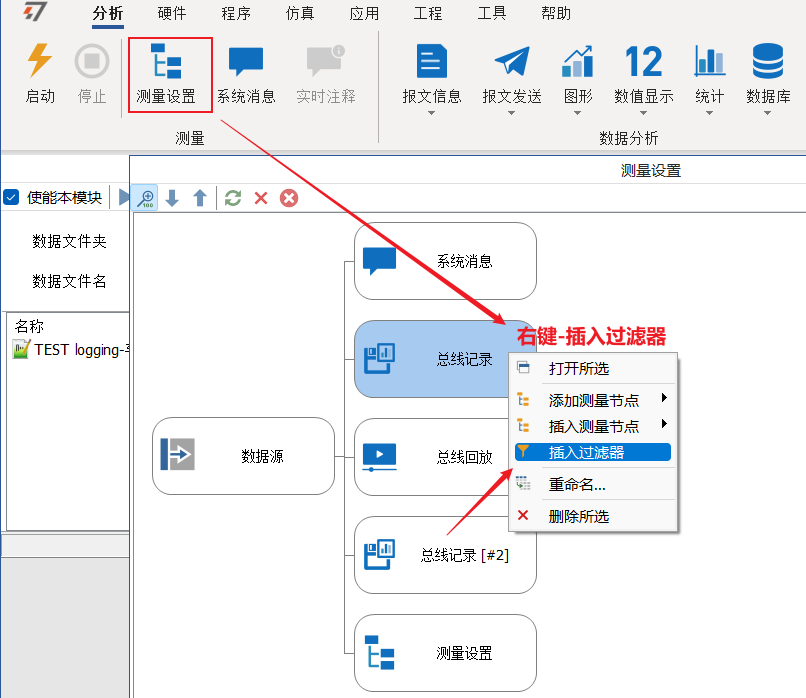
- Шаг 2. Откройте «Measurement Settings», выберите по очереди оба модуля и правой кнопкой выберите «Insert Filter» (вставить фильтр) (рис. 3-2).
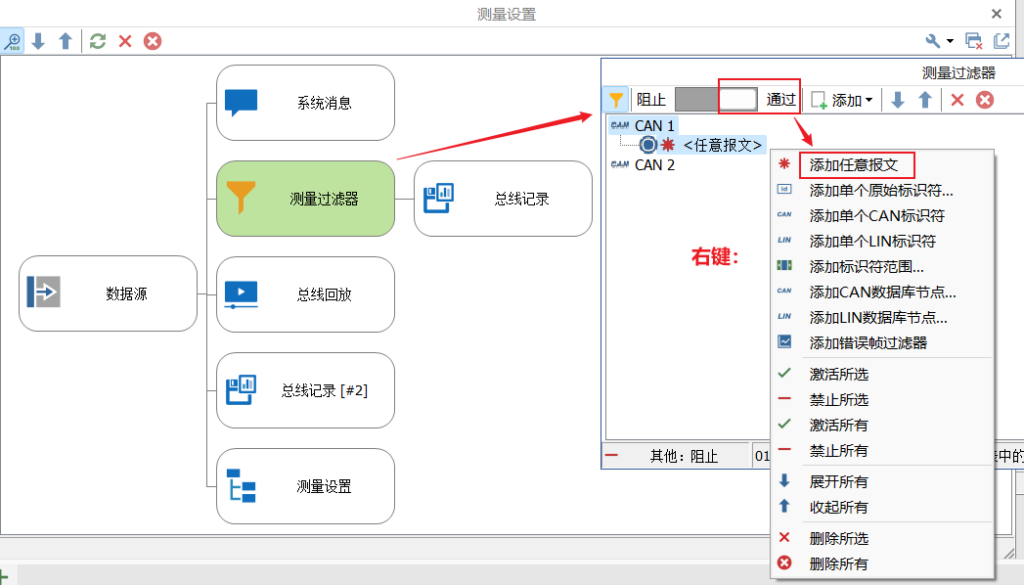
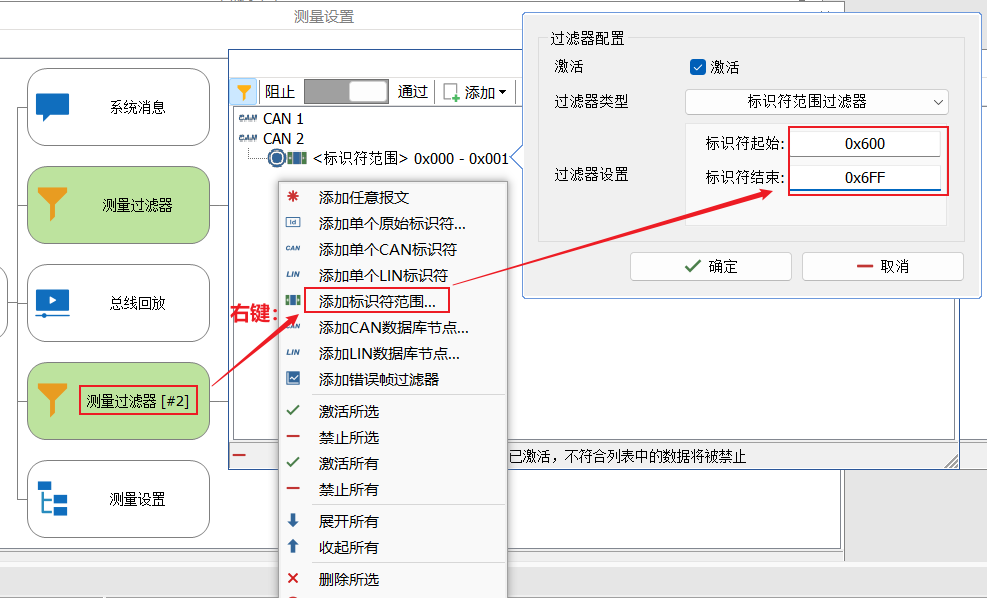
- Шаг 3. Настройте фильтры: для первого модуля «Bus Logging» задайте режим «Pass» («Пропускать») для любых кадров CAN1 через «Add Any Message» (рис. 3-3); для «Bus Logging #2» — режим «Pass» для CAN2 через «Add Identifier Range...» с диапазоном идентификаторов от 0x600 до 0x6FF (рис. 3-4).
Результат проверки записи — на рис. 3-5.
4. Настройка нарезки файлов при длительной записи
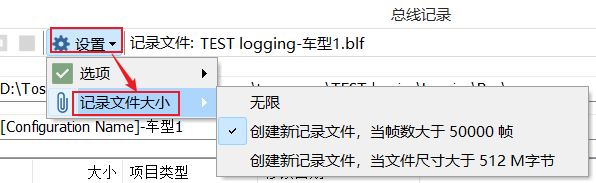
При длительной записи файлы нарезаются по размеру или по числу кадров («Settings» → «Options» → «Record File Size», рис. 4-1):
- «Unlimited» (Без ограничений) — создаётся единый файл записи со всеми кадрами. Для длительной записи режим не рекомендуется: файл становится огромным, может не открываться, а большое потребление памяти при записи чревато потерей файла.
- «Create a new record file when frame count is greater than...» (По числу кадров) — новый файл создаётся по количеству сообщений (рис. 4-1). Ориентир: миллион стандартных CAN-кадров — примерно 4,5 МБ.
- «Create a new record file when file size is greater than...» (По размеру файла) — новый файл создаётся по размеру. Ориентир: около 200 МБ на файл удобно для постобработки — полученные ASC-файлы легко открываются и обрабатываются.
5. Конвертация BLF в ASC и MAT
В формат ASC:
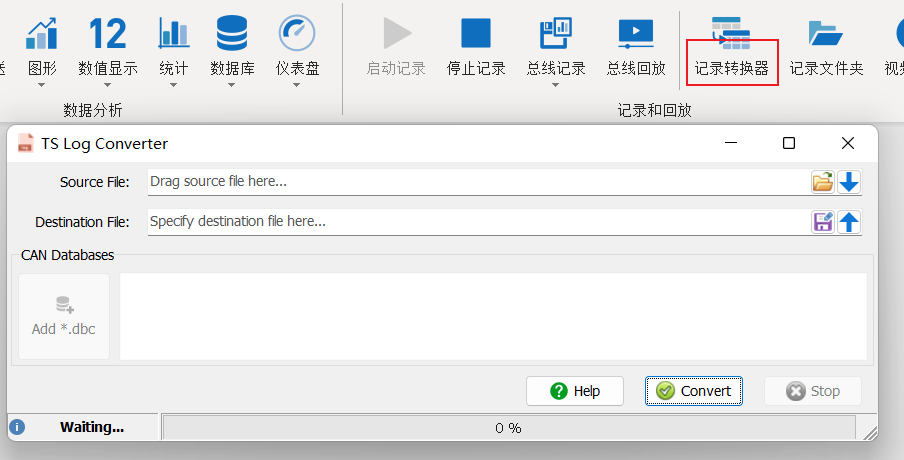
- Шаг 1. Откройте «Analysis» → «Log Converter» (рис. 5-1).
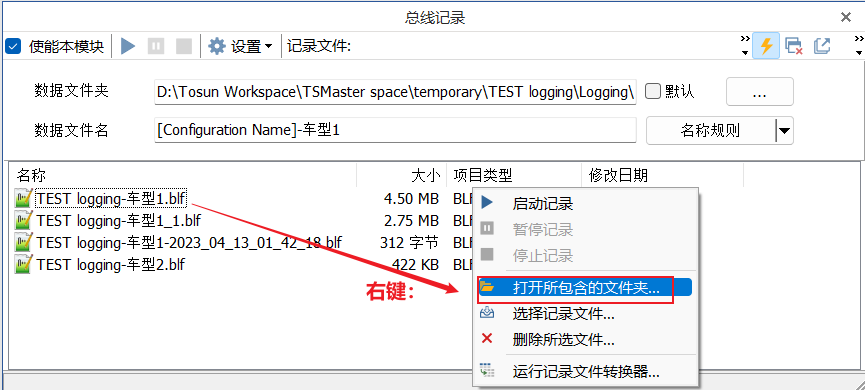
- Шаг 2. Откройте папку с записанными BLF-файлами.
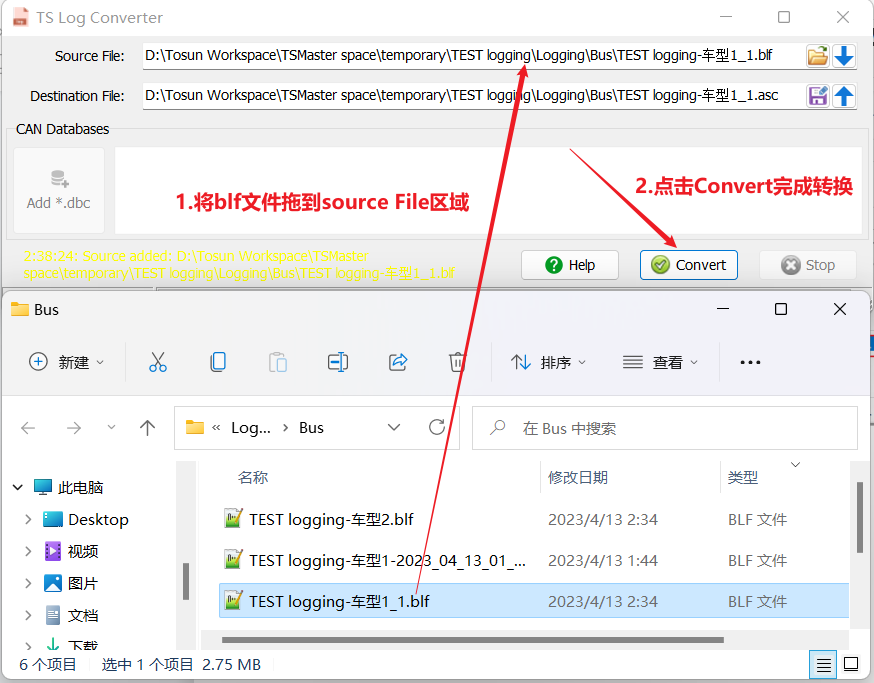
- Шаг 3. Перетащите BLF-файл в область Source File и нажмите Convert (рис. 5-2, 5-3).



В формат MAT:
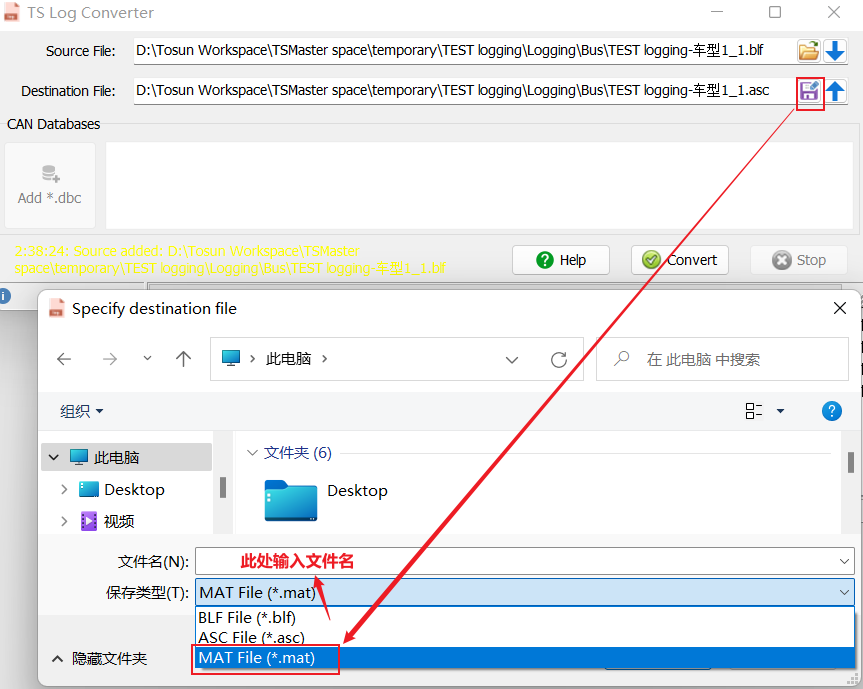
- Шаг 1. Так же перетащите BLF-файл в область Source File и выберите сохранение в MAT.
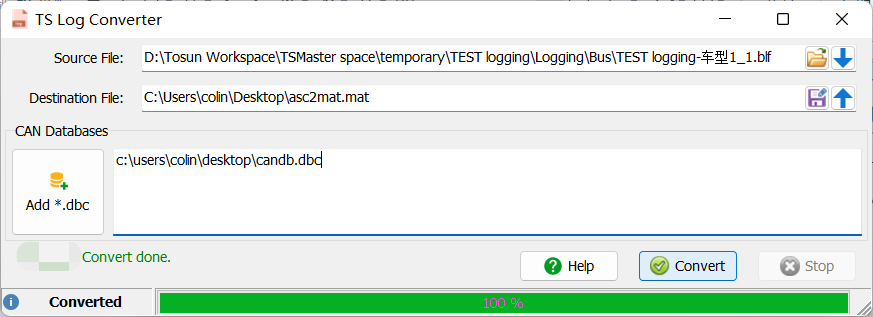
- Шаг 2. Загрузите DBC-файл, относящийся к записанным кадрам, и нажмите Convert — по завершении появится сообщение «Convert done» (рис. 5-4, 5-5).
6. Объединение и разделение BLF-файлов
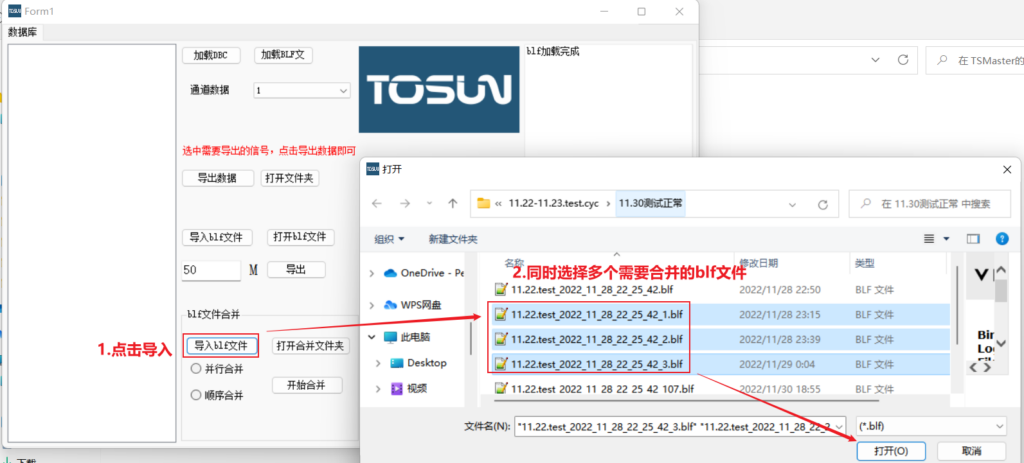
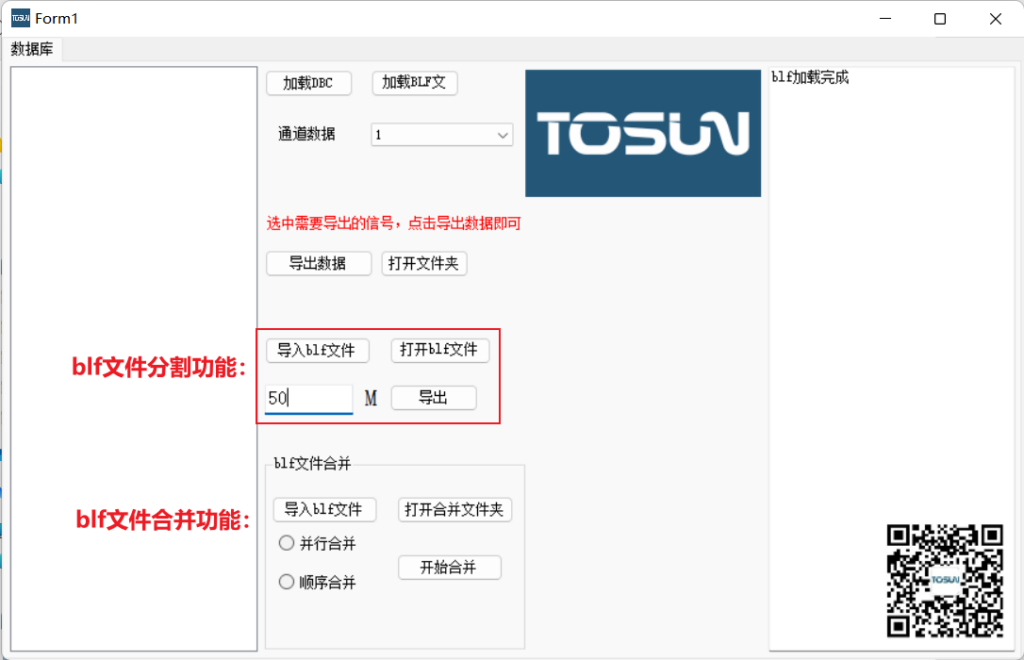
Да, с помощью небольшой утилиты TOSUN Blf_Export_Data BLF-файлы можно объединять и разделять.
Объединение BLF:
- Шаг 1. Нажмите «Import BLF» («Импорт BLF-файла») (рис. 6-1).
- Шаг 2. Выберите одновременно несколько объединяемых BLF-файлов (рис. 6-2).
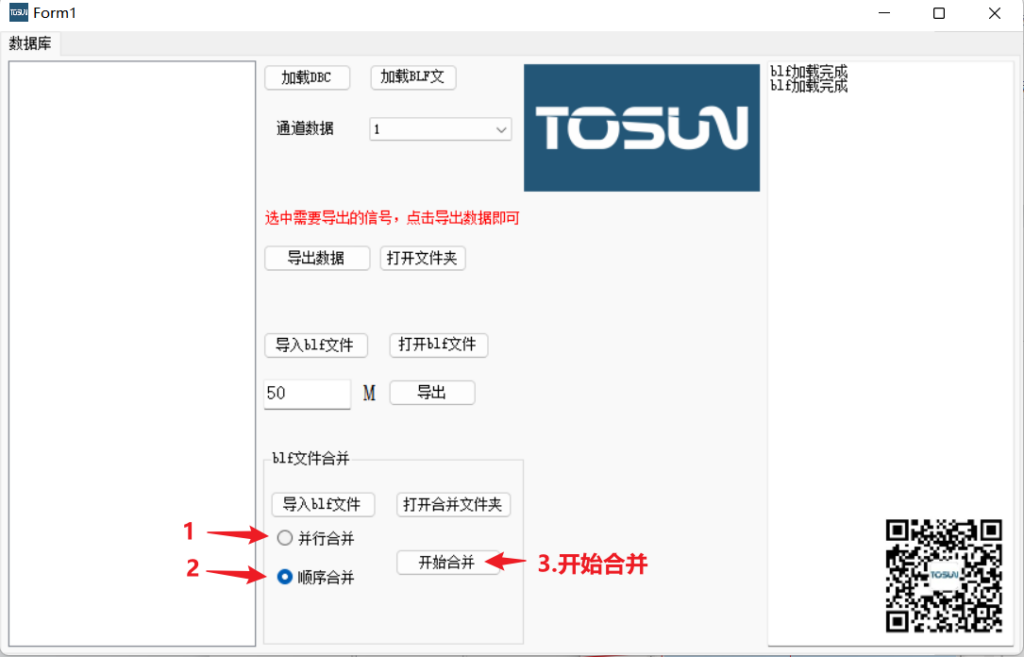
- Шаг 3. Выберите параллельное или последовательное объединение и запустите (рис. 6-3).
- Шаг 4. По завершении откройте папку объединения и проверьте результат (рис. 6-4).
Разделение BLF:
- Шаг 1. Импортируйте разделяемый BLF-файл.
- Шаг 2. Введите желаемый размер части, например 50 МБ (рис. 6-5).
- Шаг 3. Нажмите «Export» («Экспорт»).
- Шаг 4. Откройте папку и проверьте результат (рис. 6-6).