В море данных автомобильных шин мы захватываем огромные объёмы сообщений и сигналов, но быстро пометить, найти и интерпретировать ключевые события в стремительно бегущем потоке — настоящий вызов. В статье — приёмы работы с функцией «комментарии в реальном времени» в окне графиков TSMaster.
Ключевые слова: TSMaster, комментарии в реальном времени, автоматические комментарии, BLF.
1. Назначение комментариев в реальном времени
Прежде чем перейти к приёмам, разберёмся, что это за функция. Комментарий в реальном времени применяется в графиках: в окне графика ставится вертикальный курсор-метка, которая не только помечает и позиционирует точку сэмплирования сигнала в реальном времени, но и записывается в BLF-файл — так легко посмотреть точку сигнала, соответствующую пометке.
2. Приёмы использования
2.1. Прямое комментирование
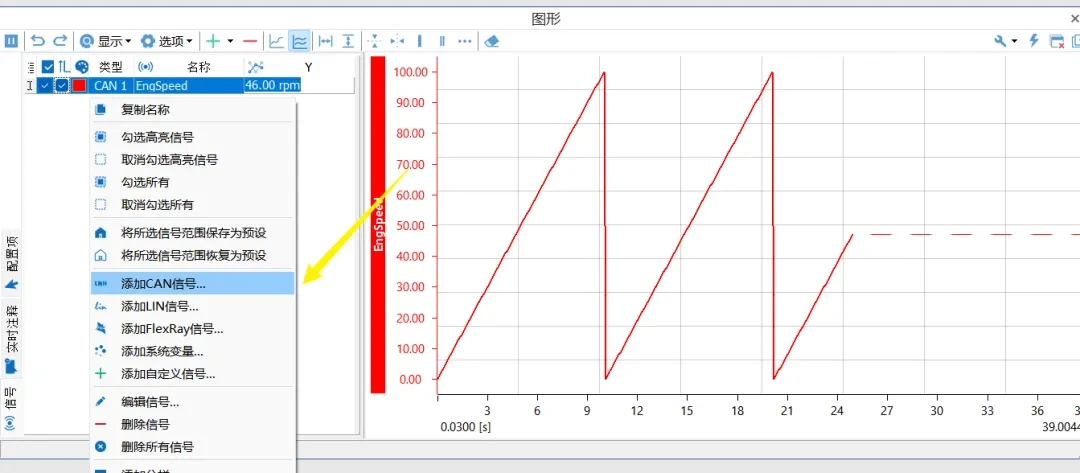
- Создайте модуль графика и правой кнопкой импортируйте сигнал для наблюдения (рис. 2-1).
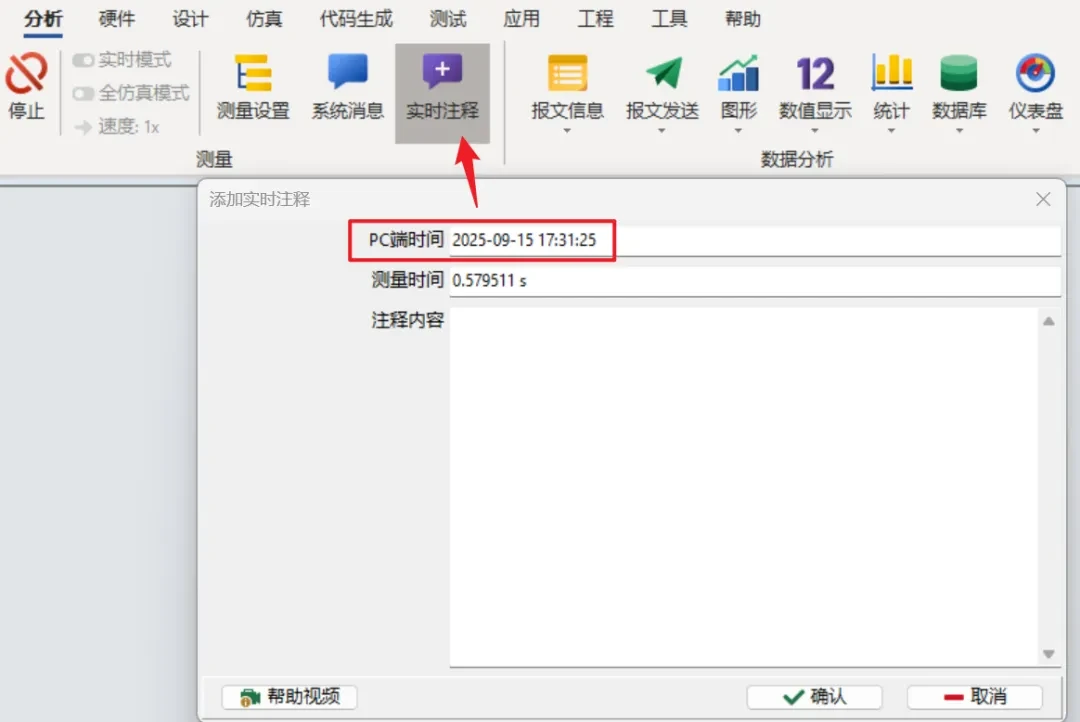
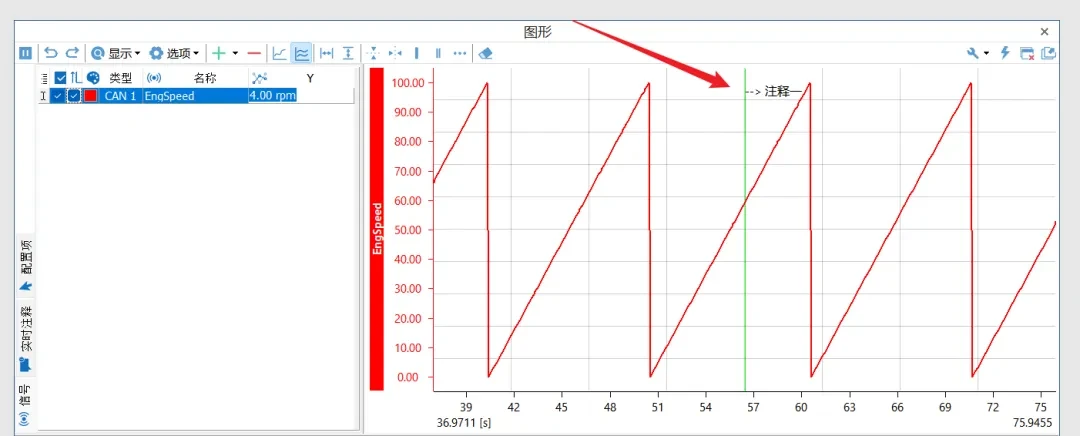
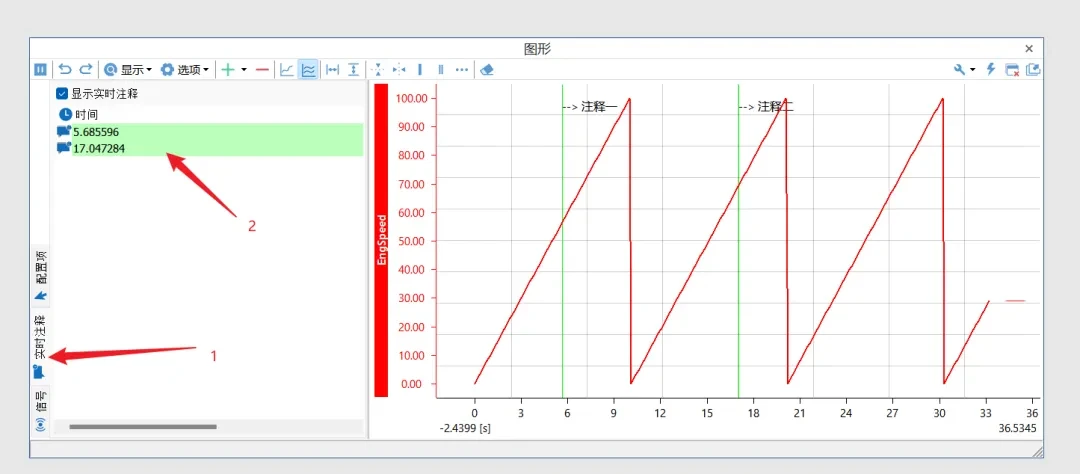
- Запустите проект, нажмите значок «Комментарий в реальном времени» в разделе «Analysis» и сделайте пометку — курсор комментария появится на графике (рис. 2-2, 2-3).
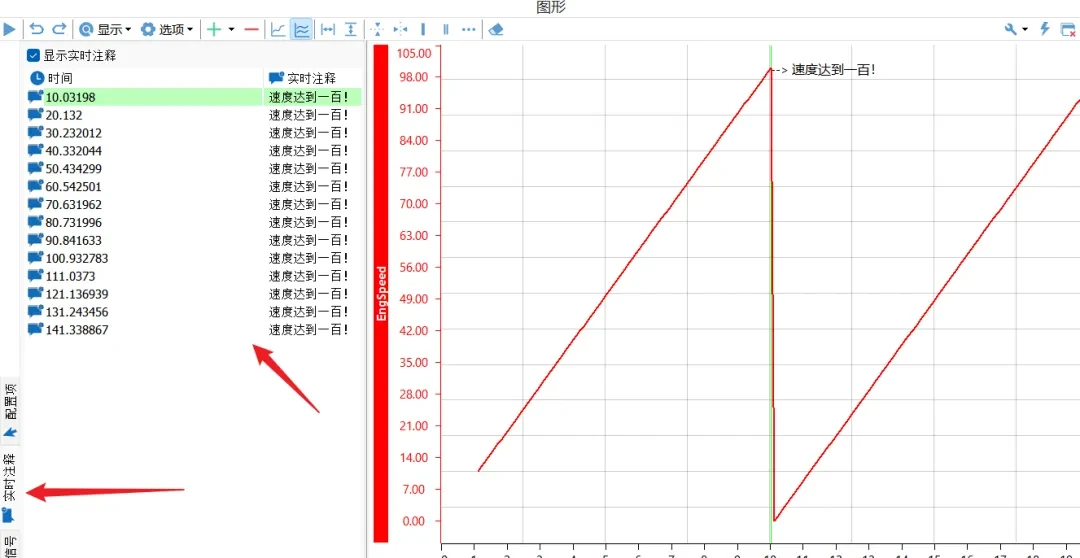
- Нажмите на панель комментариев в графике — видны поставленные курсоры и их временные метки; клик по курсору переводит график к моменту времени комментария (рис. 2-4).
2.2. Автоматические комментарии скриптом
- Как и выше, создайте модуль графика и импортируйте сигнал правой кнопкой.
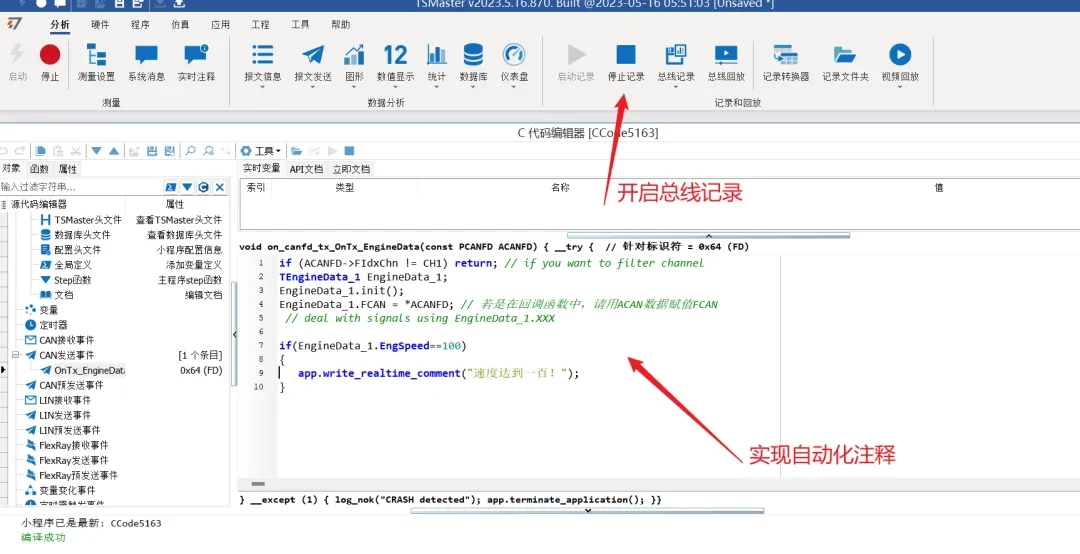
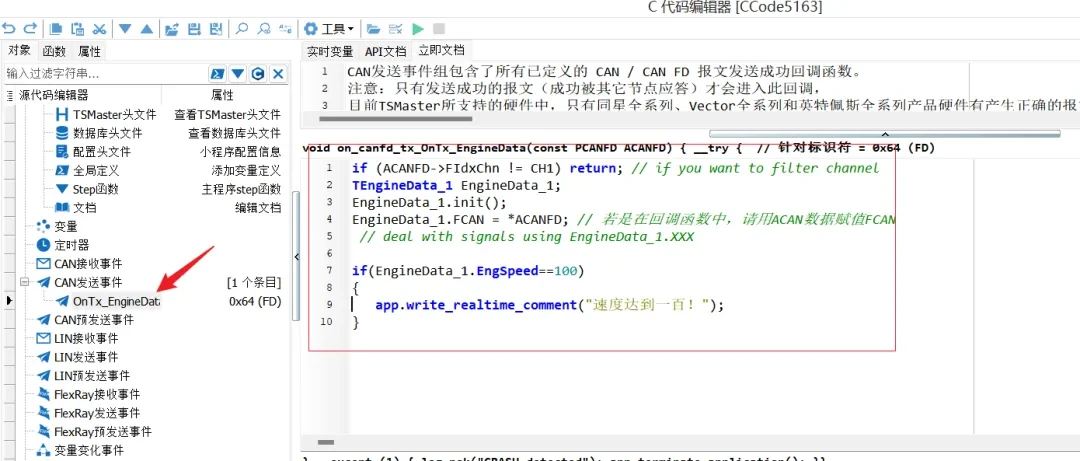
- Напишите скрипт автоматического комментирования: создайте callback-событие, внутри события задайте условие комментирования и вызовите функцию
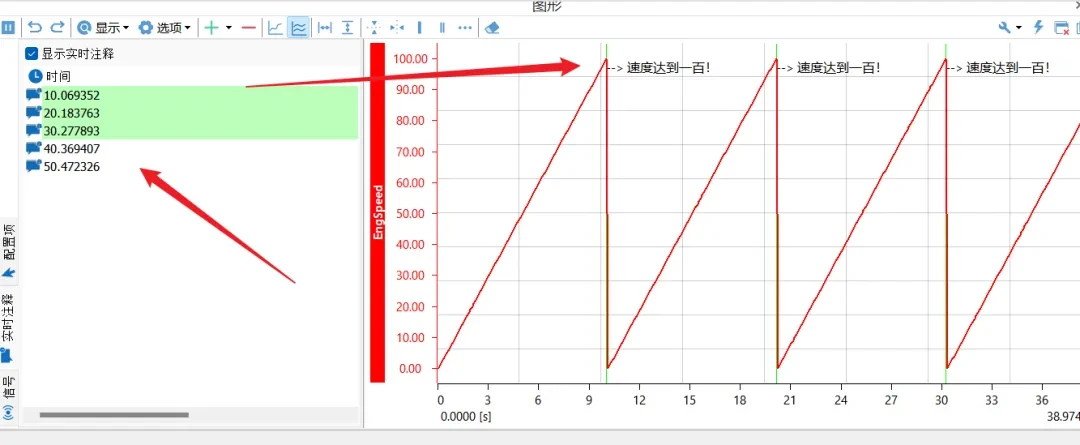
app.write_realtime_comment()— скрипт для автоматических комментариев готов (рис. 2-5). - Запустите проект и скрипт, наблюдайте окно графика: как только значение сигнала удовлетворит условию из скрипта, ставится комментарий в реальном времени — автоматическое комментирование работает (рис. 2-6).
2.3. Комментарии при записи и воспроизведении
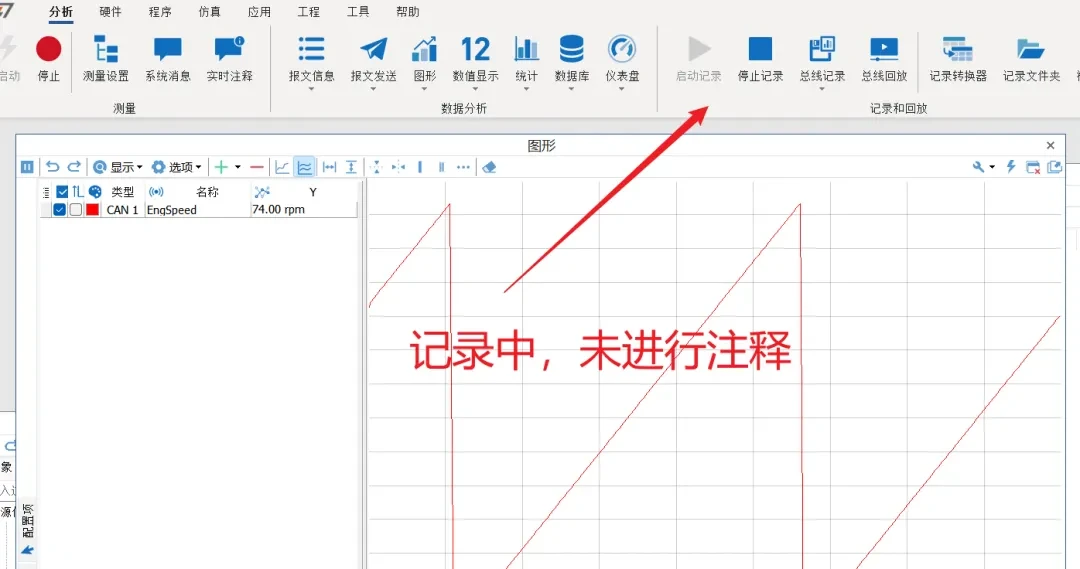
- Настройте автоматические комментарии, как описано выше, затем запустите проект и включите запись шины (рис. 2-7).
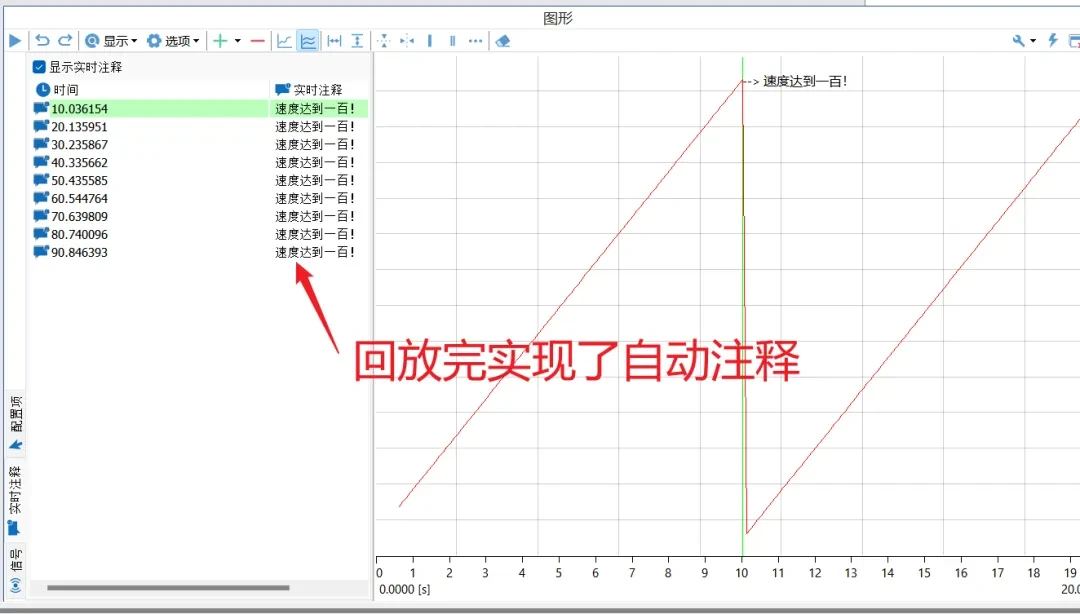
- Остановите проект и добавьте записанный BLF-файл в воспроизведение шины — используйте офлайн-воспроизведение, чтобы быстро просмотреть записанные графики. После воспроизведения откройте окно графика и нажмите панель комментариев: комментарии синхронно воспроизвелись из BLF-файла, и по ним можно сразу перейти к точкам сэмплирования сигнала (рис. 2-8).
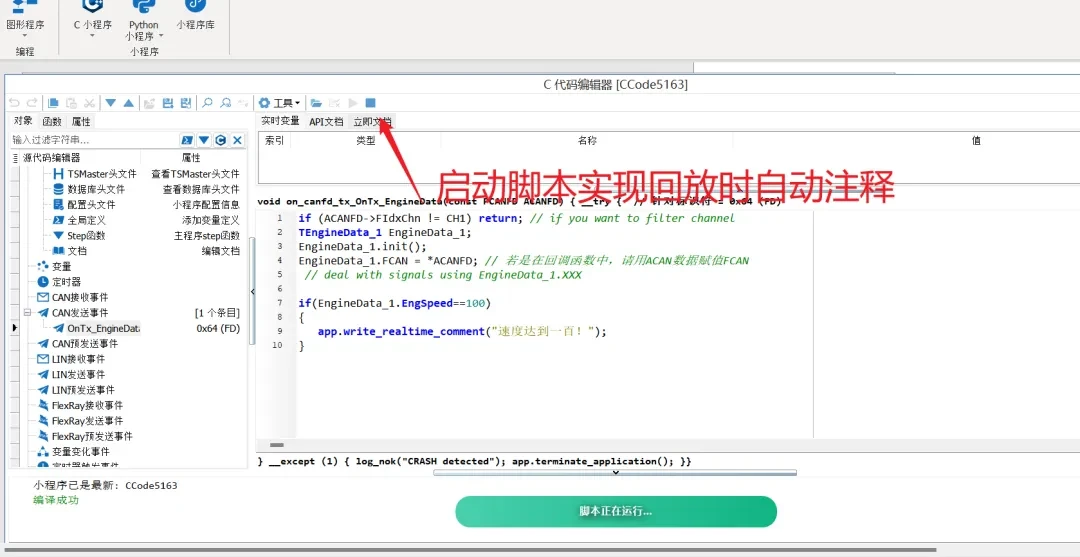
- Если при записи комментарии не ставились, того же эффекта можно добиться во время воспроизведения: настройте автоматические комментарии скриптом и запустите воспроизведение — результат будет таким же, как при записи комментариев в BLF (рис. 2-9 – 2-11).