Как подключить внешние Python-библиотеки (pandas, openpyxl и другие) к мини-программам TSMaster: установка пакетов во встроенный интерпретатор и проверка записи данных в Excel из скрипта.
Ключевые слова: TSMaster, Python-мини-программа, внешние библиотеки, pip, pandas, openpyxl.
Внешние библиотеки устанавливаются в интерпретатор Python, который поставляется с TSMaster. Разберём процесс по шагам.
1. Откройте папку интерпретатора
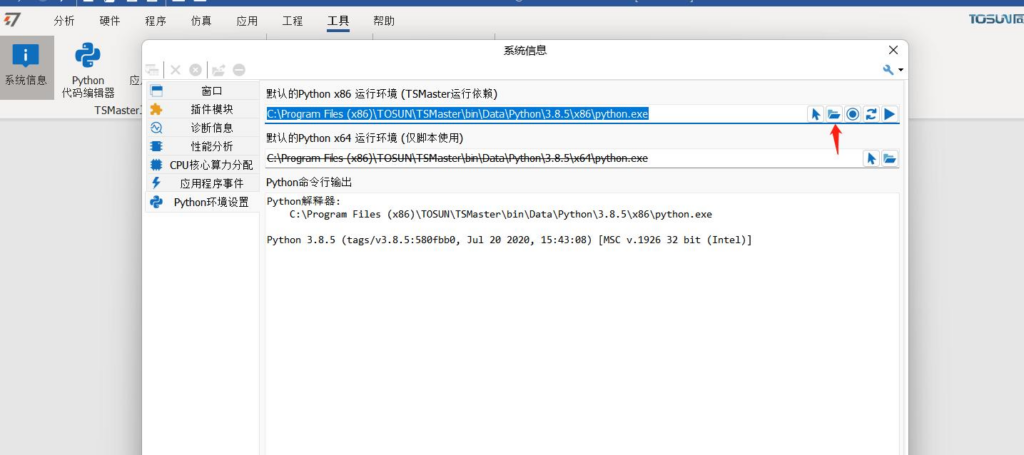
В TSMaster выберите «Tools» → «System Information» → «Python Environment Settings» и нажмите «Открыть путь интерпретатора» (рис. 1-1).
2. Откройте командную строку в этой папке
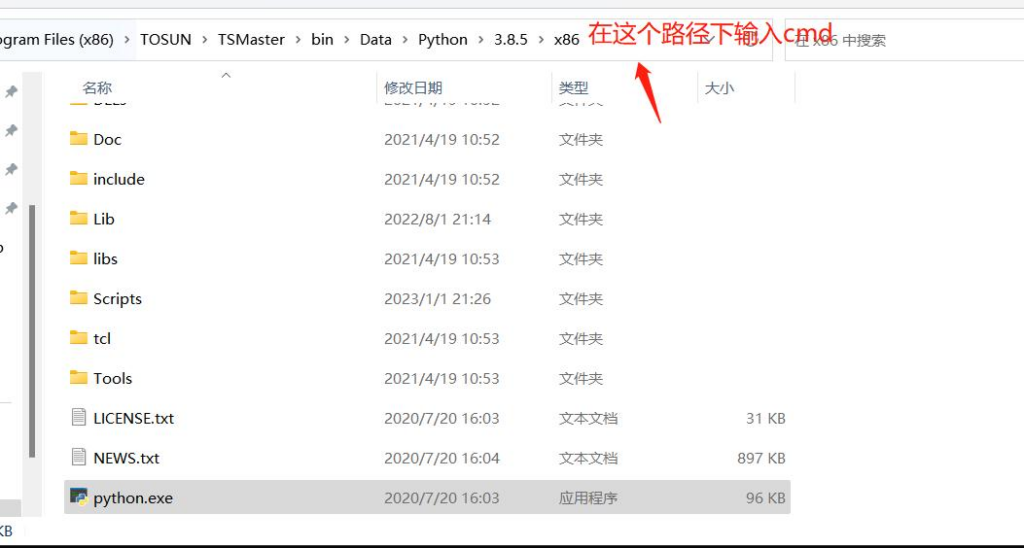
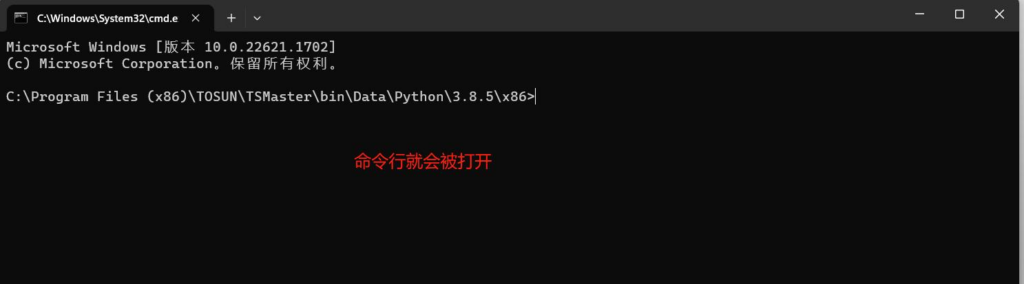
В адресной строке проводника введите cmd и нажмите Enter — откроется командная строка в каталоге интерпретатора (рис. 2-1, 2-2).
3. Установите внешние библиотеки
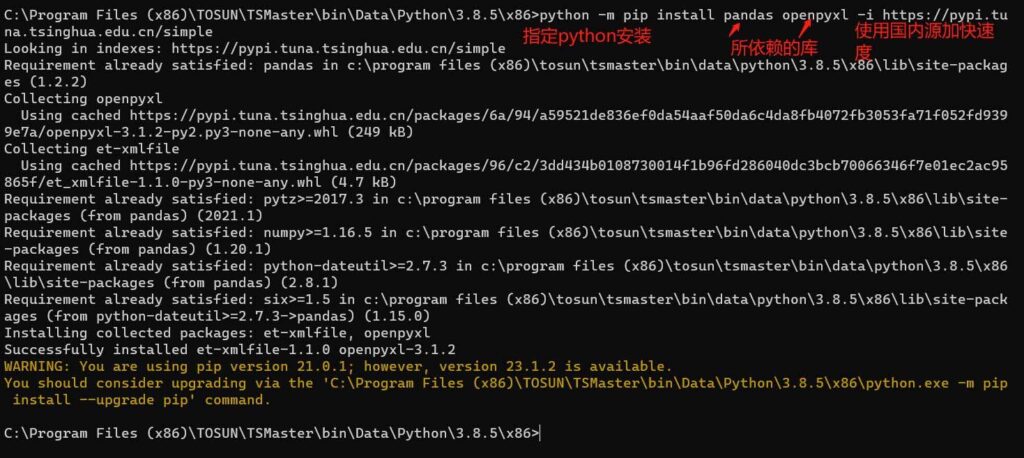
В этой командной строке установите нужные пакеты командой python -m pip install. Для проверки записи данных в Excel установим библиотеки pandas и openpyxl (рис. 3-1).
4. Напишите тестовую мини-программу
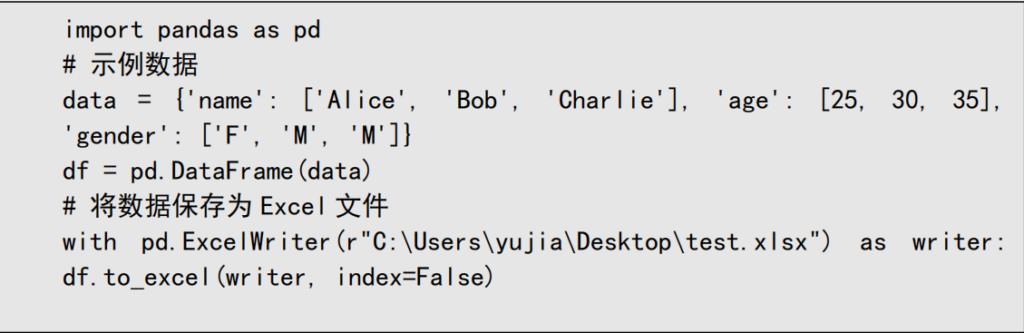
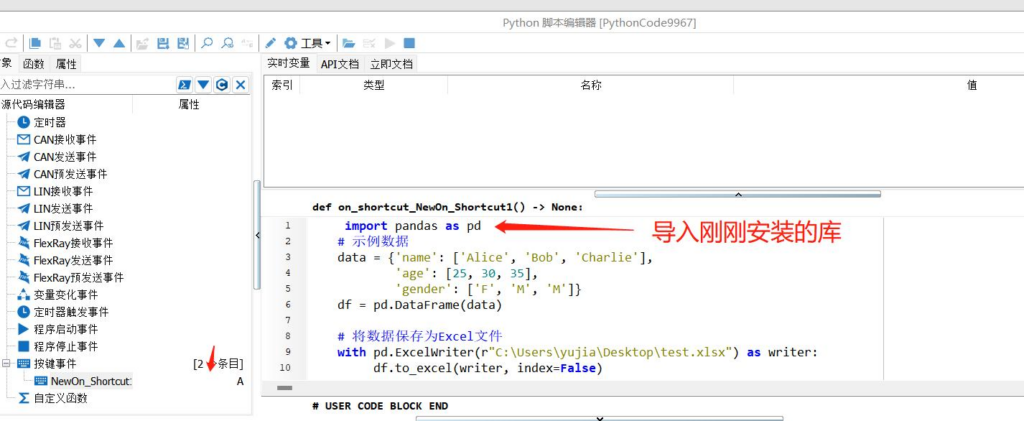
Для проверки используем событие нажатия клавиши в Python-мини-программе TSMaster: с помощью pandas запишем данные в Excel-файл (рис. 4-1, 4-2).
5. Запустите и проверьте результат
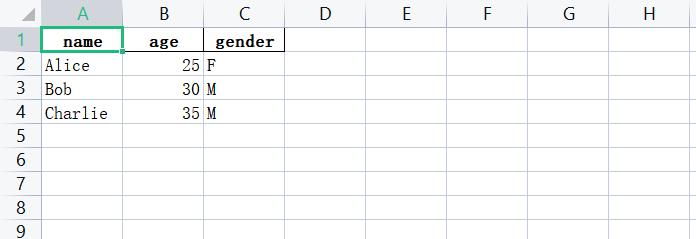
Запустите мини-программу и нажмите клавишу A — сработает событие клавиши. Откройте файл C:\Users\yujia\Desktop\test.xlsx: данные успешно записаны (рис. 5-1).