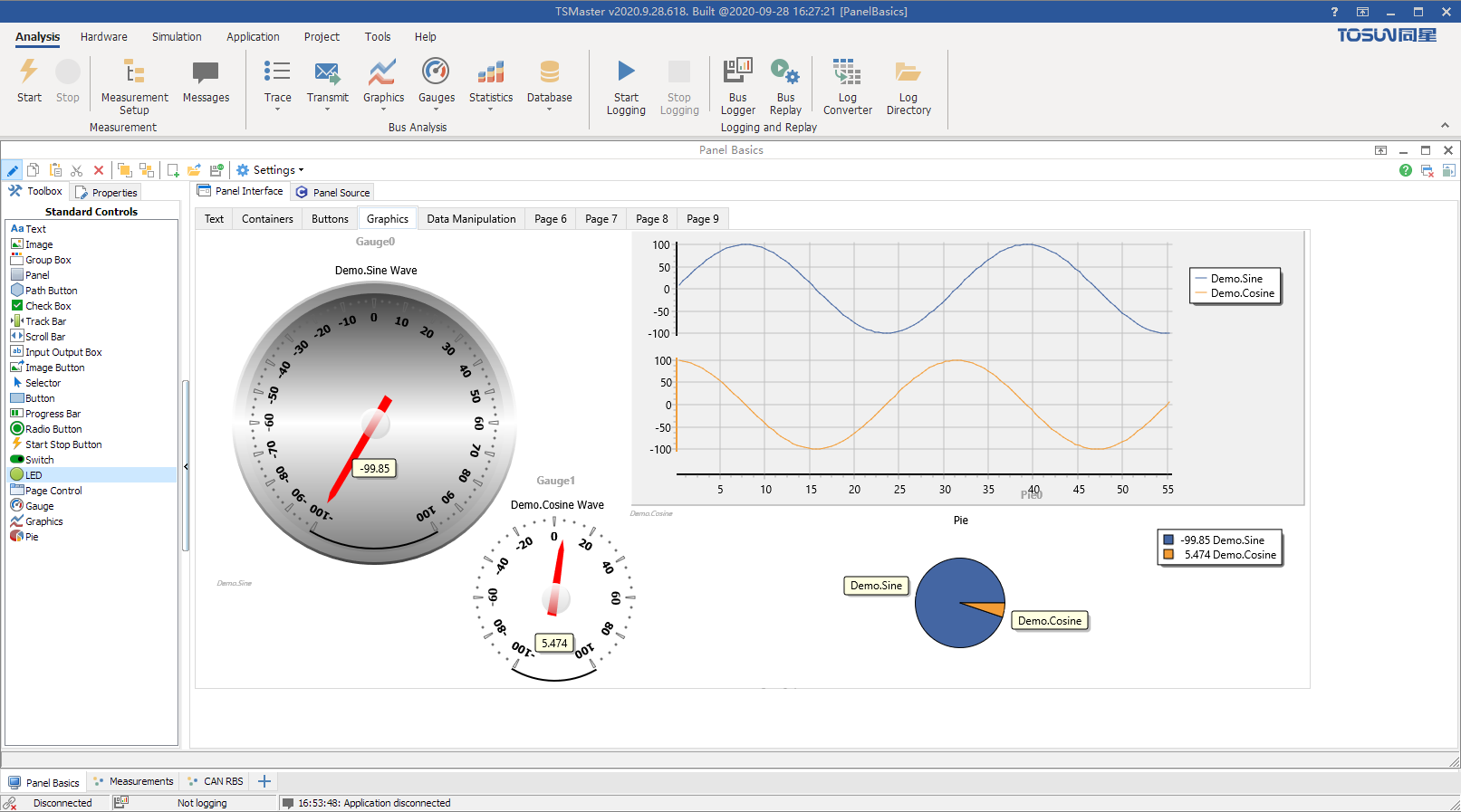
Функция сигнальных выражений в графиках TSMaster предназначена для сценариев, где несколько сигналов нужно вычислить по формуле и отобразить. На примере калибровочных переменных из A2L разберём, как выполнять постобработку нескольких сигналов выражением и сравнивать результат с данными ЭБУ.
Ключевые слова: график, сигнальное выражение, вычисление сигналов, выражение, калибровочные переменные, A2L.
1. Что такое сигнальные выражения в графике
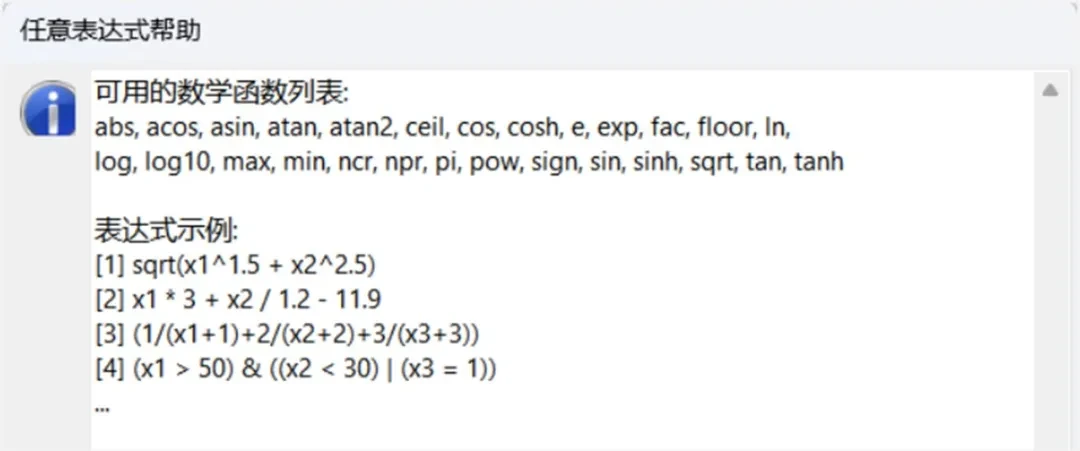
Сигнальное выражение — функция модуля «Анализ → График» в TSMaster: несколько сигналов вычисляются по выражению и отображаются на графике. Обычно это сложение, вычитание, умножение, деление и тригонометрические функции. Встроенные правила вычислений показаны на рис. 1-1.
Поддерживаемые типы сигналов: CAN, LIN, FlexRay, Ethernet, системные переменные. Перед настройкой выражения загрузите базу данных соответствующего формата и добавьте наблюдаемые переменные в окно графика.
2. Пример: выражение с калибровочными переменными
Задача: вычислить сумму двух калибровочных переменных. В окно графика заранее добавлены переменные ecu1.sineSignal, ecu1.noiseSignal и ecu1.sineNoiseMixSignal; последняя возвращается ЭБУ и равна сумме первых двух (рис. 2-1).
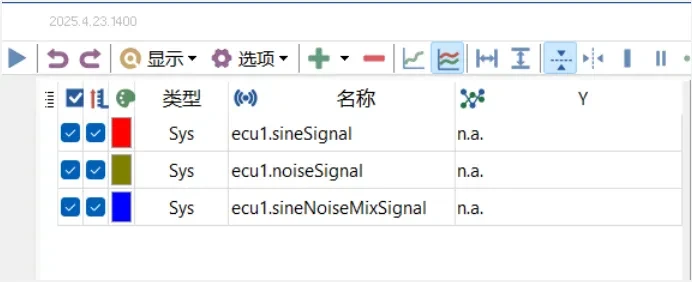
Создадим сигнальное выражение, вычисляющее ту же сумму, и сравним его со значением ecu1.sineNoiseMixSignal от ЭБУ.
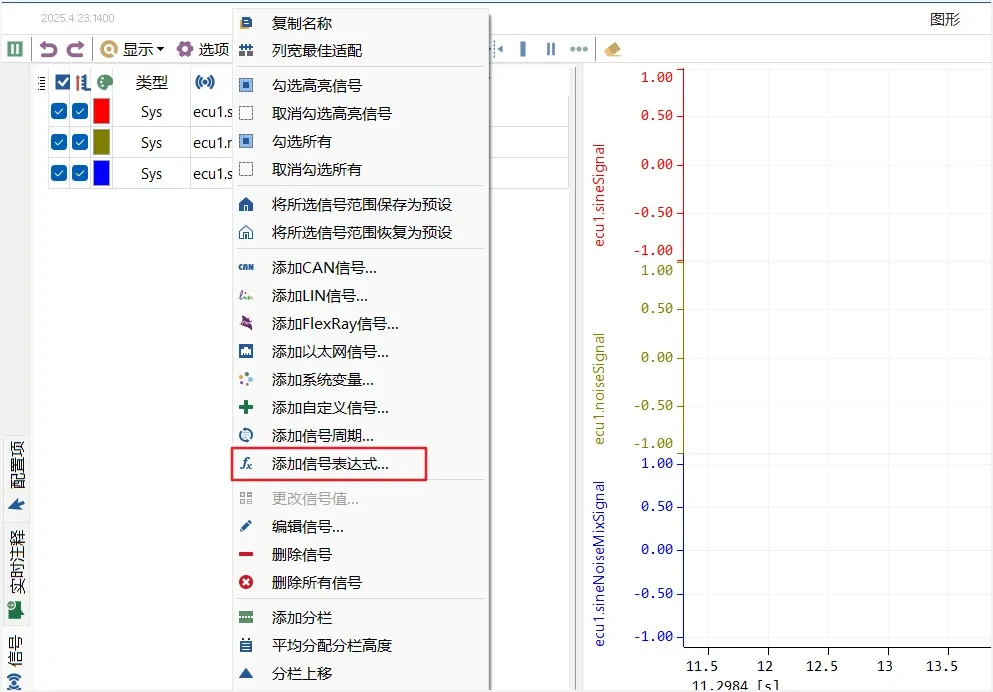
- Шаг 1. Щёлкните правой кнопкой по пустому месту окна графика и выберите «Add Signal Expression» («Добавить сигнальное выражение») (рис. 2-2).
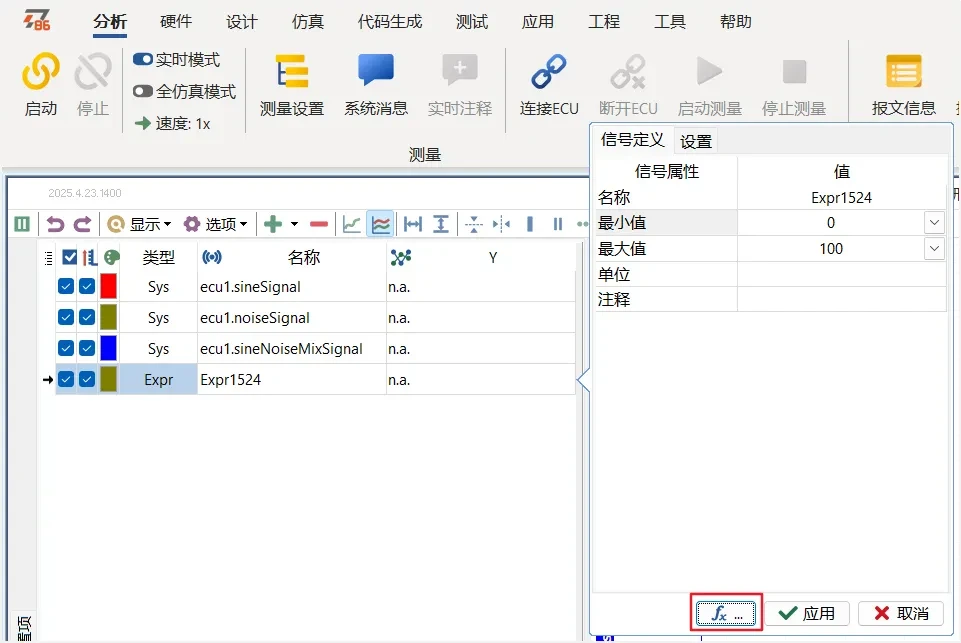
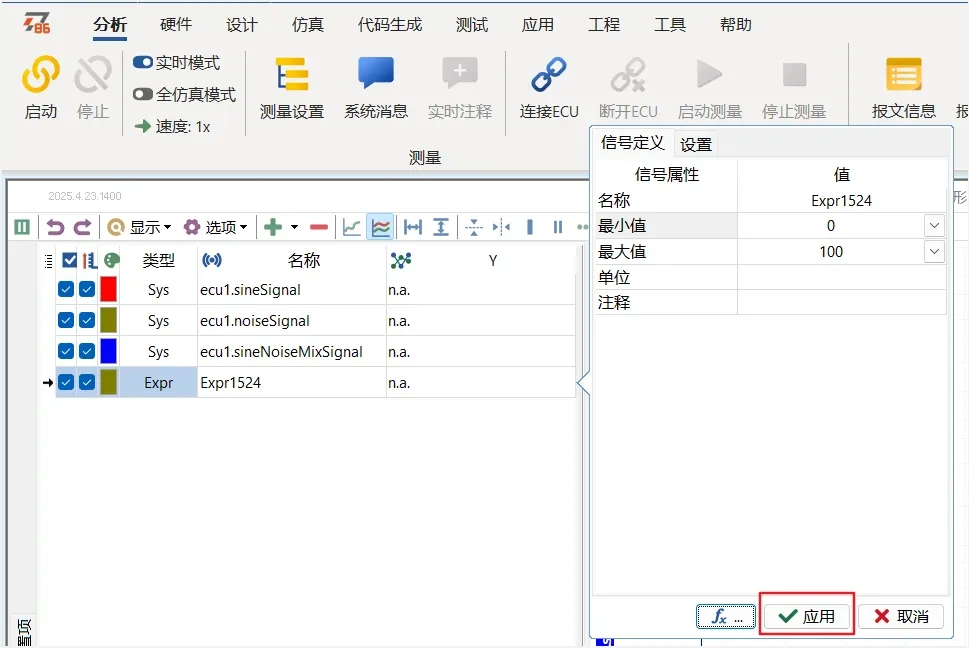
- Шаг 2. Дважды щёлкните переменную Expr1524, соответствующую новому выражению, и нажмите кнопку редактирования (рис. 2-3).
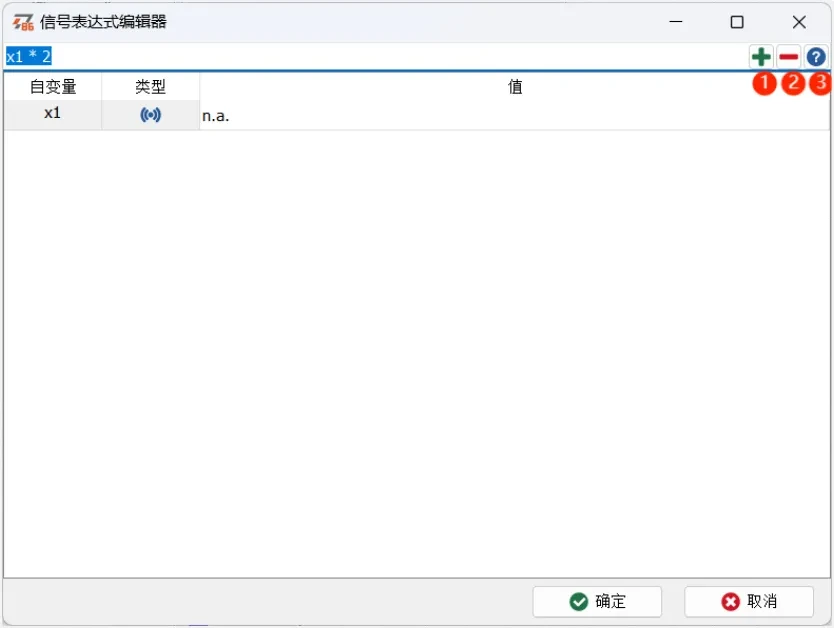
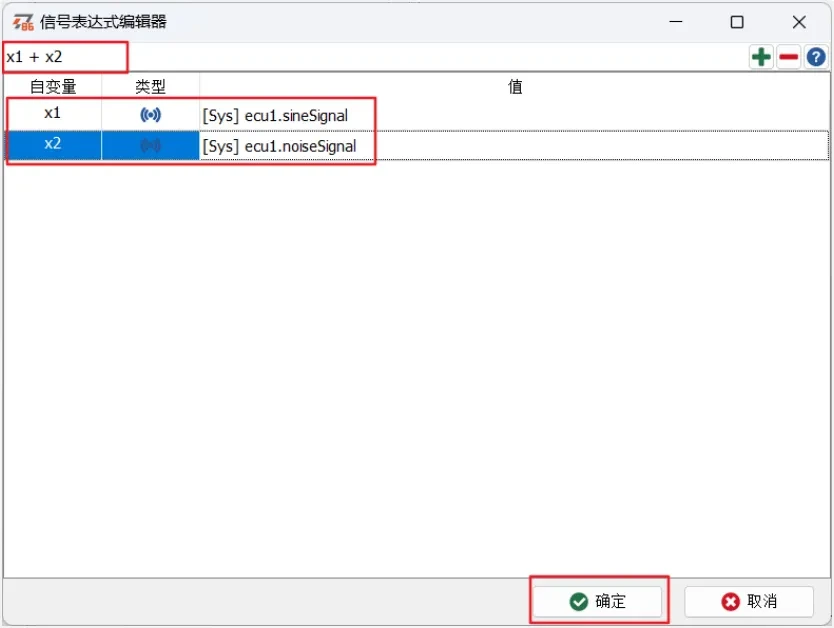
- Шаг 3. Откроется редактор сигнальных выражений (рис. 2-4). В нём: ① — добавить новый аргумент; ② — удалить выбранный аргумент; ③ — посмотреть поддерживаемые правила вычислений.
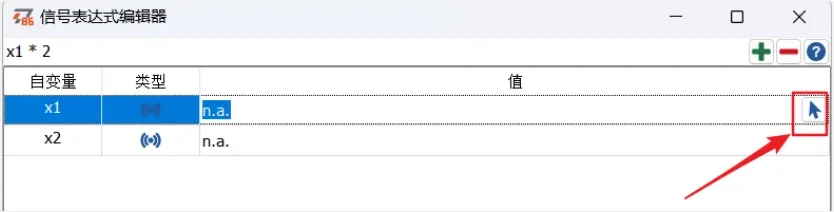
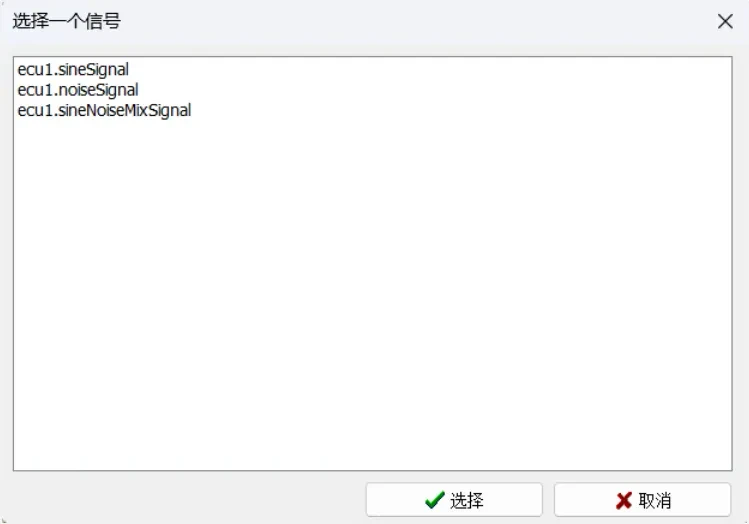
- Шаг 4. Добавьте выражение суммы ecu1.sineSignal и ecu1.noiseSignal: нажмите стрелку-выбор справа от первого аргумента x1 и свяжите его с первым сигналом (рис. 2-5). Внимание: связывать можно только сигналы, уже добавленные в окно графика; если нужного сигнала нет — сначала добавьте его.
- Шаг 5. Аналогично свяжите второй аргумент.
- Шаг 6. Отредактируйте правило вычисления для аргументов, нажмите «OK», затем «Применить» (рис. 2-6, 2-7).
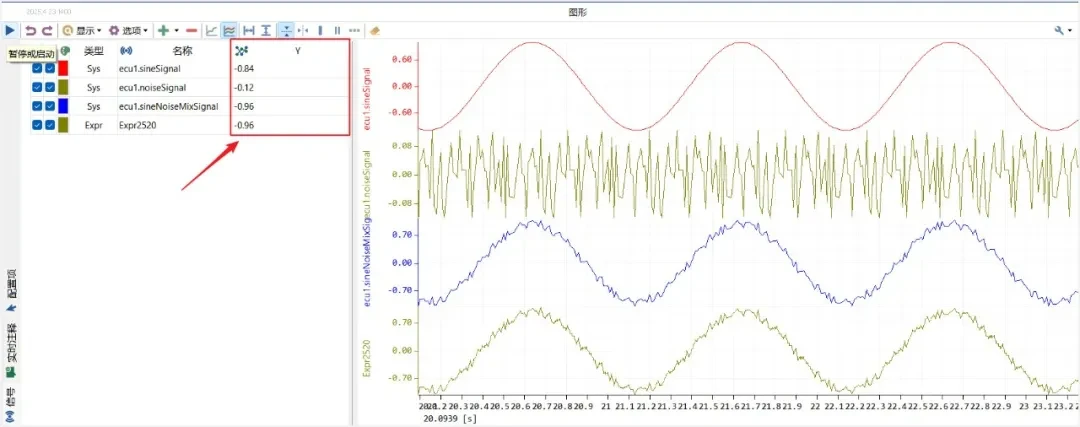
- Шаг 7. Запустите измерение и наблюдайте переменные в окне графика: значение Expr1524, вычисленное выражением, всегда совпадает с ecu1.sineNoiseMixSignal от ЭБУ — как и ожидалось (рис. 2-8).
Итоговое сравнение на графике (рис. 2-9): кривая выражения совпадает с кривой, возвращаемой ЭБУ.