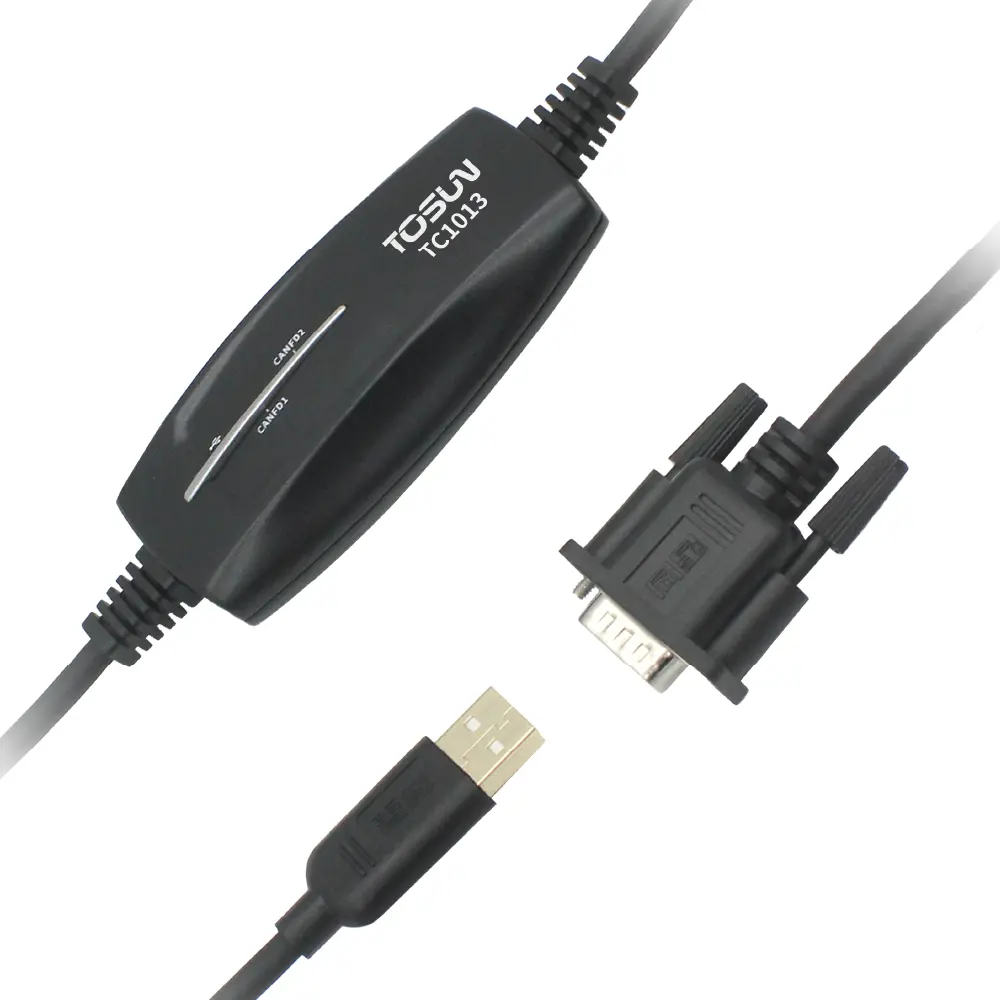
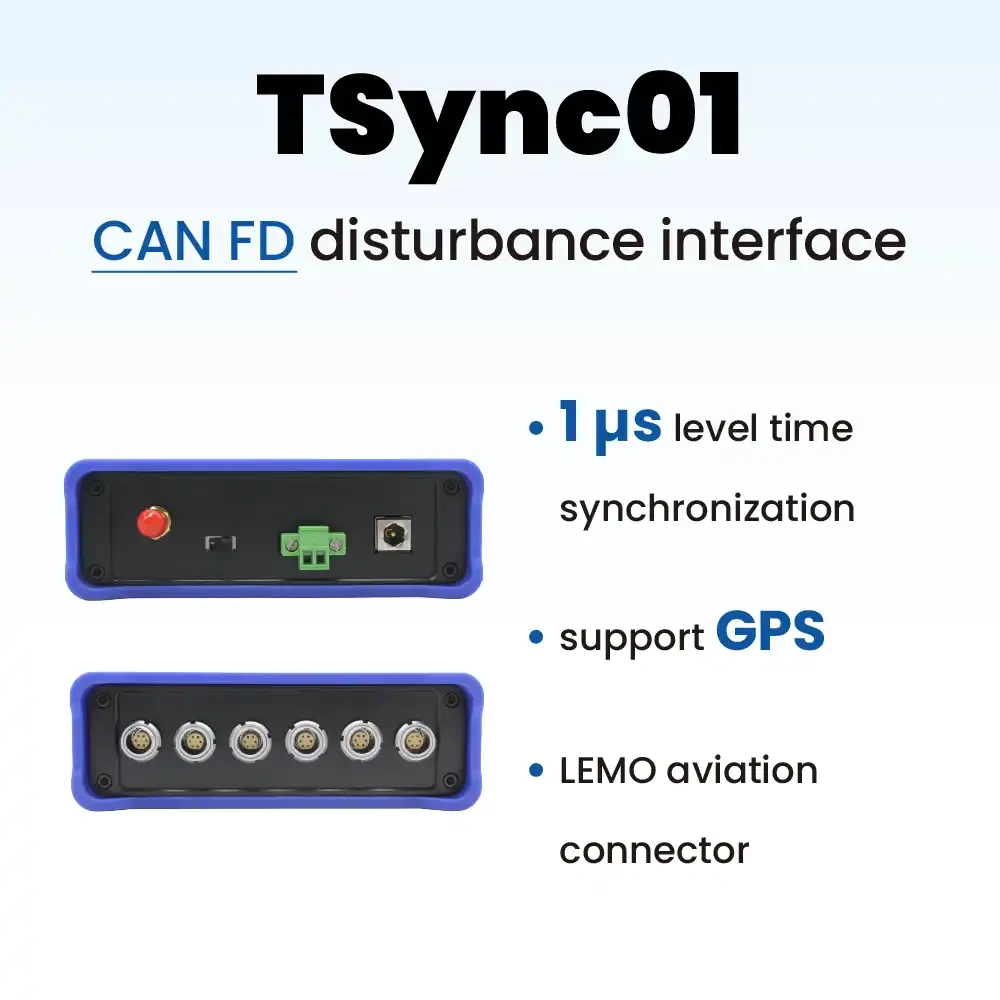
С ростом числа каналов в тестах бортовых сетей на одном ПК в одном приложении TSMaster часто работают сразу несколько устройств TOSUN, которые параллельно ведут приём/передачу и запись CAN-сообщений. Возникает требование синхронизации меток времени между устройствами и синхронизации устройств с временем ОС компьютера. Для этого в TSMaster появился механизм TSync.
Ключевые слова: TSync, синхронизация меток времени, несколько устройств, TC1013, обновление прошивки.
1. Откуда берётся рассинхронизация между устройствами
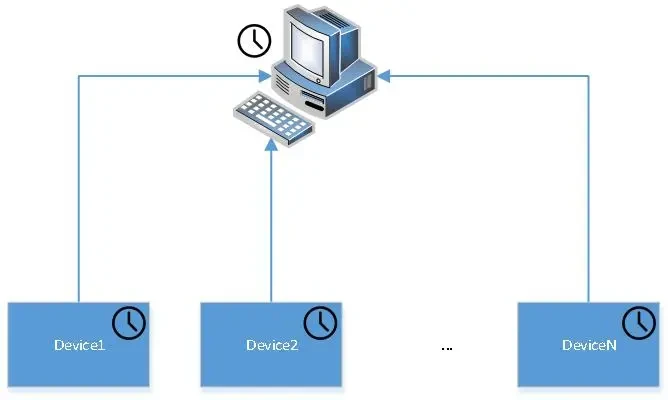
В многоприборной конфигурации у каждого устройства есть внутренний источник тактирования — обычно кварцевый генератор: контроллер считает импульсы и ставит метки времени событиям (приём сообщения, завершение отправки и т. п.), как показано на рис. 1-1. Хочется, чтобы несколько устройств, получив одно и то же событие, ставили одинаковую метку времени, но на практике это не так. Источники погрешности:
- Фазовая ошибка — различные моменты включения питания, порядок запуска устройств и т. п. дают постоянное смещение меток времени;
- Частотное отклонение — даже если фазовое смещение скорректировано при запуске, частоты кварцевых генераторов всё равно немного различаются.
Пример: кварц с температурной нестабильностью ±30 ppm при фактическом отклонении 10 ppm (десять миллионных) за 1 час накопит 60×60×1000×10/10⁶ = 36 мс погрешности. Эта погрешность заложена на уровне компонентов, и устройство не может исправить её самостоятельно.
2. Механизм синхронизации TSync
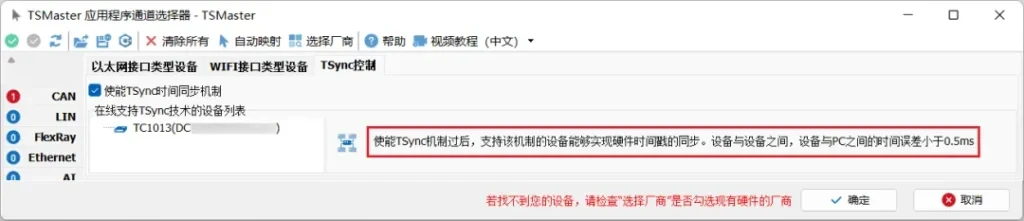
Механизм TSync предназначен для устройств TOSUN — включая CAN/CAN FD-интерфейсы серий TC, TP и др. Он обеспечивает рассинхронизацию меток времени между устройствами менее 500 микросекунд, а также полную синхронизацию времени устройств TOSUN с операционной системой компьютера (рис. 2-1).
2.1. Методика проверки TSync
Проверка выполняется обменом CAN-сообщениями между двумя устройствами TOSUN: C-мини-программа в событиях-обратных вызовах отправки и приёма CAN-сообщений берёт метки времени и вычисляет разницу «comp_time» между моментом отправки сообщения устройством A и моментом приёма устройством B (рис. 2-2). Одновременно в графическом модуле можно точно наблюдать дрейф разницы во времени и оценить качество синхронизации.
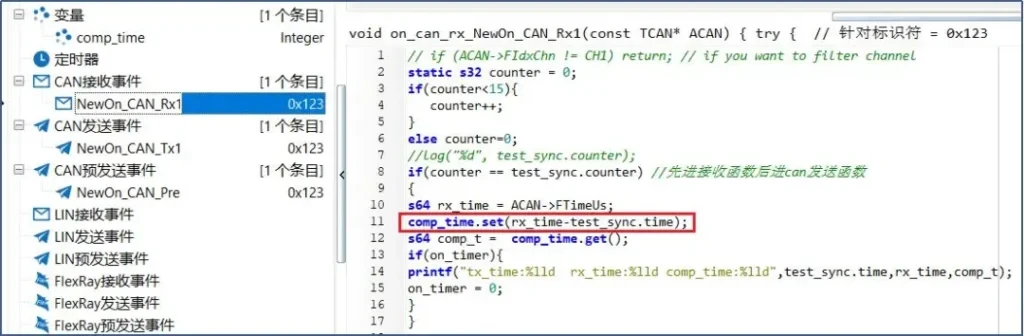
Ниже сравниваются две контрольные группы тестов — с активированным и неактивированным механизмом TSync.
2.2. Контрольная группа с активированным TSync
Группа 1: TSync активирован, непрерывная работа более 48 часов.
| Параметр | Описание |
|---|---|
| Устройства TOSUN | Два TC1013 — «устройство A» и «устройство B» |
| Версия прошивки устройств | V2024-09-21 |
| Программное окружение | TSMaster x64 v2024.9.23.1185 |
| Механизм TSync | Активирован |
| Процесс теста | Канал CAN1 устройства A физически соединён с каналом CAN1 устройства B; устройство A отправляет сообщение 0x123, устройство B принимает; C-мини-программа вычисляет разницу времён приёма/передачи; дрейф разницы наблюдается в графическом модуле; тест продолжается непрерывно |
| Длительность теста | 178 200 секунд — более 48 часов |
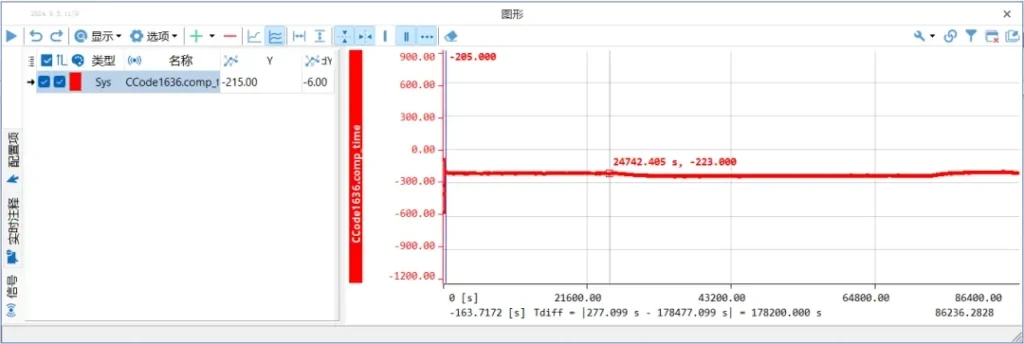
Результат группы 1. За два дня непрерывной работы и наблюдений разница «comp_time» между приёмом и передачей сообщений двух устройств стабильно держалась около 220 микросекунд. По сути, эти ~200 мкс — остаток фазовой ошибки запуска; погрешность от различий кварцевых генераторов удерживается в очень малом диапазоне. Этого достаточно для подавляющего большинства требований синхронизации в CAN-коммуникации (рис. 2-3).
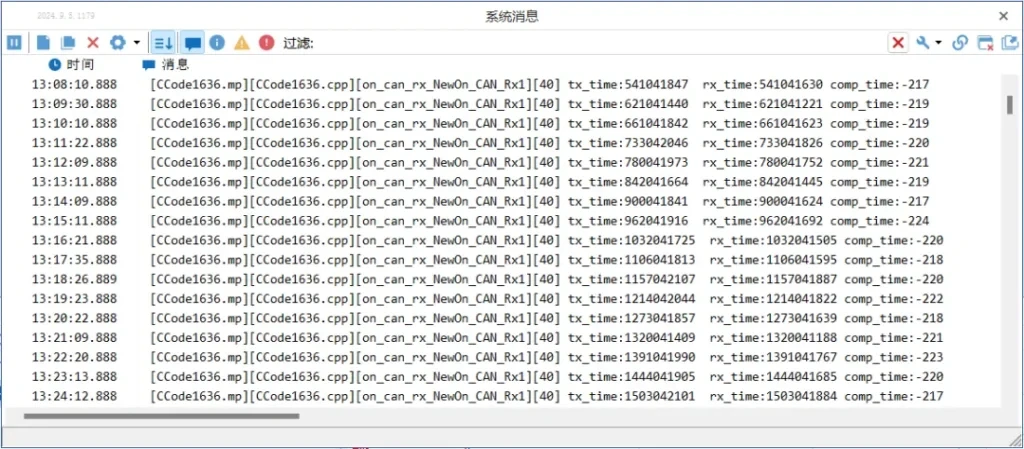
Фактические метки времени отправки и приёма сообщений и их разность выводятся в системные сообщения (рис. 2-4).
2.3. Контрольная группа без TSync
Группа 2: механизм TSync не активирован.
| Параметр | Описание |
|---|---|
| Устройства TOSUN | Два TC1013 — «устройство A» и «устройство B» |
| Версия прошивки устройств | V2024-09-21 |
| Программное окружение | TSMaster x64 v2024.9.23.1185 |
| Механизм TSync | Не активирован |
| Процесс теста | Канал CAN1 устройства A физически соединён с каналом CAN1 устройства B; устройство A отправляет сообщение 0x123, устройство B принимает; C-мини-программа вычисляет разницу времён приёма/передачи; дрейф разницы наблюдается в графическом модуле; тест продолжается непрерывно |
| Длительность теста | Около 30 минут |
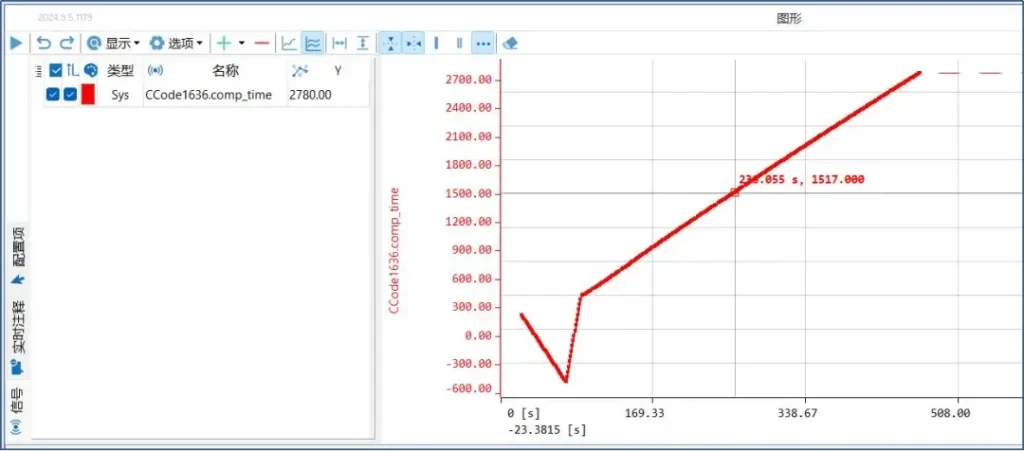
Результат группы 2. Без TSync разница «comp_time» между приёмом и передачей сообщений двух устройств заметно нарастает со временем работы — для приложений с высокими требованиями к синхронизации это неприемлемо (рис. 2-5).
3. Как активировать TSync на устройствах TOSUN
Активация TSync состоит из двух шагов: обновление прошивки устройства и настройка TSync в TSMaster.
3.1. Обновление прошивки устройства
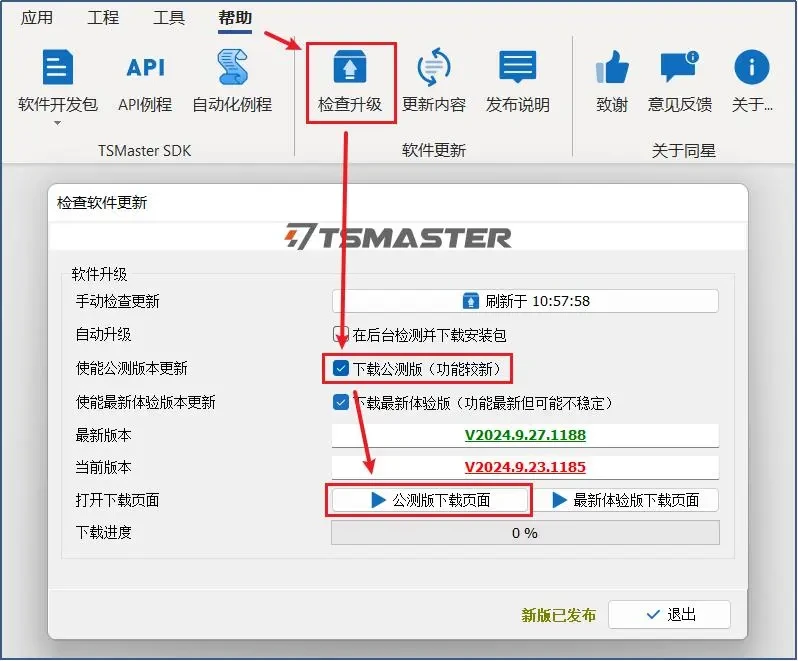
- Шаг 1. Подготовьте компьютер с последней версией TSMaster — рекомендуется V2024.09.23.1185 и новее. Путь обновления: «Help» → «Check for Updates» → «Download Beta» (рис. 3-1).
- Шаг 2. Подключите устройство к компьютеру по USB.
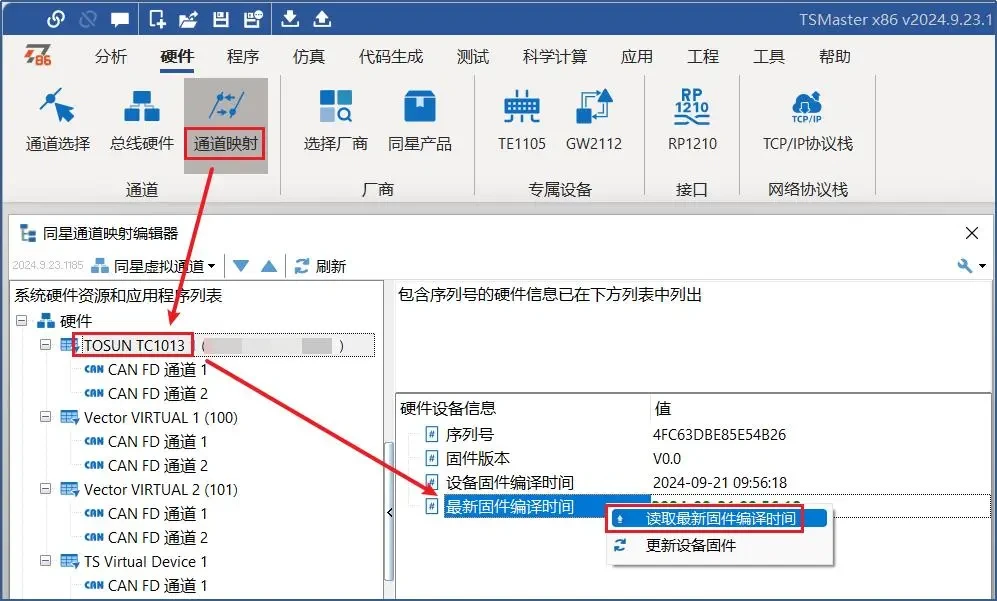
- Шаг 3. Откройте «Hardware» → «Channel Map» → «Hardware», выберите устройство, нажмите правой кнопкой на поле «Device Firmware Build Time» справа и выберите «Read Latest Firmware Build Time» (рис. 3-2).
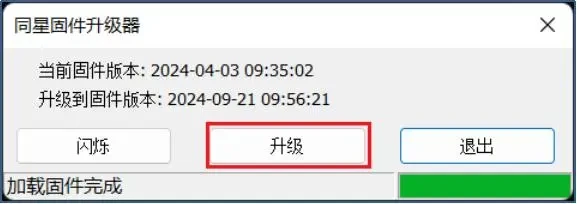
- Шаг 4. После чтения выберите «Update Device Firmware»; когда появится сообщение о готовности, нажмите кнопку «Update» («Обновить») для автоматического обновления (рис. 3-3). После успешного обновления переподключите USB-порт устройства, как указано в подсказке.
3.2. Настройка TSync в TSMaster
Подключите устройство к TSMaster и откройте «Hardware» → «Channel Selection» → «Settings» → «TSync Management»; активируйте «Enable TSync Time Synchronization Mechanism». В списке «Online TSync Capable Devices» ниже список можно обновить правой кнопкой мыши. После включения TSync поддерживающие устройства синхронизируют аппаратные метки времени.
Подсказки:
- Скачивание ПО: свежую версию TSMaster можно установить напрямую по ссылке загрузки на сайте — рекомендуется бета-версия.
- Обновление ПО: при подключённом интернете обновление до последней версии проверяется прямо в программе.