Редактор Hex-файлов в TSMaster упрощает работу с файлами типов Hex, bin, mot, s19 и tsbinary. В статье — использование редактора: разделение файлов по адресам и объединение (как блоков внутри одного файла, так и данных из разных файлов). Примеры приведены для файлов Hex.
Ключевые слова: Hex, bin, mot, s19, tsbinary, редактор файлов, разделение файлов, объединение файлов.
1. Как загрузить файлы Hex, bin, mot, s19 и tsbinary
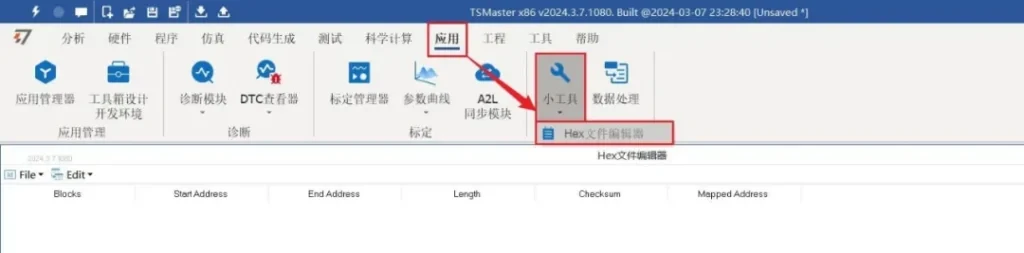
- Шаг 1. В TSMaster откройте меню «Application» → «Mini Tools» → «Hex Editor» («Hex-редактор») (рис. 1).
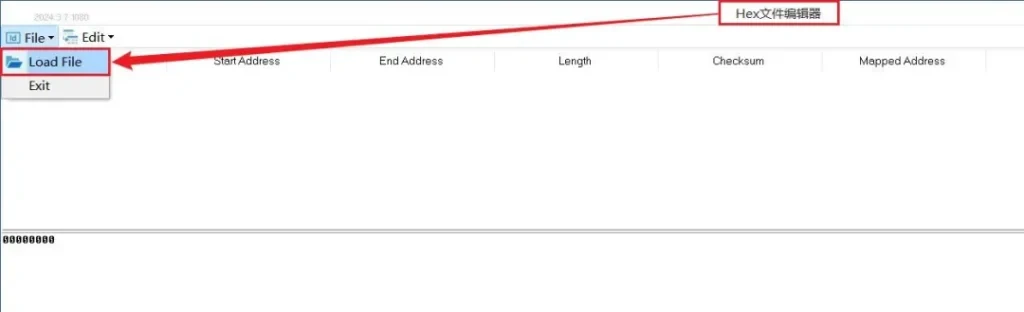
- Шаг 2. В окне Hex-редактора выберите «File» → «Load File» («Загрузить файл») и укажите Hex-файл (рис. 2).
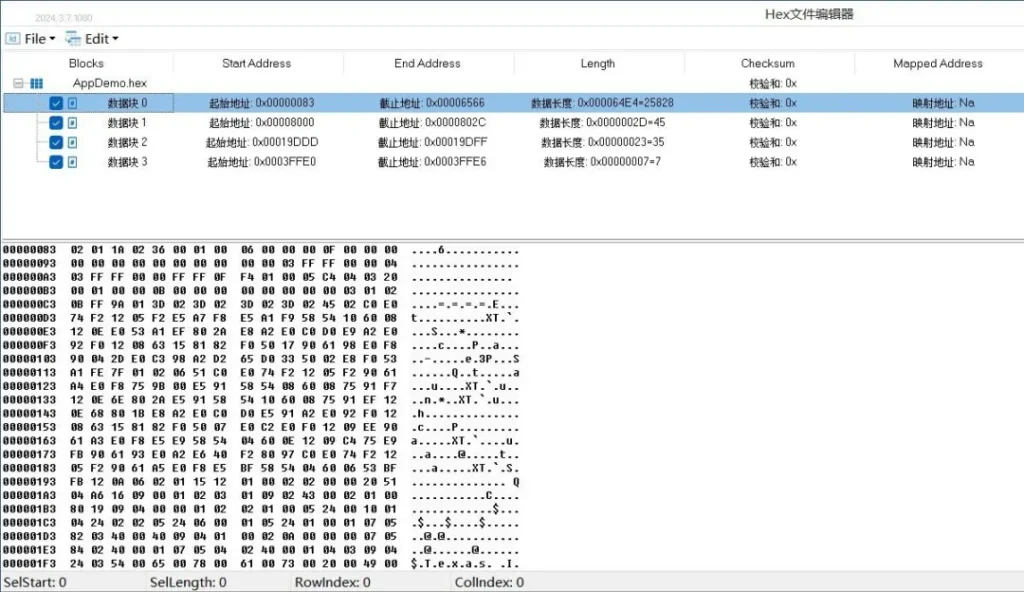
- Шаг 3. После загрузки в верхней части окна отображаются блоки данных файла: начальный и конечный адреса, длина данных, контрольная сумма и отображаемый адрес; в нижней части — содержимое блоков (рис. 3).
2. Разделение файла
Hex-редактор умеет разделять загруженные файлы Hex, bin, mot, s19 и tsbinary. В текущем примере у файла четыре блока данных (рис. 4): выделите блок 0, нажмите «Edit» → «Save As Address Range» («Сохранить диапазон адресов как»), в окне «Set Address Range» укажите начальный адрес 0x000000A3 и конечный 0x000001F3, затем нажмите «OK».
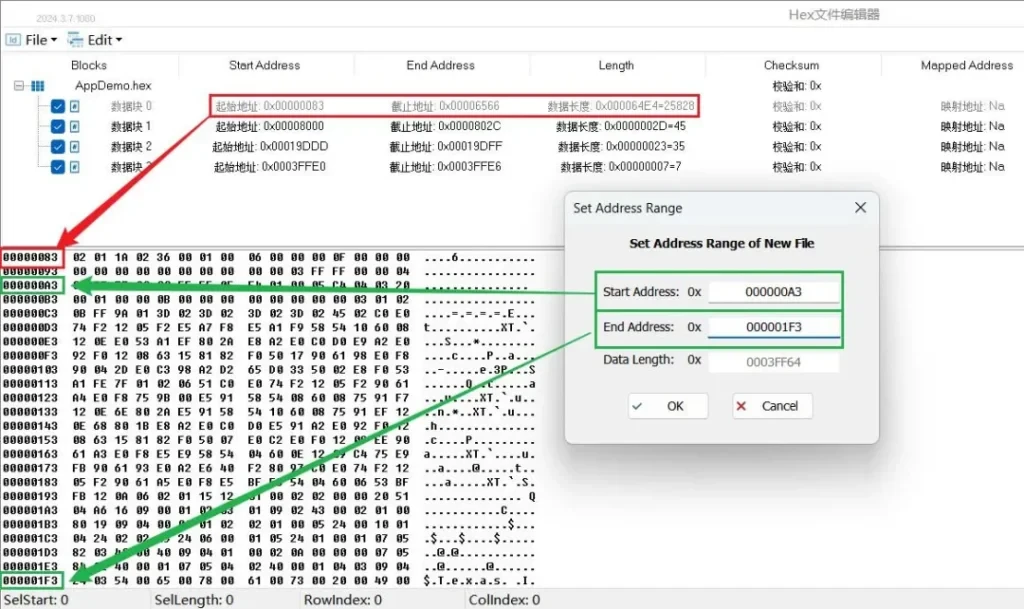
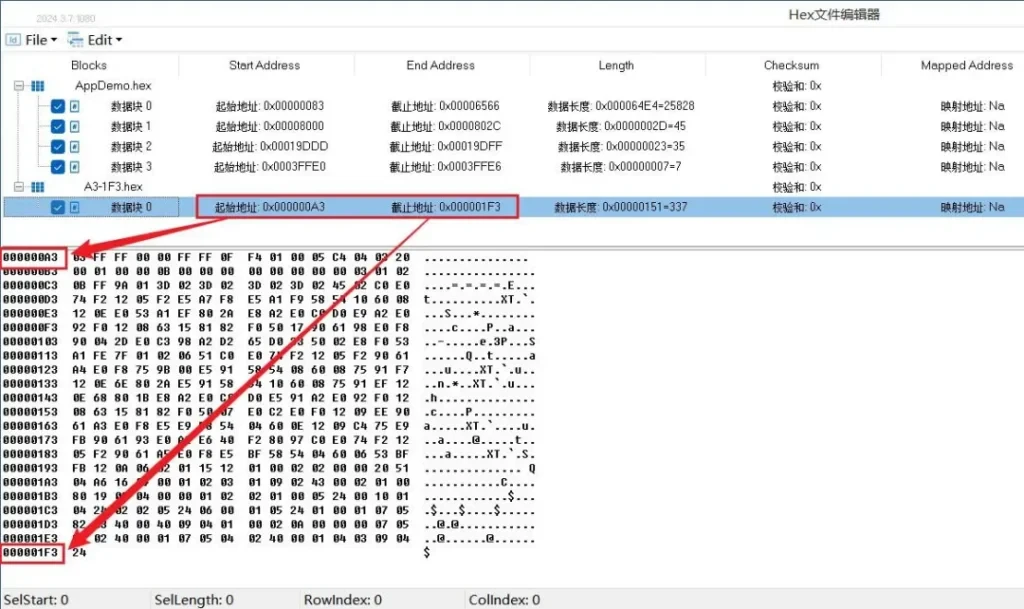
После задания адресов выберите каталог для сохранения разделённого файла. Загрузим результат: у разделённого файла начальный адрес 0x000000A3 и конечный 0x000001F3 — в точности как задано (рис. 5).
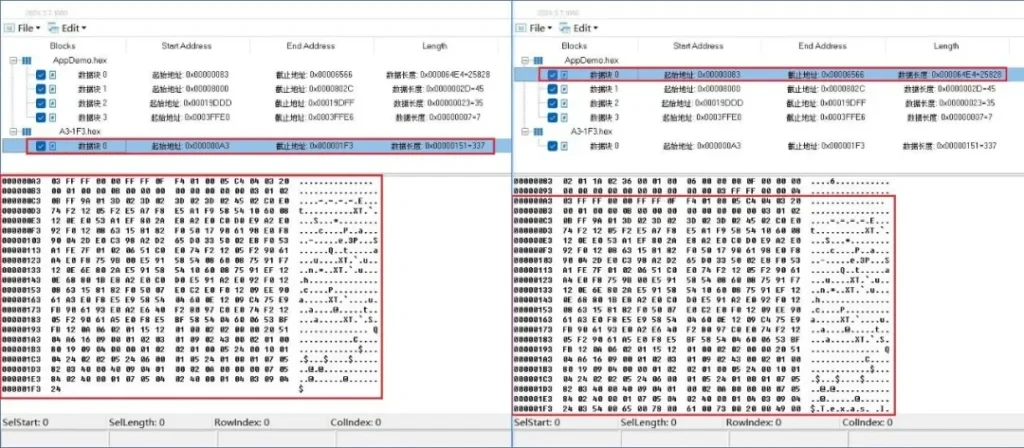
При разделении содержимое блоков не меняется: сравнение исходного и разделённого файлов показывает, что данные в одинаковых областях адресов совпадают (рис. 6).
3. Объединение файлов
Hex-редактор также объединяет загруженные файлы Hex, bin, mot, s19 и tsbinary. Есть два способа:
- извлечь отдельные блоки данных из одного файла в новый файл;
- объединить данные из разных файлов (межфайловое объединение).
3.1. Создание нового файла из блоков
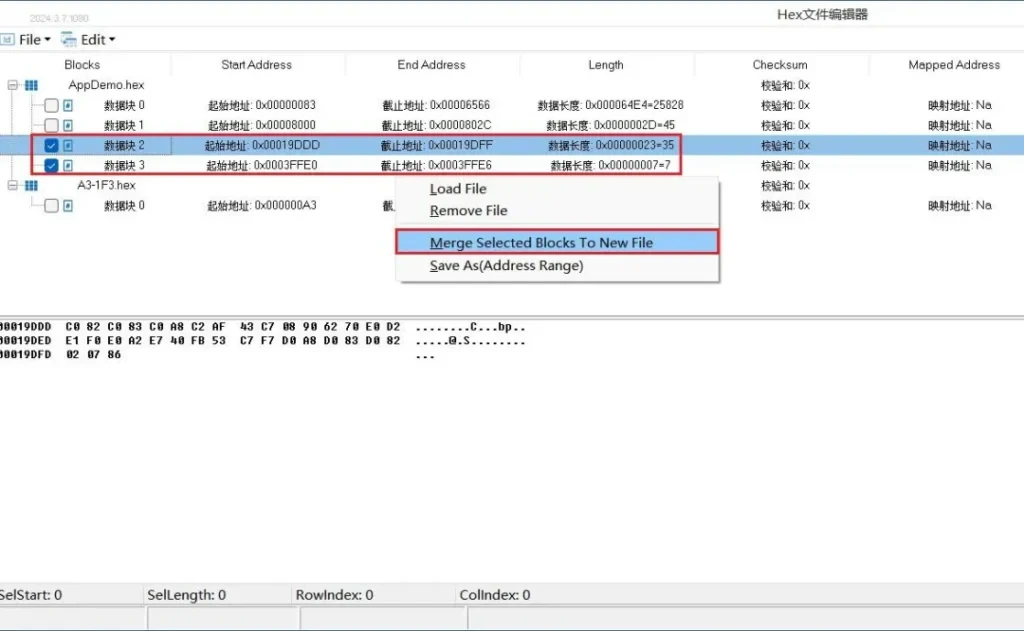
Загрузите Hex-файл с несколькими блоками, отметьте нужные блоки, щёлкните правой кнопкой по пустой области и выберите «Merge Selected Blocks To New File» («Объединить выбранные блоки в новый файл») — рис. 7.
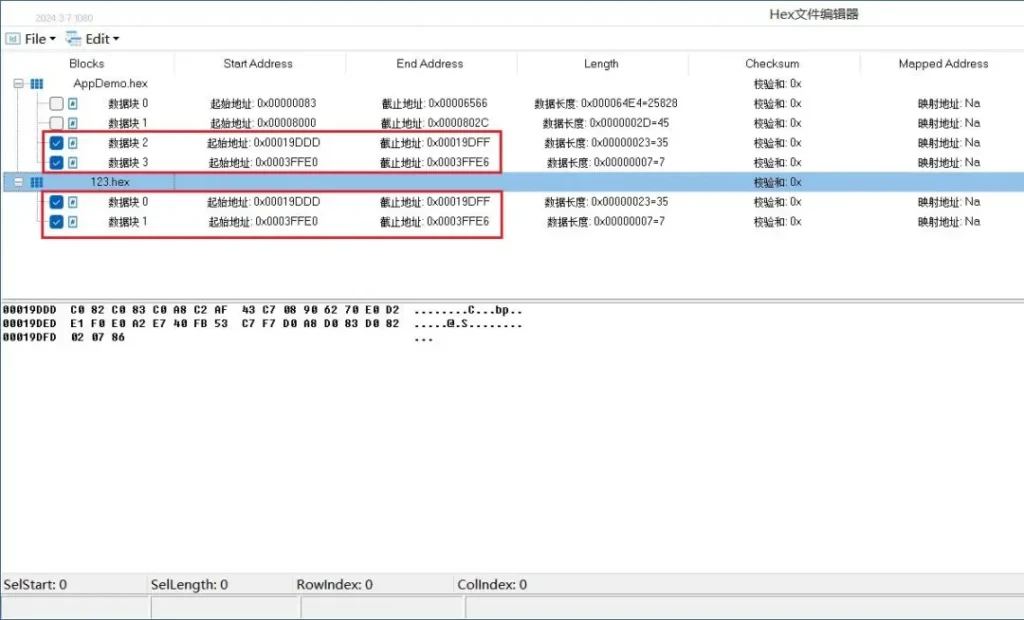
После сохранения загрузите объединённый файл: начальный и конечный адреса совпадают с исходными, число блоков сохраняется (рис. 8).
3.2. Межфайловое объединение
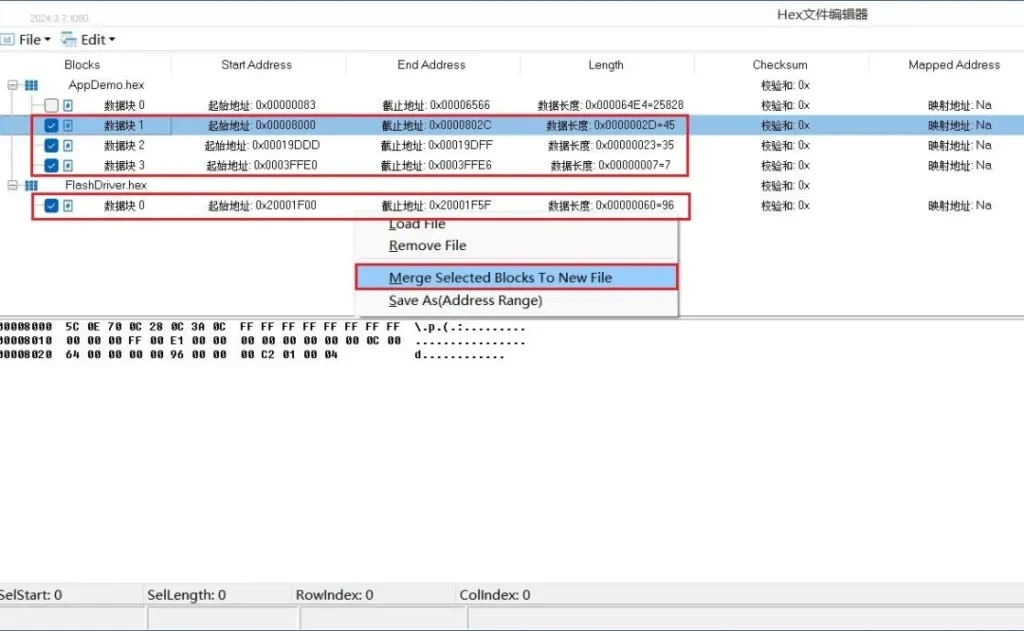
Загрузите два разных Hex-файла, выделите блоки для объединения, щёлкните правой кнопкой по пустой области и выберите «Merge Selected Blocks To New File» (рис. 9).
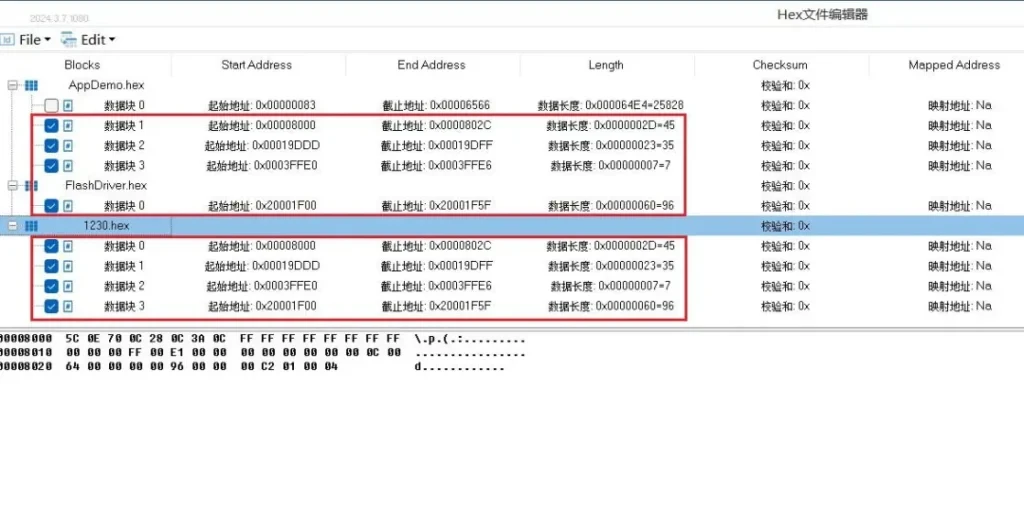
После сохранения загрузите результат: начальный и конечный адреса нового файла совпадают с адресами исходных файлов, блоки сохраняют исходную нумерацию (рис. 10).
4. Типы сохраняемых файлов
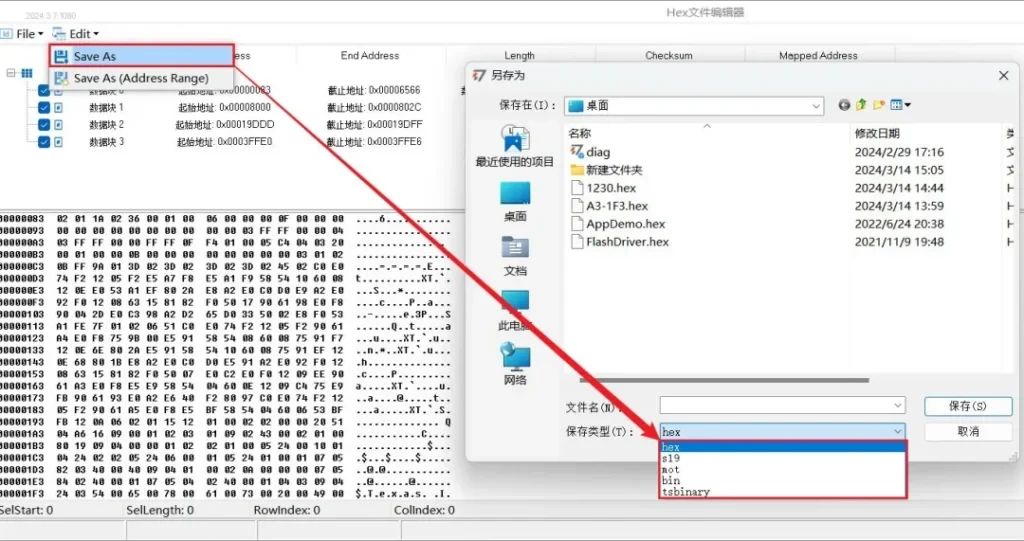
Любой загруженный файл — Hex, bin, mot, s19 или tsbinary — при сохранении можно преобразовать в нужный тип. Нажмите «Edit» → «Save As» и в поле типа файла выберите Hex, bin, mot, s19 или tsbinary (рис. 11).