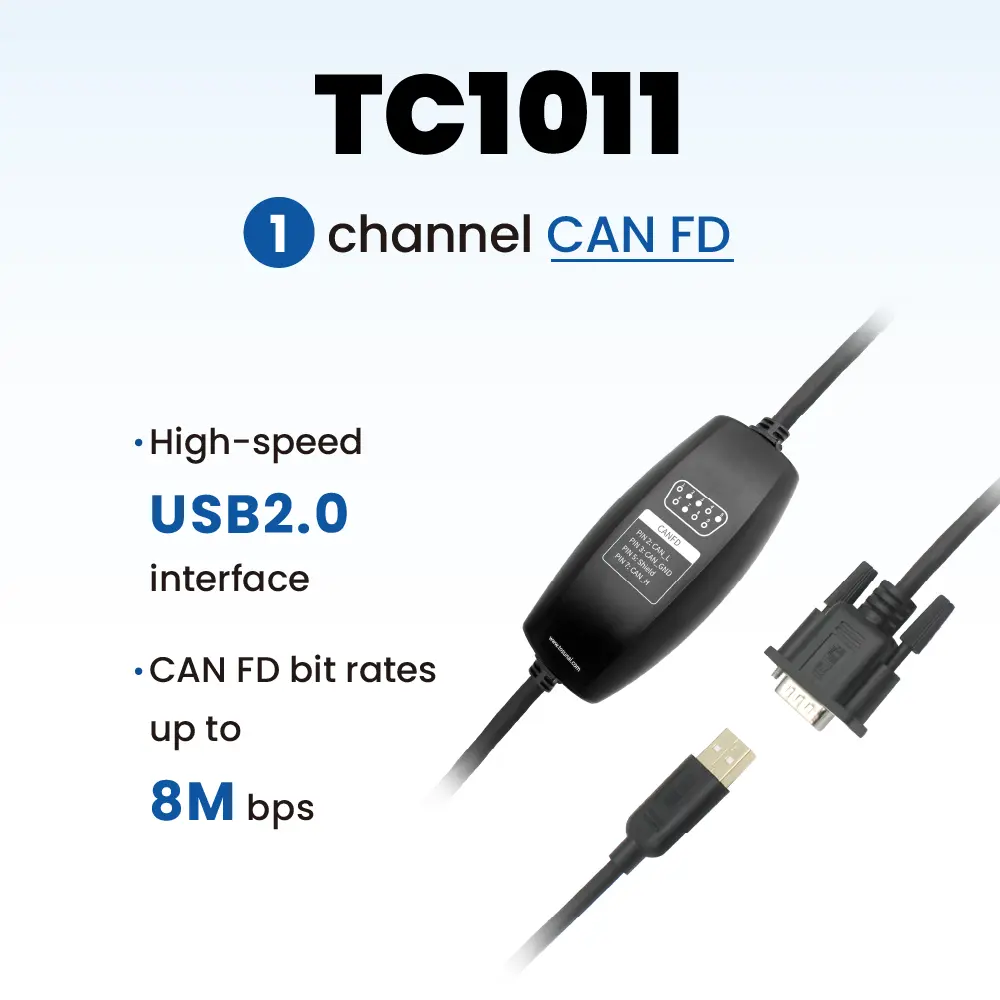
TSMaster — программная платформа инструментария для работы с автомобильными шинами, разработанная TOSUN: полноценный инструмент для проектирования, симуляции, анализа, диагностики и калибровки шин, поддерживающий весь цикл разработки — от анализа требований до реализации системы. TSMaster подключает, конфигурирует и управляет всеми интерфейсными картами TOSUN, закрывая задачи мониторинга шин, симуляции, диагностики, калибровки, BootLoader, управления I/O, измерений и EOL, а также поддерживает оборудование Vector, Kvaser, PCAN, Intrepid, ZLG и других производителей для совместной мультиканальной симуляции и тестирования. Ранее мы уже публиковали Q&A-гид по интерфейсным картам TOSUN и TSMaster; пользователей становится всё больше, возникают и новые вопросы — разбираем самые частые из них.
Ключевые слова: TSMaster, trace, фильтрация ошибок, DBC, графики сигналов, BLF, FAQ.
1. Модуль анализа TSMaster
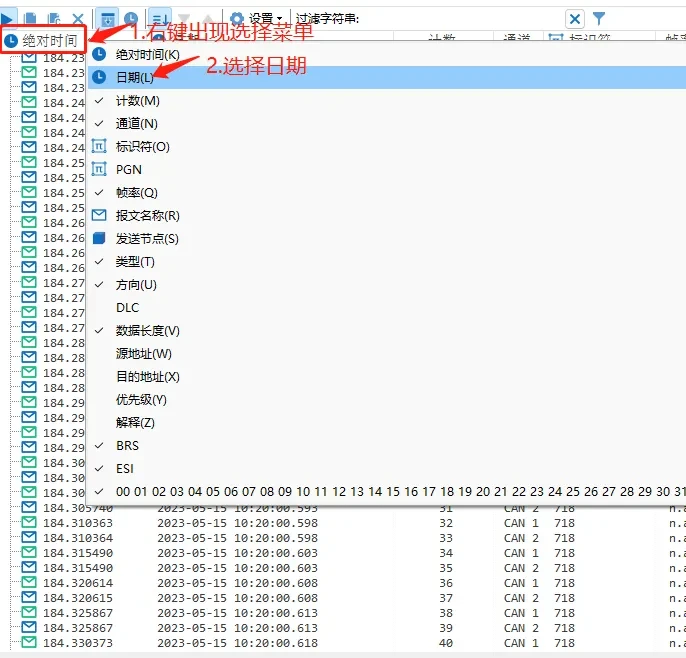
Вопрос 1. Можно ли в окне trace отображать время сообщений как пекинское (локальное) время?
Щёлкните правой кнопкой по колонке абсолютного времени и выберите вариант «Дата».
Вопрос 2. На четыре CAN-канала TOSUN загружены свои DBC, но сохраняется только DBC первого канала: после перезапуска программы базы остальных трёх каналов пропадают и их приходится загружать заново. Почему?
Причина в том, что у загружаемых баз данных совпадает имя сети — при загрузке по умолчанию подхватывается только один DBC-файл. Измените имена сетей, и всё заработает.
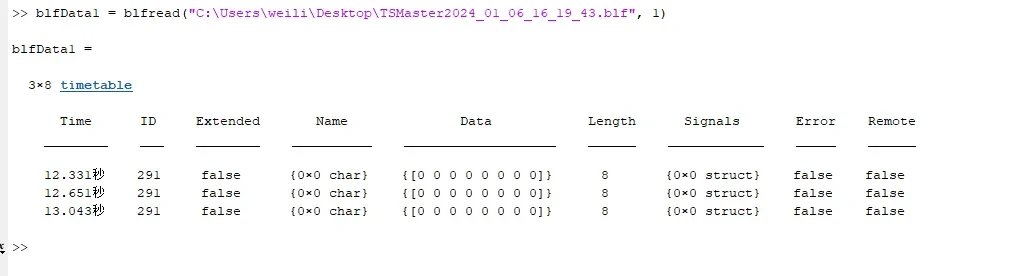
Вопрос 3. Почему записанные в TSMaster данные CAN FD не парсятся в MATLAB, но если сначала перегнать их через CANoe (blf в blf), MATLAB их читает?
BLF-файлы CAN FD, записанные TSMaster версии 2024.1.7, отличаются от файлов CANoe. После обновления версии MATLAB будет парсить их нормально.
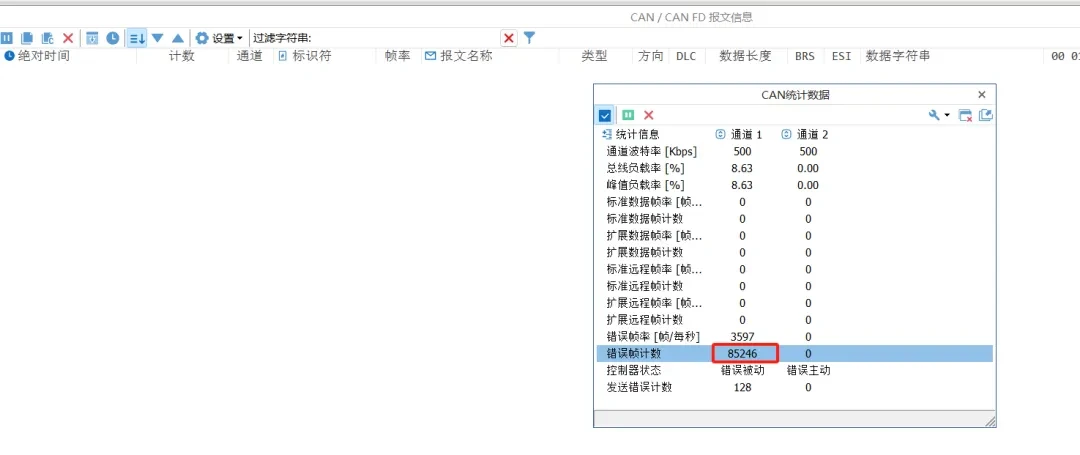
Вопрос 4. Как отфильтровать кадры ошибок (error frames) в CAN-сообщениях?
В настройках измерений модуля анализа найдите окно «Message Info», вставьте перед ним фильтр и добавьте фильтрацию кадров ошибок для нужного канала.
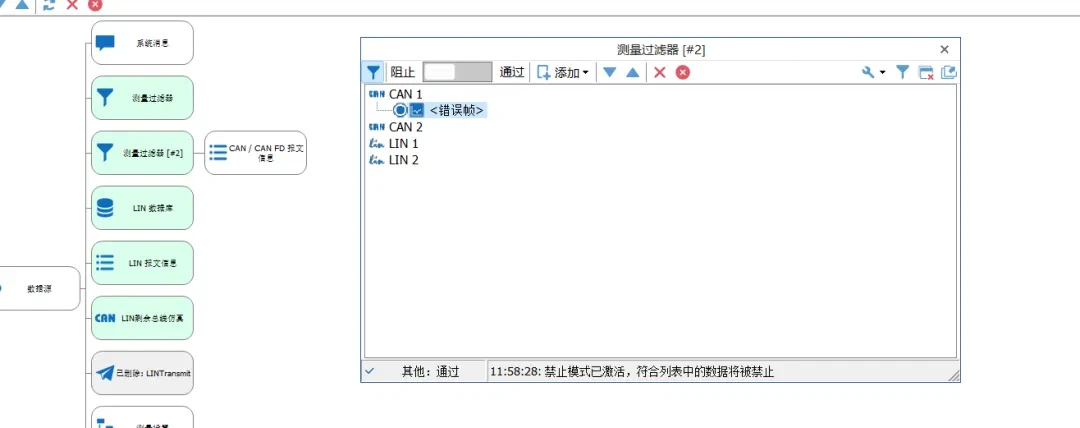
Как видно, в окне сообщений кадров ошибок больше нет, но в статистике счётчик ошибок продолжает накапливаться.
Вопрос 5. Почему строка данных в окне сообщений выглядит как «кракозябры»?

Это ASCII-строка: данные сообщения напрямую преобразуются в ASCII для отображения. Если это не нужно, опцию можно просто отключить. Есть сценарии, где считывается серийный номер или код устройства — со строковым отображением ASCII-расшифровка видна прямо в окне сообщений.
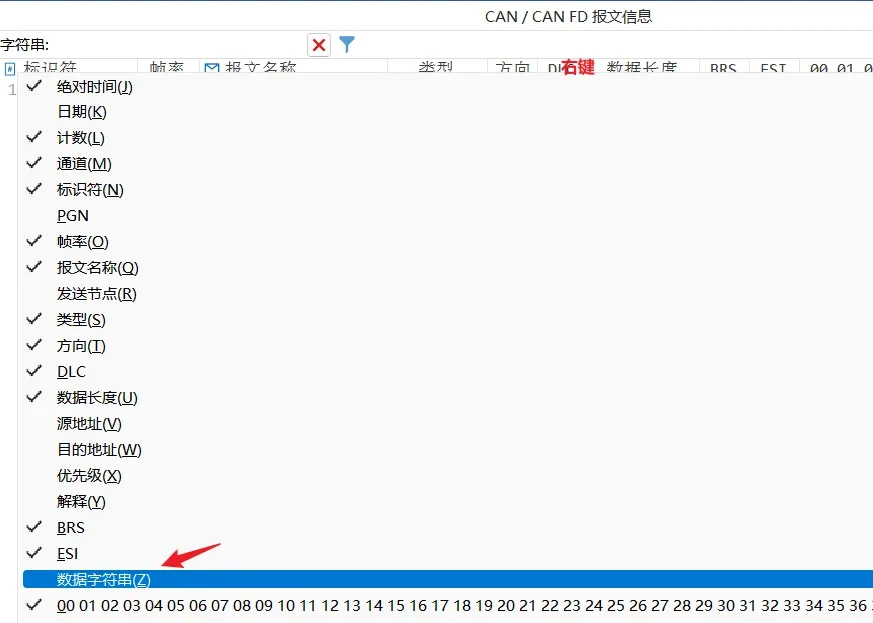
Пример:

2. Окно графиков TSMaster
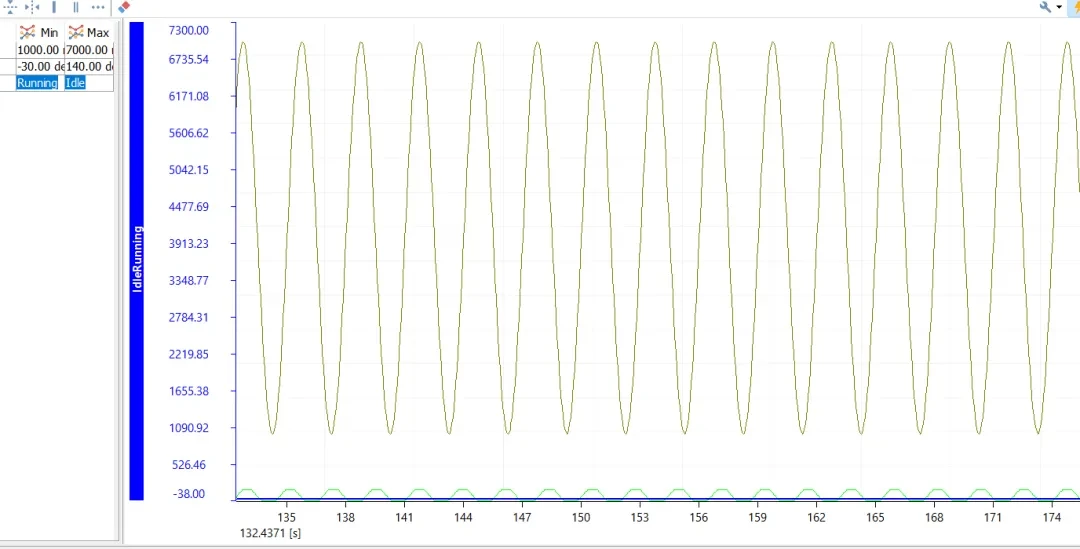
Вопрос 1. В графике два сигнала наблюдаются на одной оси, но их диапазоны по Y различаются. Можно ли привести их к одному масштабу, чтобы сравнивать значения нескольких сигналов на одной оси Y?
Достаточно задать сигналам одинаковые максимальное и минимальное значения.
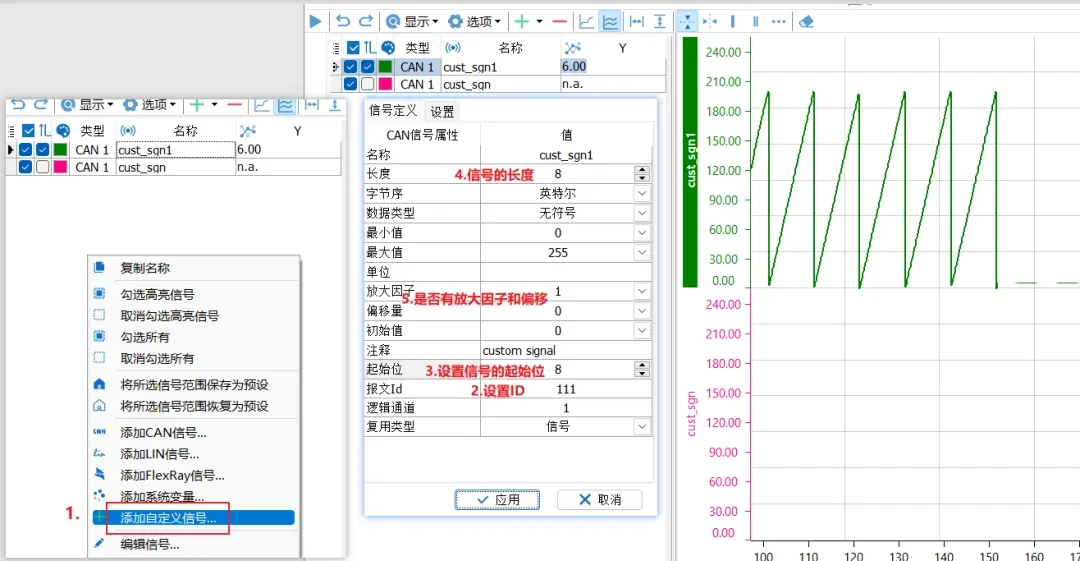
Вопрос 2. Не удаётся добавить сообщение в график — в чём причина?
График не умеет отображать сообщения напрямую — только сигналы:
- добавьте в график пользовательский сигнал;
- введите ID сообщения;
- задайте стартовый бит и длину сигнала, коэффициент масштабирования и т.п.
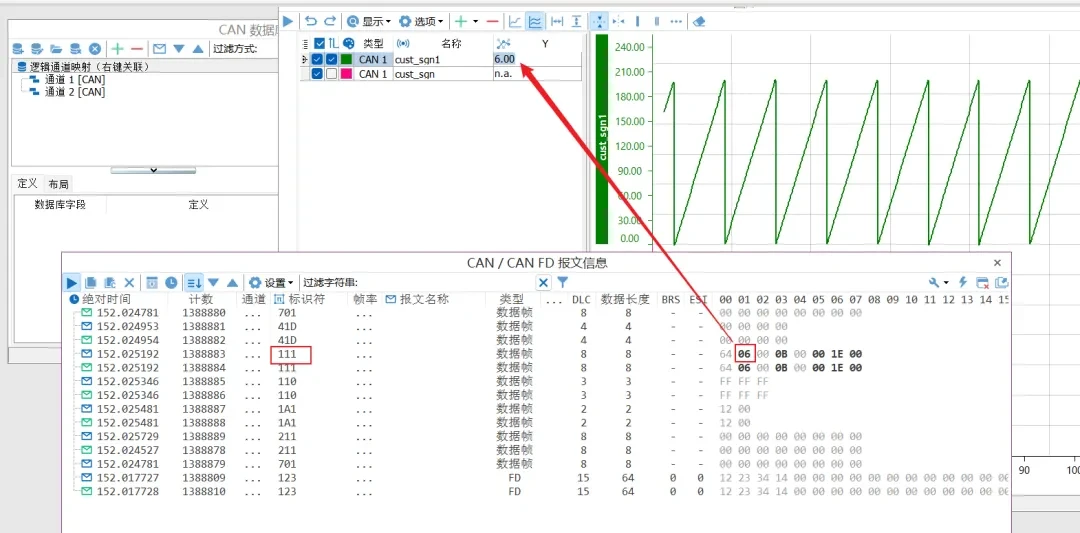
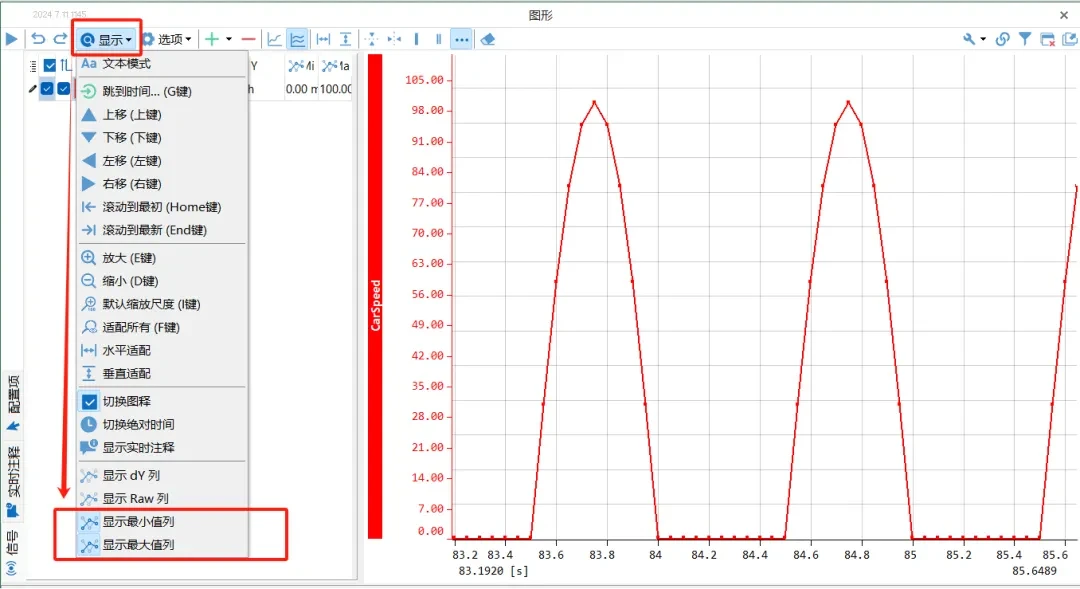
Вопрос 3. Может ли графический интерфейс TSMaster показывать максимальное и минимальное значения сигналов на графике?
Да. В функциях отображения графика есть колонки «Show Max» и «Show Min», как на рисунке.
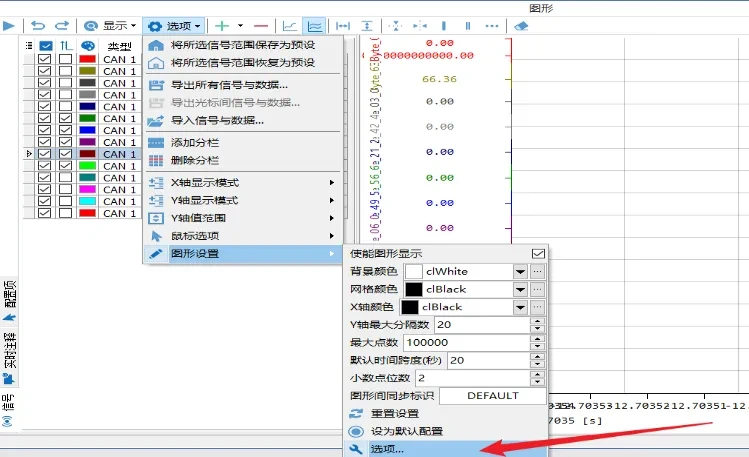
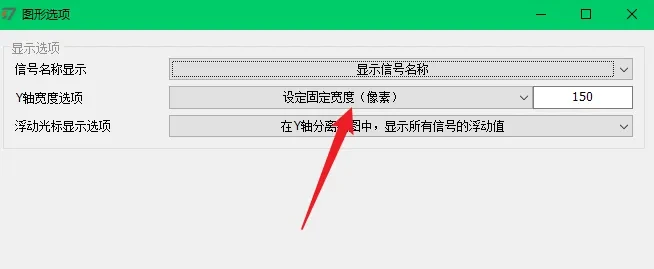
Вопрос 4. Как изменить ширину оси Y графика?
Путь к настройке: окно графика → «Options» → «Graphic Settings» → «Options» → «Y Axis Width» (см. рисунок); там можно задать произвольную ширину оси Y.
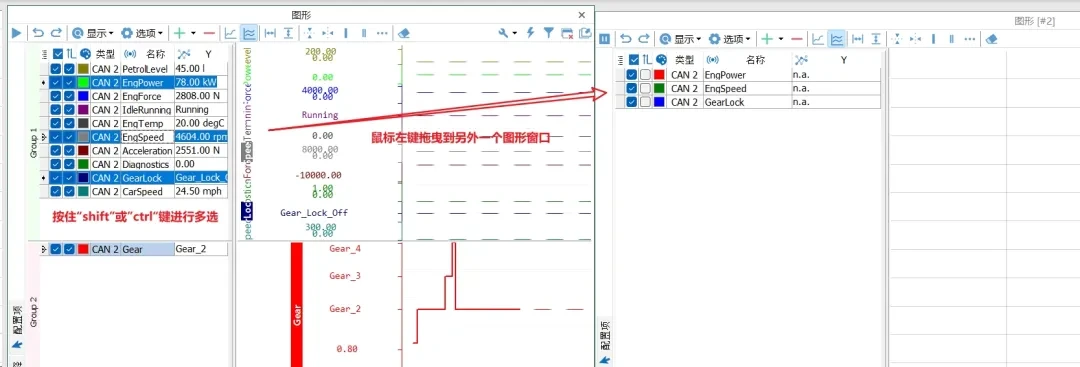
Вопрос 5. Как выбрать один или несколько сигналов на графике и скопировать их в другое окно графика?
Выделите несколько сигналов, удерживая «Shift» или «Ctrl», и, не отпуская клавишу, перетащите их левой кнопкой мыши в другое окно графика.
3. Итоги
Выше мы подробно разобрали и систематизировали несколько частых вопросов, возникающих при работе с TSMaster. Если у вас остались вопросы по программе, обращайтесь в техподдержку TOSUN.