Диагностическая консоль TSMaster — это отладчик диагностических команд: пользователь выбирает отдельную сервисную команду, редактирует отправляемые и принимаемые сервисные сообщения и проводит тестовую проверку. Консоль состоит из пяти рабочих областей: выбор сервисной команды, ручной ввод команд, область отправки/ответа диагностических команд, выполнение диагностики, диагностическая информация/Trace.
Ключевые слова: диагностическая консоль, UDS, Request PDU, Check, ISO 15765-2, Trace.
1. Область выбора сервисных команд
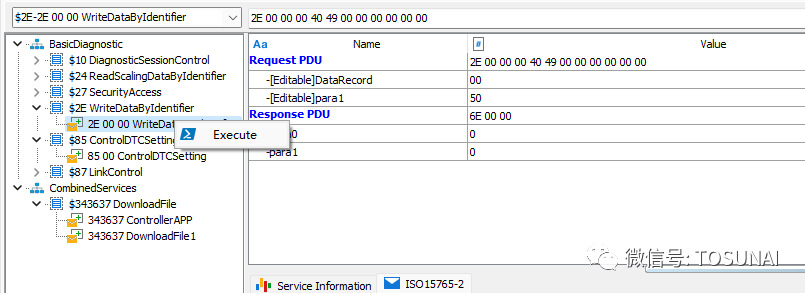
В области выбора сервисных команд находится список исполняемых сервисов, сформированный по базовой конфигурации (в дальнейшем — по ODX/CDD). Сервис можно выполнить двойным щелчком или через контекстное меню (рис. 1).
2. Область ручного ввода команд
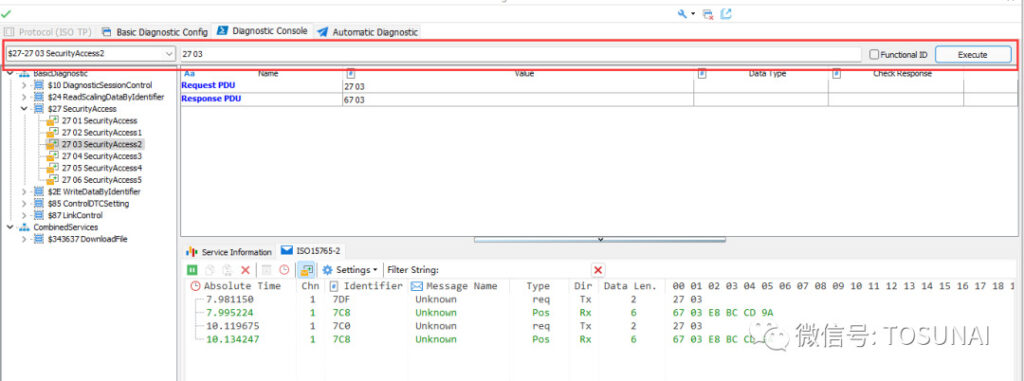
Если во время теста нужно отправить произвольную диагностическую команду, введите её в области ручного ввода (рис. 2) и нажмите кнопку «Execute» справа — сообщение будет отправлено. Для гибкости теста переключателем можно выбрать отправку диагностического запроса по физическому адресу или по функциональному ID.
3. Область отправки/ответа диагностических команд
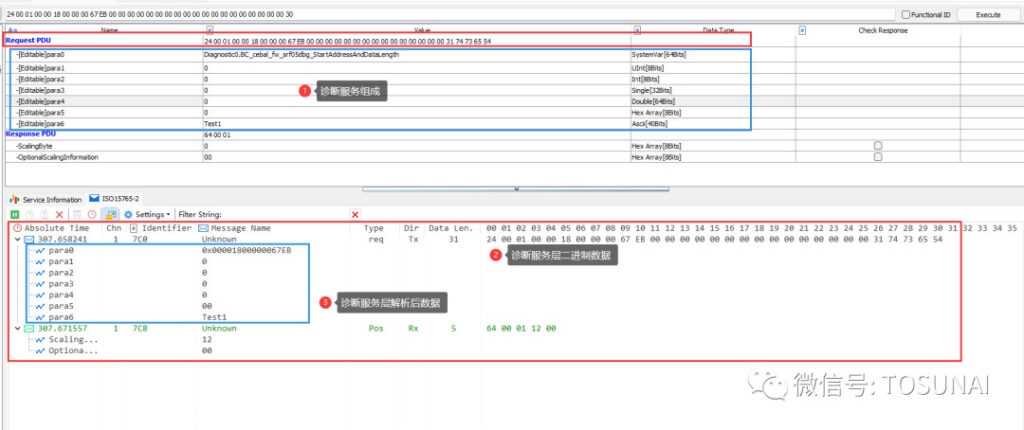
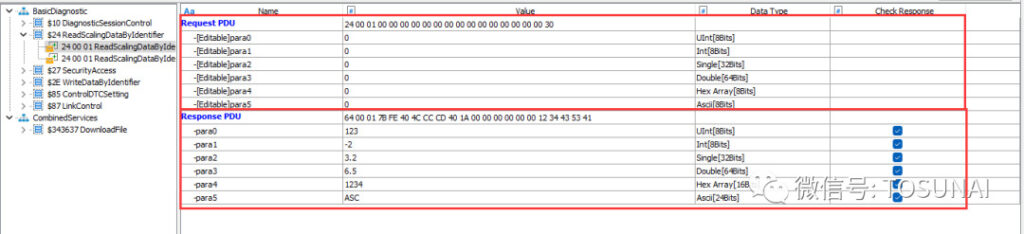
Здесь редактируются передаваемый блок данных и ожидаемый блок данных ответа; запуск выполнения проверяет, соответствует ли диагностический ответ тестируемого ЭБУ требованиям. Ниже — пример на сервисе 0x24 с шестью параметрами отправки разных типов данных и шестью параметрами ответа (рис. 3).
3.1. Ввод диагностических параметров
Пример ввода параметров (рис. 4):

Request PDU — байты диагностического пакета, который отправит модуль; это поле не редактируется: после ввода значений параметров данные формируются автоматически.
Соответствие диагностических параметров:
- Para0: тип UInt, длина 8 бит, ввод 12 → байт
0x0C. - Para1: тип Int, длина 8 бит, ввод -1 → байт
0xFF. - Para2: тип Single, длина 32 бита, ввод 3.1 → байты
0x40 0x46 0x66 0x66. - Para3: тип Double, длина 64 бита, ввод 3.2 → байты
0x40 0x09 0x99 0x99 0x99 0x99 0x99 0x9A. - Para4: тип Hex-массив, длина 8 бит, ввод 0x11 → байт
0x11. - Para5: тип ASCII-строка, длина 24 бита, ввод «ASC» → байты
0x43 0x53 0x41. - Para6: тип «системная переменная». Длина определяется значением переменной — 64 бита; имя переменной
Diagnostic0.BC_cebal_fw_srf05dbg_StartAddressAndDataLength. При выполнении система автоматически извлекает фактическое значение системной переменной по имени и подставляет его в отправляемое сообщение.
После ввода всех параметров формируется диагностический запрос: 0x24 0x00 0x01 0x0C 0xFF 0x40 0x46 0x66 0x66 0x40 0x09 0x99 0x99 0x99 0x99 0x99 0x9A 0x11 0x43 0x53 0x41 — как на рис. 4.
3.2. Ввод параметров ответа
Значения параметров ответа (рис. 5):
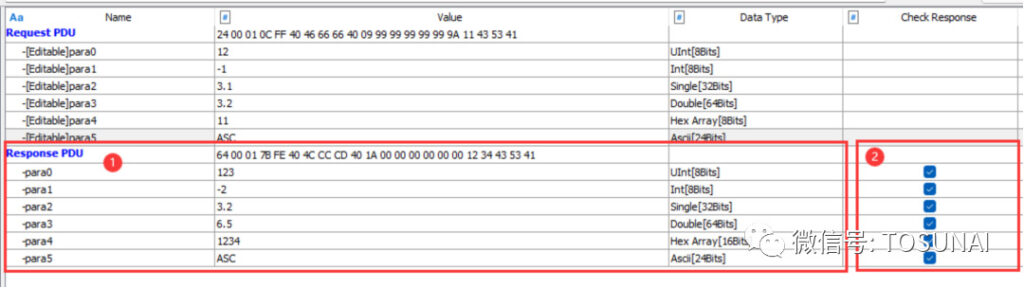
Первая часть полностью аналогична вводу диагностических параметров из предыдущего раздела. Но у параметров ответа есть дополнительная опция — флажок проверки (Check). Если Check установлен, ответ ЭБУ должен точно совпасть с заданными параметрами — только тогда диагностический тест считается пройденным. Если флажок снят, модуль не проверяет содержимое этих байт ответа.
- Когда Check установлен для всех параметров, тест засчитывается, только если ответ ЭБУ равен:
0x64 0x00 0x01 0x7B 0xFE 0x40 0x4C 0xCC 0xCD 0x40 0x1A 0x00 0x00 0x00 0x00 0x00 0x00 0x12 0x34 0x43 0x53 0x41. - Снимем Check с Para1 и Para2 (рис. 6): теперь ответ должен быть
0x64 0x00 0x01 0x7B 0xXX 0xXX 0xXX 0xXX 0xXX 0x40 0x1A 0x00 0x00 0x00 0x00 0x00 0x00 0x12 0x34 0x43 0x53 0x41, где0xXX— байты без проверки; остальные байты должны совпасть. - Снимем Check с Para0–Para5 (рис. 7): для прохождения теста достаточно, чтобы ответ ЭБУ начинался с
0x64 0x00 0x01.


4. Выполнение диагностики
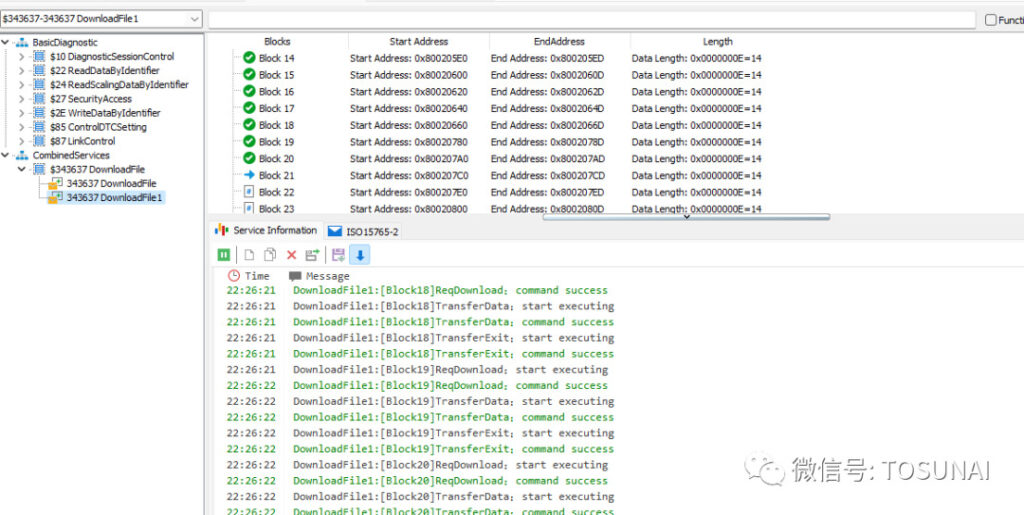
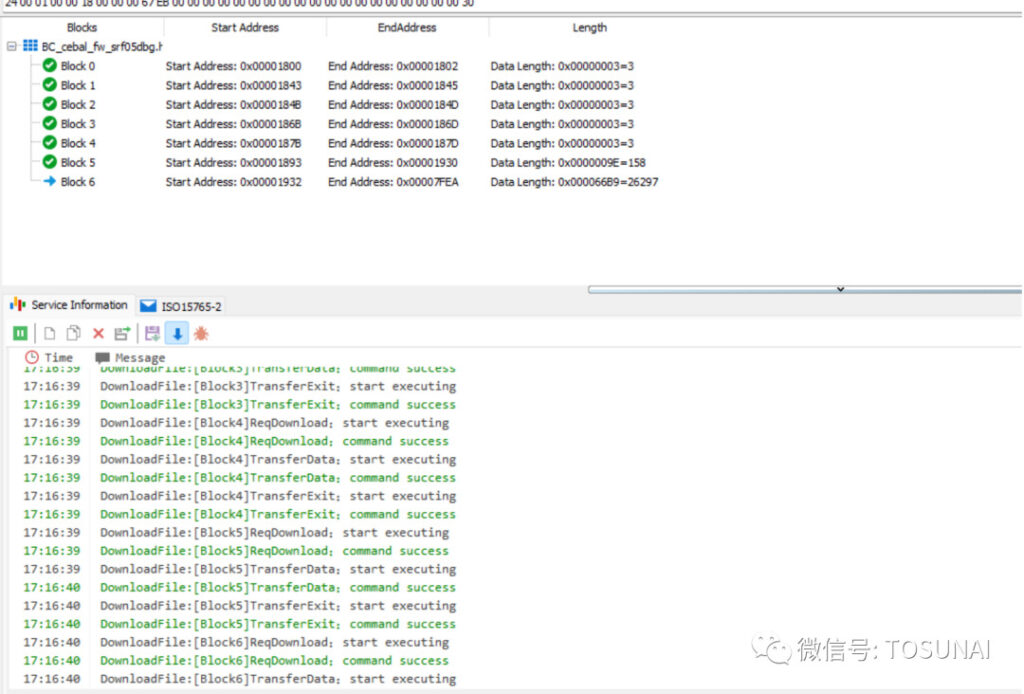
На примере CombinedService: во время выполнения показываются уже загруженные области блоков (Block) и время записи каждого блока (рис. 8).
5. Область диагностической информации / Trace
5.1. Сравнение Trace сервисов и сырых сообщений
В диагностике встречаются и самые исходные сообщения CAN/CAN FD/LIN, и сообщения сервисного уровня после транспортного протокола. В TSMaster сырые CAN-сообщения видны в базовом модуле Trace, а обработанные транспортным уровнем сервисные сообщения — прямо в области Trace диагностического модуля (рис. 9).
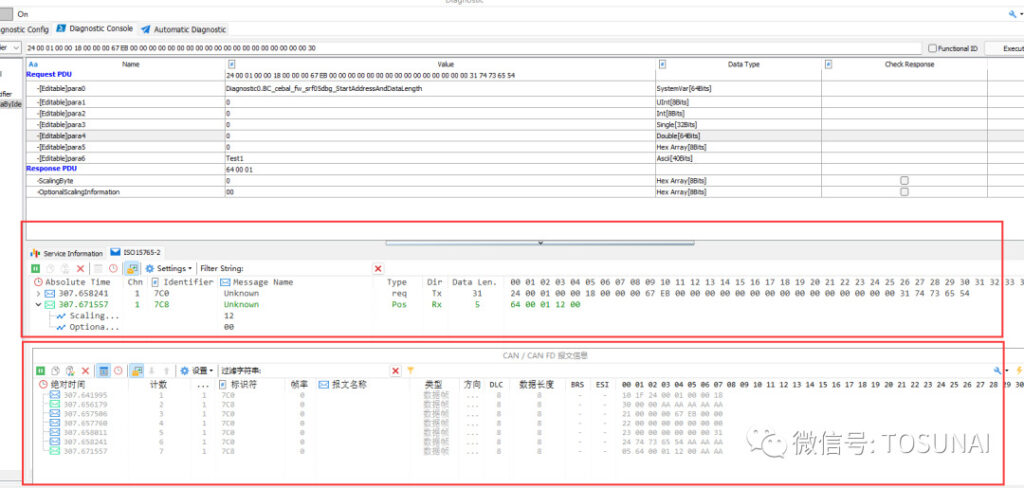
По сравнению видно:
- В области сырых сообщений CAN/CAN FD видна информация транспортного уровня: мультифреймы, одиночные кадры, первые кадры и т.д.
- Trace диагностического модуля показывает сразу сервисные сообщения. Пользователю достаточно следить за содержимым своих сервисов, не вникая в то, как они разбиваются при передаче. Поэтому при работе с диагностическими сервисами основное внимание — на Trace внутри диагностического модуля.
5.2. Область подсказок по операциям
Здесь отображаются текущие шаги операций в диагностическом модуле. На рис. 10 показан внутренний процесс передачи при загрузке hex-файла.
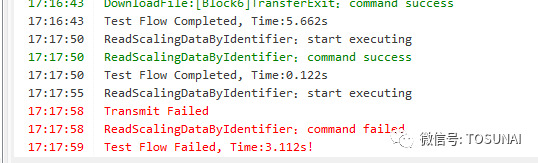
Если диагностический сервис не получил положительного ответа или ответа нет вовсе, выводятся сообщения об ошибках (рис. 11).
5.3. Область сервисных сообщений ISO 15765-2
Область показывает подробную информацию сервисного уровня диагностического модуля. Вместе с настроенной диагностической базой данных сырые данные сообщений разбираются в физические сигналы (рис. 12).